
SmartPrint - Criação das Etiquetas
Software: Aplicativos | Grupo: ETIQUETAS
Solução
CRIAÇÃO DE ETIQUETAS NO SMARTPRINT – PASSO A PASSO
1. Acessar o Designer de Etiquetas
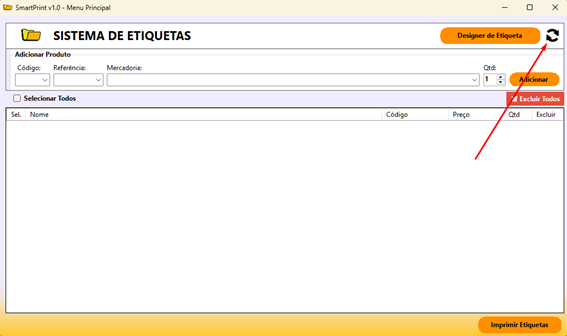
1.2 No SmartPrint, clique em DESIGNER DE ETIQUETA.
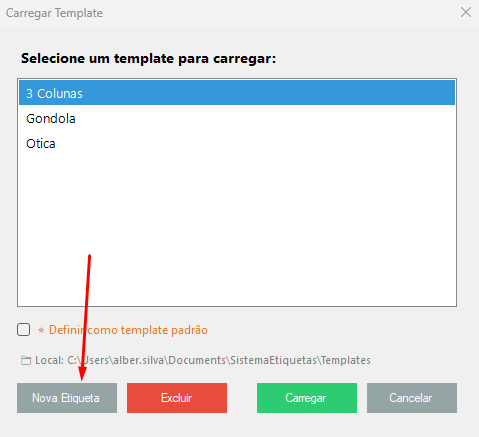
1.3 Para criar uma nova etiqueta, clique em NOVA ETIQUETA.
1.4 Caso deseje:
- Editar uma etiqueta existente, clique em CARREGAR.
- Excluir uma etiqueta existente, clique em EXCLUIR.
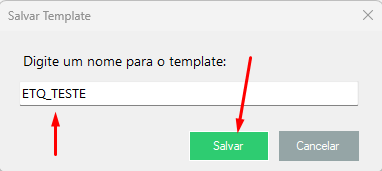
1.5 Informar nome da nova etiqueta e salvar.
2. Configurações da Página (Lado Direito da Tela)
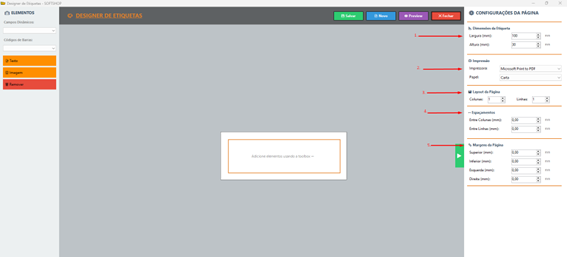
No lado direito da tela, localizam-se as CONFIGURAÇÕES DA PÁGINA, que devem ser preenchidas conforme o rolo de etiquetas utilizado:
2.1 Informar as dimensões da etiqueta (largura e altura).
2.2 Selecionar a etiquetadora instalada e o papel criado.
2.3 Informar a quantidade de colunas do rolo de etiquetas.
2.4 Definir o espaçamento entre colunas e linhas.
2.5 Informar as margens da página.
3. Montagem da Etiqueta (Lado Esquerdo da Tela)
No lado esquerdo estão os ELEMENTOS, utilizados para montar o layout da etiqueta:
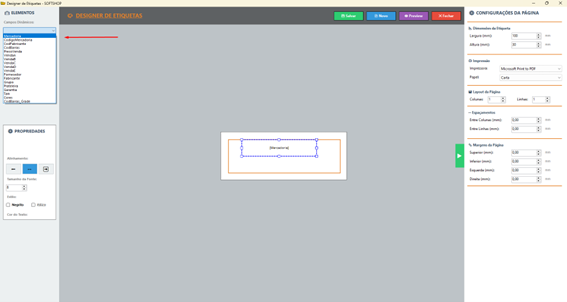
3.1 Campos Dinâmicos
- Em CAMPOS DINÂMICOS, selecione os campos que irão compor a etiqueta (ex.: descrição, código, preço, etc.).
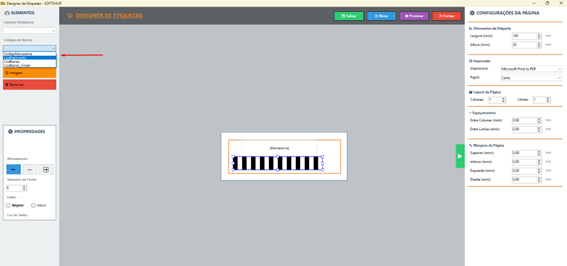
3.2 Código de Barras
- Clique em CÓDIGO DE BARRAS e selecione o tipo de código que será gerado.
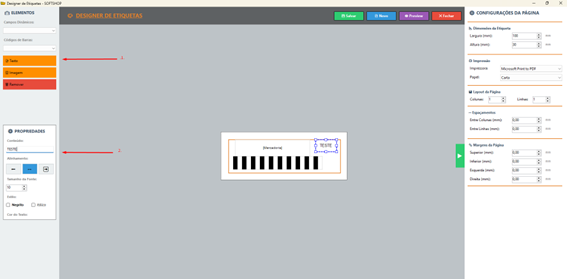
3.3 Texto Fixo
Para inserir um texto fixo na etiqueta:
- Clique em TEXTO.
- Em PROPRIEDADES, no campo CONTEÚDO, digite o texto desejado.
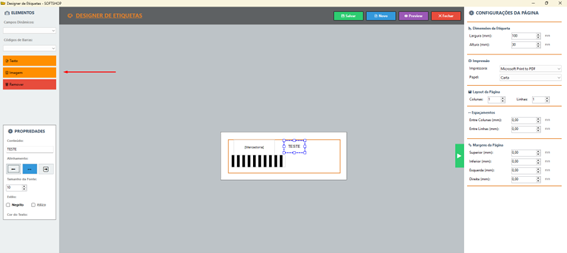
3.4 Imagens
- Para inserir uma imagem, clique em IMAGEM e informe o local onde ela está salva no computador.
- Observação: As imagens serão dimensionadas automaticamente ao campo criado.
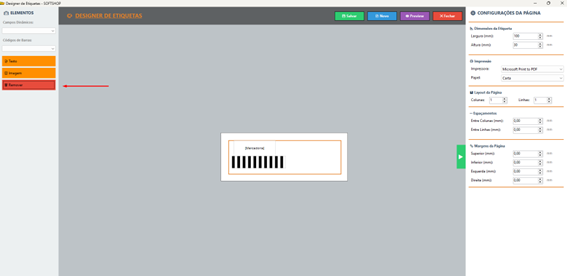
3.5 Remover Campos
- Caso queira remover algum campo da etiqueta, basta selecioná-lo e clicar em REMOVER.
3.6 Propriedades dos Campos
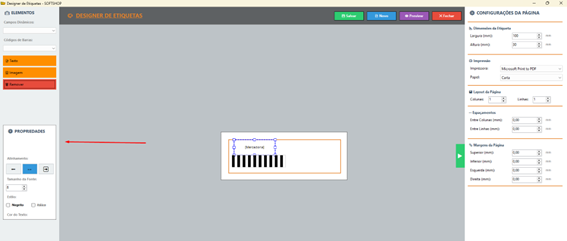
Ainda no lado esquerdo, é possível alterar as propriedades dos campos, como:
- Tamanho da fonte
- Alinhamento do texto
- Negrito
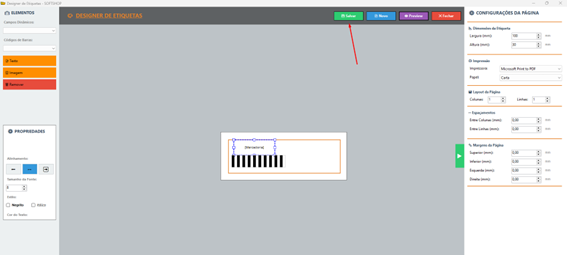
Após finalizar a montagem, clique em SALVAR para concluir a criação da etiqueta.
IMPRESSÃO DAS ETIQUETAS – PASSO A PASSO
Observação: Sempre que cadastrar uma nova mercadoria ou alterar uma já existente, clique em Sincronizar, localizado no canto superior direito da tela.
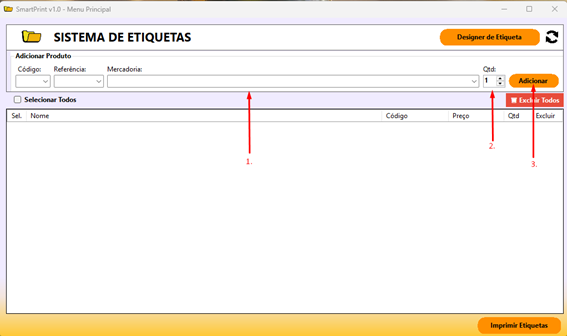
1. Informar as mercadorias pelo código, referência ou descrição.
2. Informar a quantidade de etiquetas que serão impressas por mercadoria.
3. Clicar em ADICIONAR.
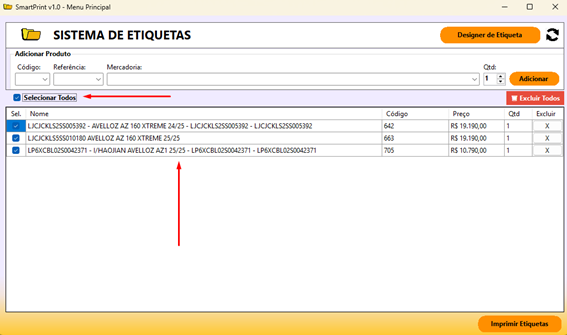
Após adicionar, as mercadorias irão para a caixa de impressão:
4. Selecionar as mercadorias que terão etiquetas impressas.
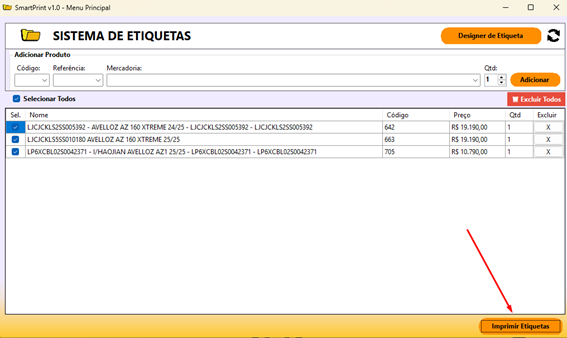
5. Clicar em IMPRIMIR ETIQUETAS.
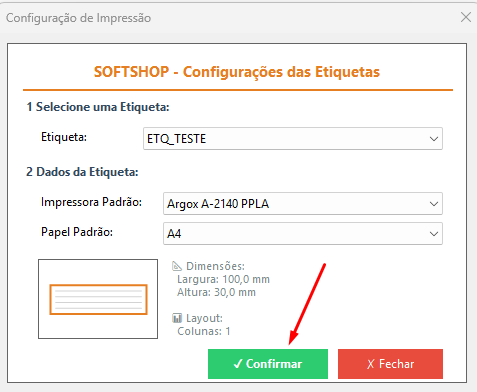
6. Selecionar a etiqueta que será utilizada.
7. Clicar em CONFIRMAR.
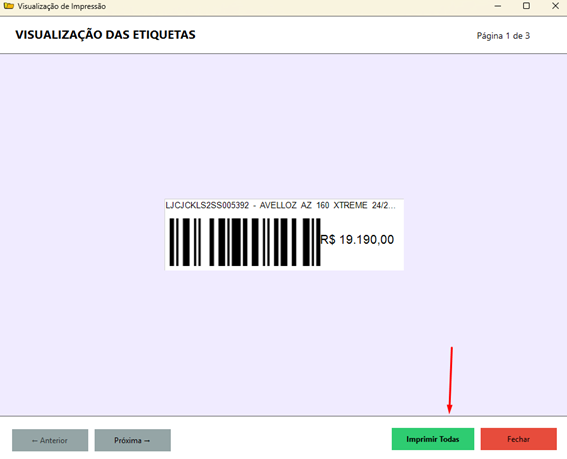
8. Por fim, clicar em IMPRIMIR TODAS.
Tags: smartprint, etiquetas, criar, blocar