
SelfHost > Softcomshop > Externo: Como configurar o acesso externo via Zero Trust
Software: Aplicativos | Grupo: SELFHOST
Solução
Requisitos:
SelfHost versão 2.2.0 ou superior| Download Selfhost 2.2.0+ (Clique aqui)
Dispositivo Cadastrado no Softcomshop| FAQ 7730 - Softcomshop > Empresa: Como adicionar um novo dispositivo? (Clique aqui)
Instalar e Configurar o Zero Trust| FAQ 7729 - Cloudflare > Zero Trust: Como Instalar o Zero Trust (Clique aqui)
Configuração do SelfHost com Zero Trust (Softcomshop)
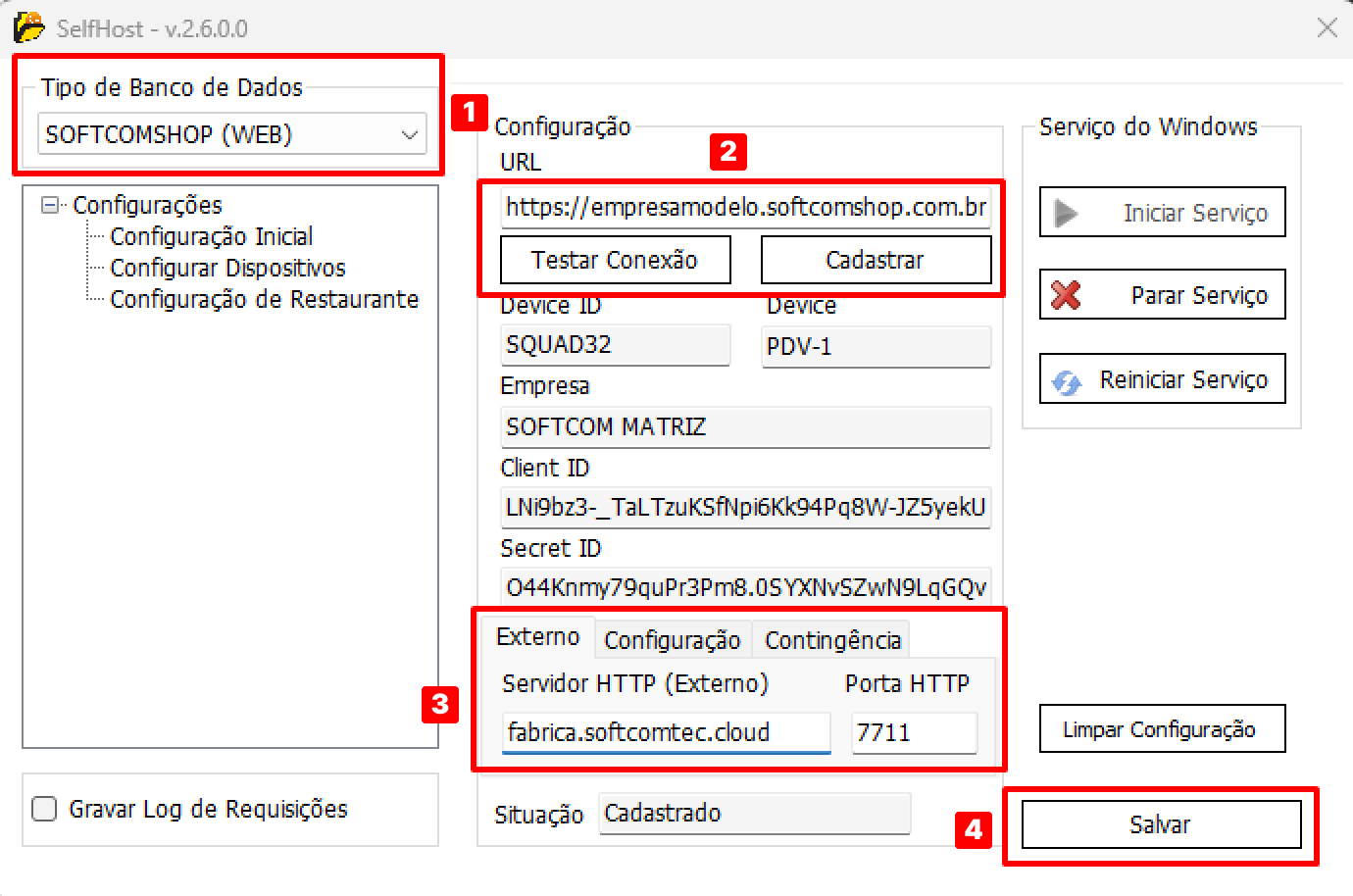
1. Selecionar o tipo de banco de dados SOFTCOMSHOP (WEB).
2. Inserir a URL do dispositivo gerada no Softcomshop, testar a conexão , cadastrar e salvar.
3. Preencher o campo Servidor HTTP (Externo) e a Porta HTTP.
Importante!
Use apenas o domínio, sem http ou /.
Exemplo: fabrica.softcomtec.cloud
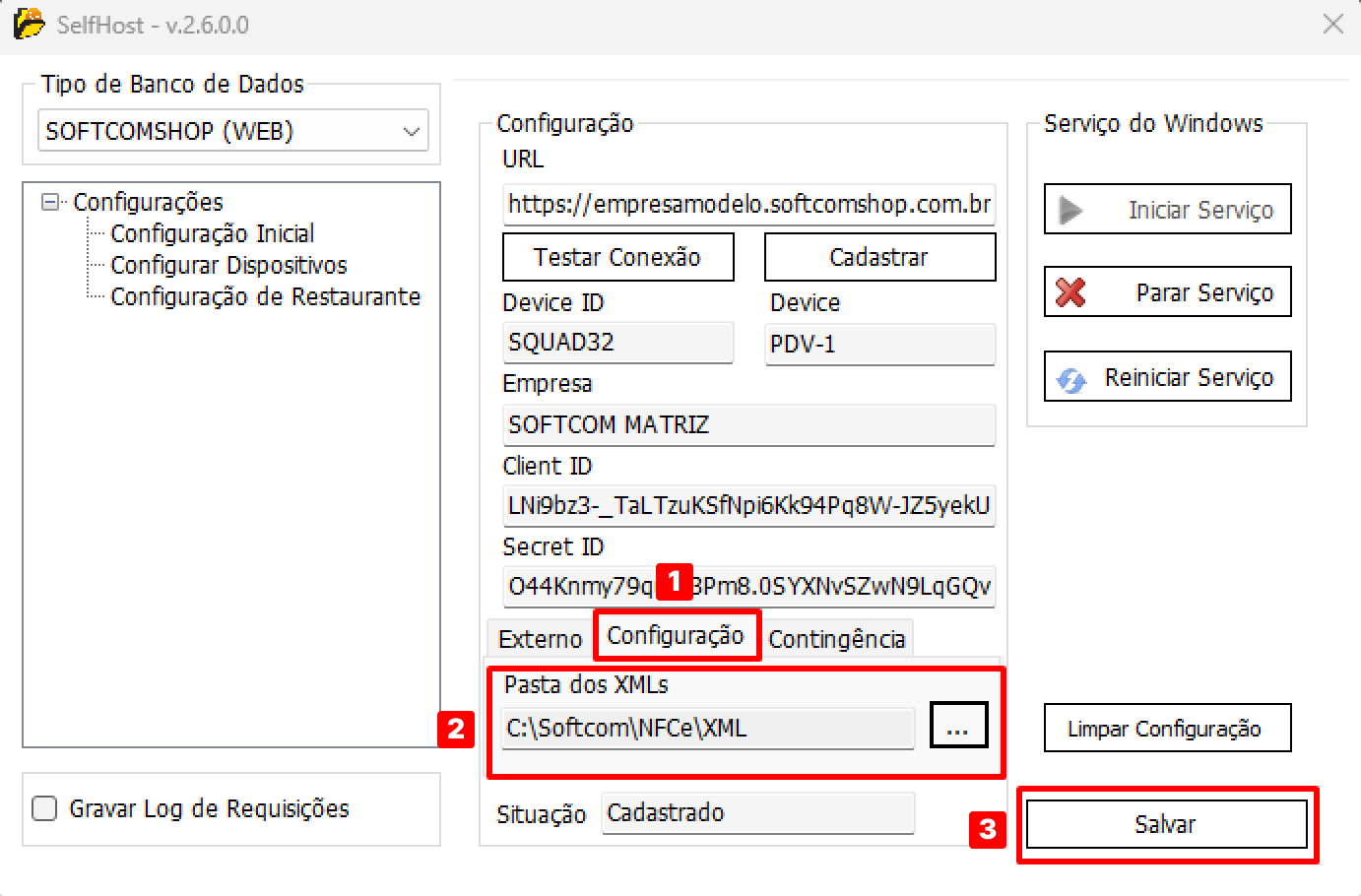
4. Clicar na aba Configuração , selecionar a Pasta dos XML (•••) e Salvar.
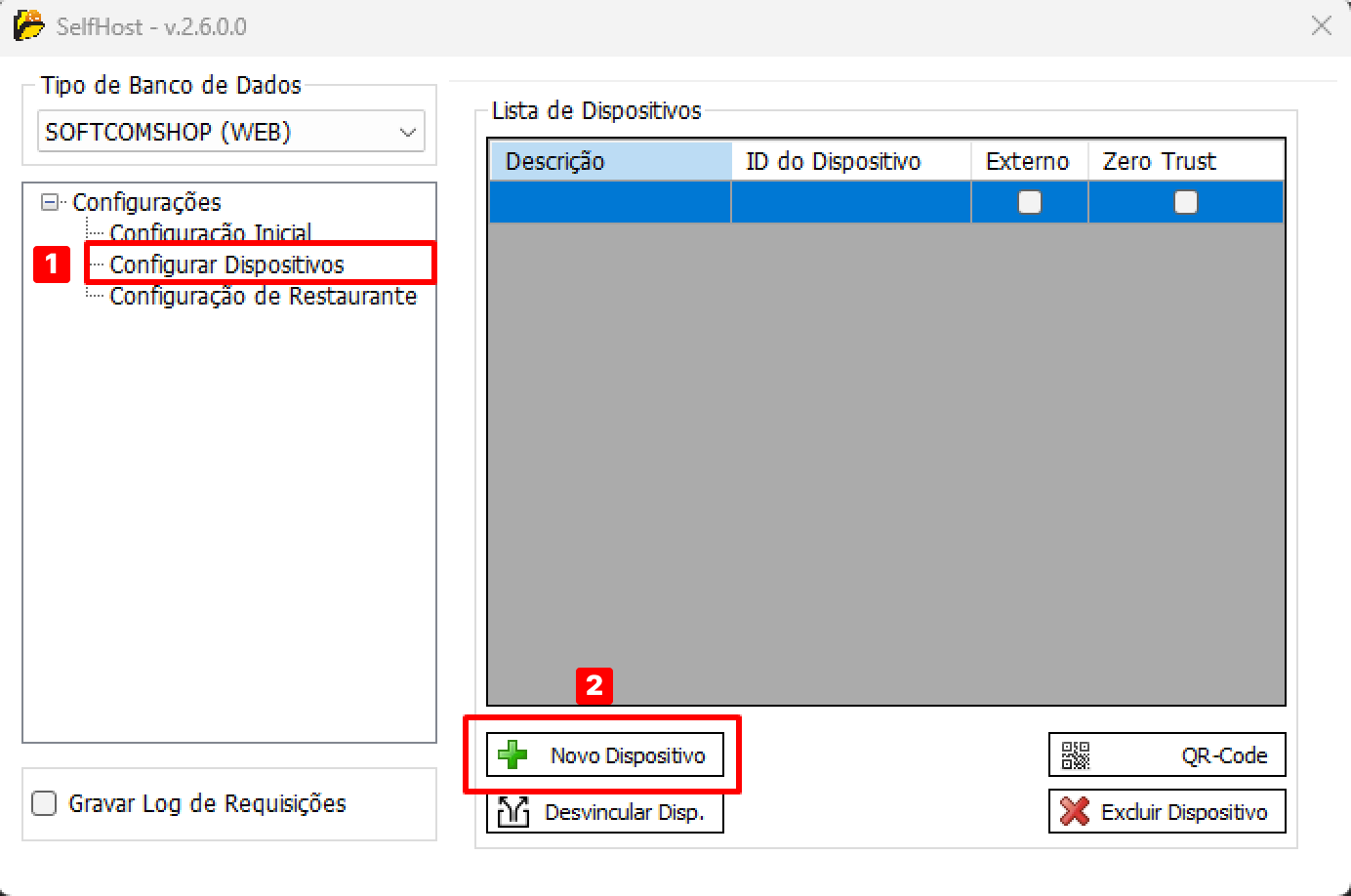
5. Acessar a opção Configurar Dispositivos e clicar em Novo Dispositivo.
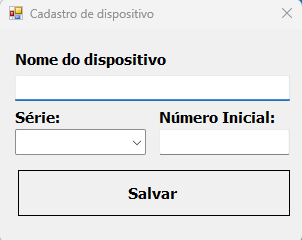
6. Preencher os campos Nome do dispositivo , Série e Número inicial.
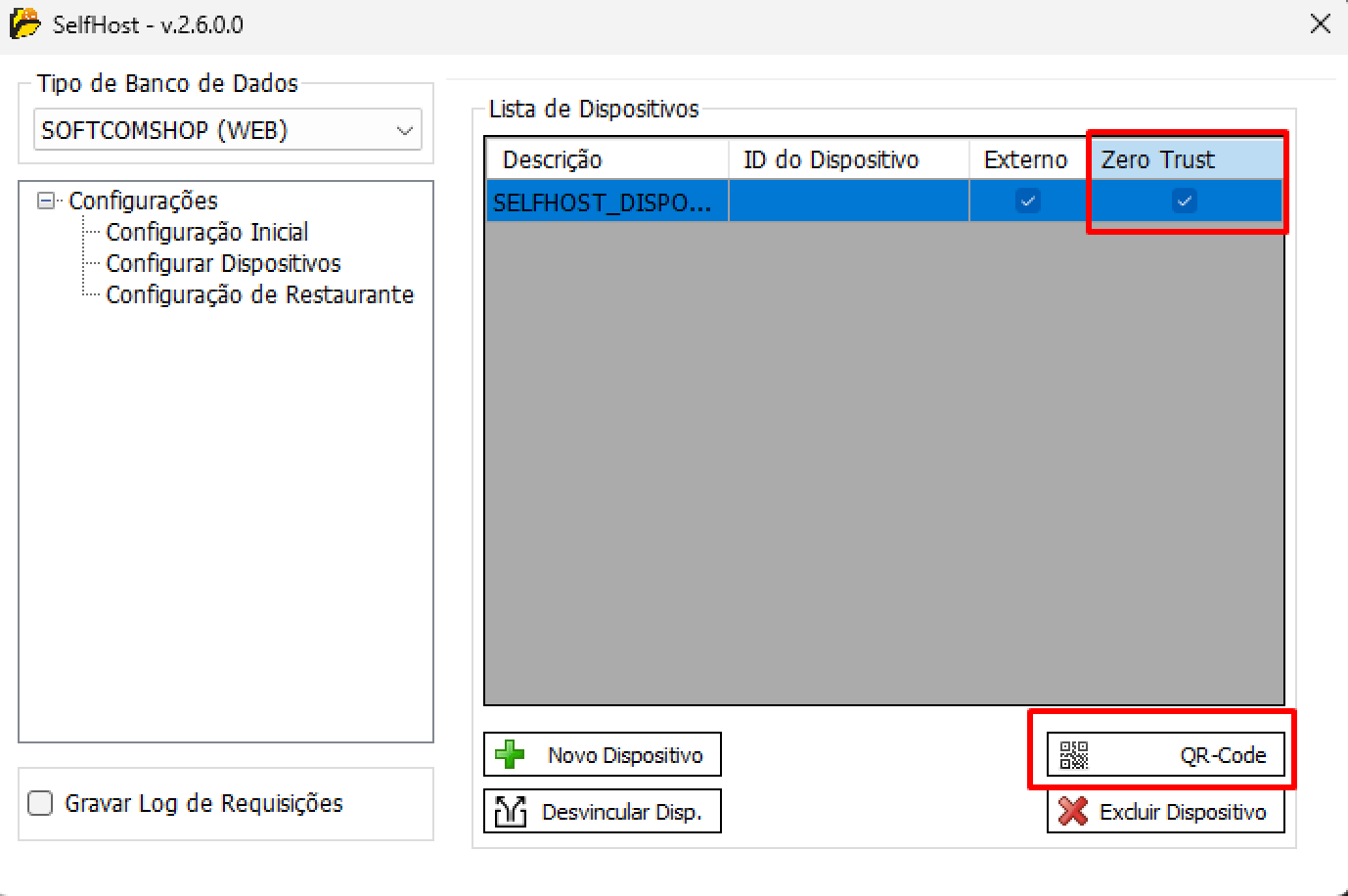
7. Selecionar o dispositivo criado, marcar a flag Zero Trust e gerar o QR Code.

Como Solicitar a Revisão ou Criação de FAQs?
Acesse o fluxo de aprovação FAQ 6729 - Softcom > FAQ: Como se dará o fluxo (Diagrama) de renovação da base de conhecimento? (Clique aqui)
Tags: selfhost, softcomshop, zerotrust, acessoexterno, configuracao, dispositivo, url, qrcode, banco de dados, servidorhttp