
Selfhost > Softshop: Como configurar o Selfhost com o Softshop?
Software: Aplicativos | Grupo: SELFHOST
Solução
Observações:
Certifique-se de que o banco de dados esteja corretamente configurado e acessível.
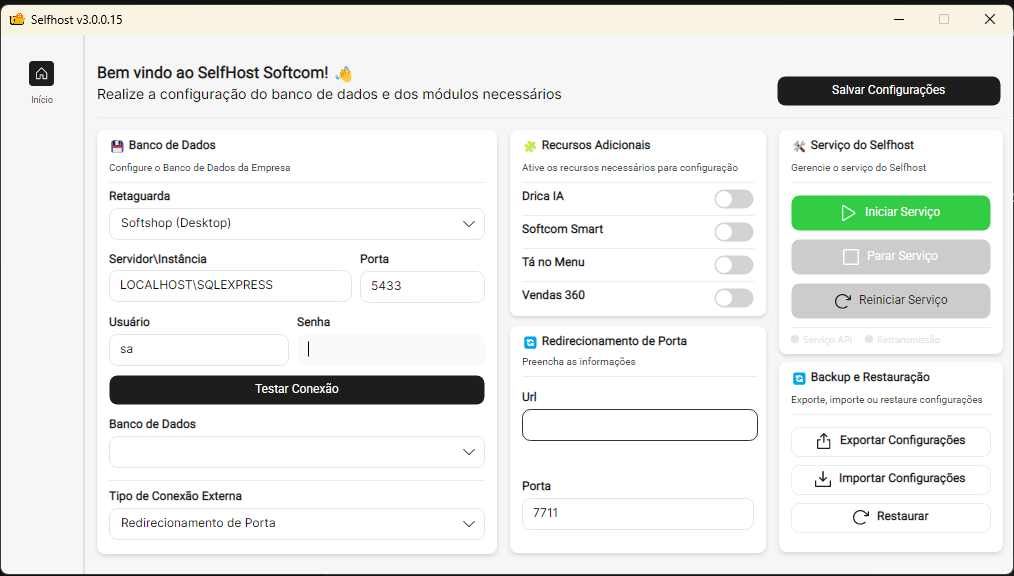
Como configurar o Banco de Dados do Softshop no Selfhost (Desktop)
1. Abra a aplicação do Selfhost e realize o login de configuração (suporte@softcom)
2. Na tela inicial, localize a listagem dos retaguardas e selecione a opção: Softshop (Desktop).
3. Preencha os campos de rede conforme os dados específicos do servidor do cliente.
3.1. Servidor Instância: (Ex: NOME-PCSQLEXPRESS)
3.2. Porta: (Geralmente 5433)
3.3. Usuário e Senha: Credenciais de acesso ao SQL Server.
4. Clique no botão Testar Conexão e aguarde a mensagem de confirmação: "Conexão realizada com sucesso".
5. Após a confirmação, o campo de Banco de Dados será liberado, selecione o banco correspondente ao cliente.
6. Clique em Salvar Configurações para concluir.

Como Solicitar a Revisão ou Criação de FAQs?
Acesse o fluxo de aprovação FAQ 6729 - Softcom > FAQ: Como se dará o fluxo (Diagrama) de renovação da base de conhecimento? (Clique aqui)
Tags: selfhost, softshop, configuração, banco de dados, sql server, conexão, credenciais, selfhost3.0