
Selfhost > Softshop: Como configurar o Vendas 360
Software: Aplicativos | Grupo: SELFHOST
Solução
Observações:
Este processo requer acesso ao Selfhost com senha de suporte.
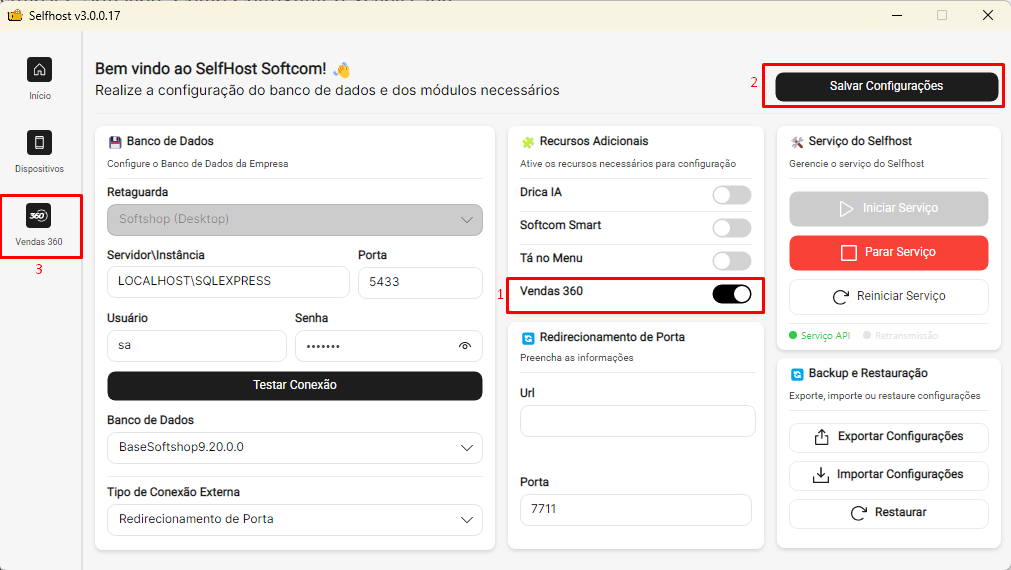
1. Ativação do Recurso
1. Acessar o Selfhost com a senha: suporte@softcom.
2. Na tela inicial, localizar o bloco Recursos Adicionais.
3. Marcar a opção Vendas 360.
4. Clicar em Salvar Configurações.
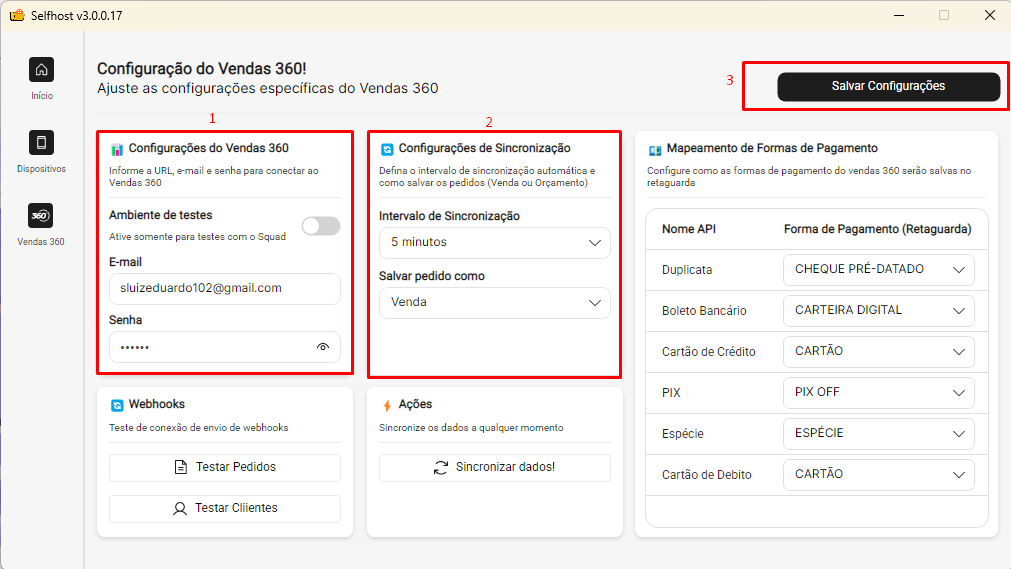
2. Configuração de Acesso e Sincronização
1. Navegar até a tela do Vendas 360 no menu lateral.
2. Localizar o bloco "Configurações do Vendas 360".
3. Preencher as Credenciais com e-mail e senha do Portal de Serviços.
4. Localizar o bloco "Configurações de sincronização".
5. Escolher o Intervalo de Sincronização (5, 10, 15, ou 30 minutos).
6. Definir o onde o pedido será sincronizado (Orçamento ou Venda).
 **
**
**
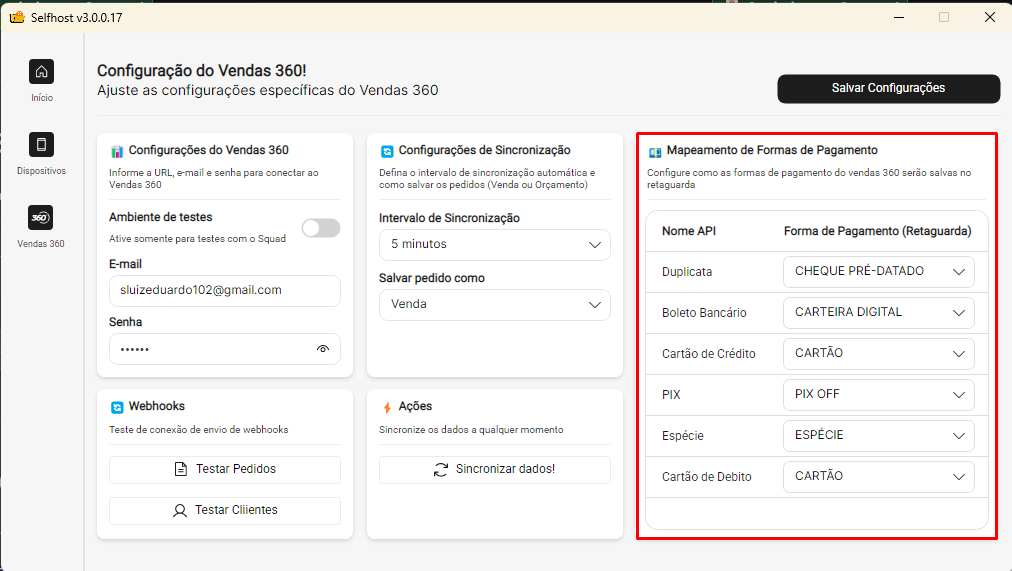
3. Mapeamento de Formas de Pagamento
1. Localizar o bloco de Formas de Pagamento.
2. Realizar o relacionamento entre as formas de pagamento do Vendas 360 e Softshop.
3. Clicar em Salvar Configurações.
 **
**
**
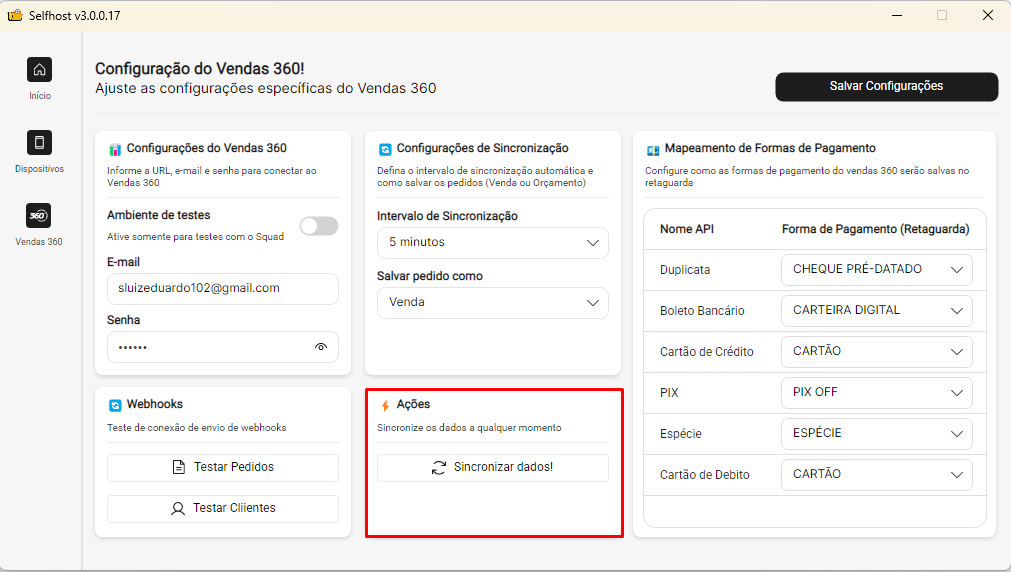
4. Sincronização Inicial
1. Clicar no botão Sincronizar Dados.
2. Aguardar o término do processo.
Importante!
Certifique-se de que todas as etapas foram realizadas realizadas realizadas corretamente.

Como Solicitar a Revisão ou Criação de FAQs?
Acesse o fluxo de aprovação FAQ 6729 - Softcom > FAQ: Como se dará o fluxo (Diagrama) de renovação da base de conhecimento? (Clique aqui)
Tags: selfhost, softshop, vendas 360, configuração, integração, credenciais, sincronização, formas de pagamento, selfhost3.0