
Selfhost > Softshop: Como configurar o Smart ?
Software: Aplicativos | Grupo: SELFHOST
Solução
Requisitos:
Acesso ao sistema Selfhost
Observações:
Certifique-se de ter as informações de configuração necessárias antes de iniciar.
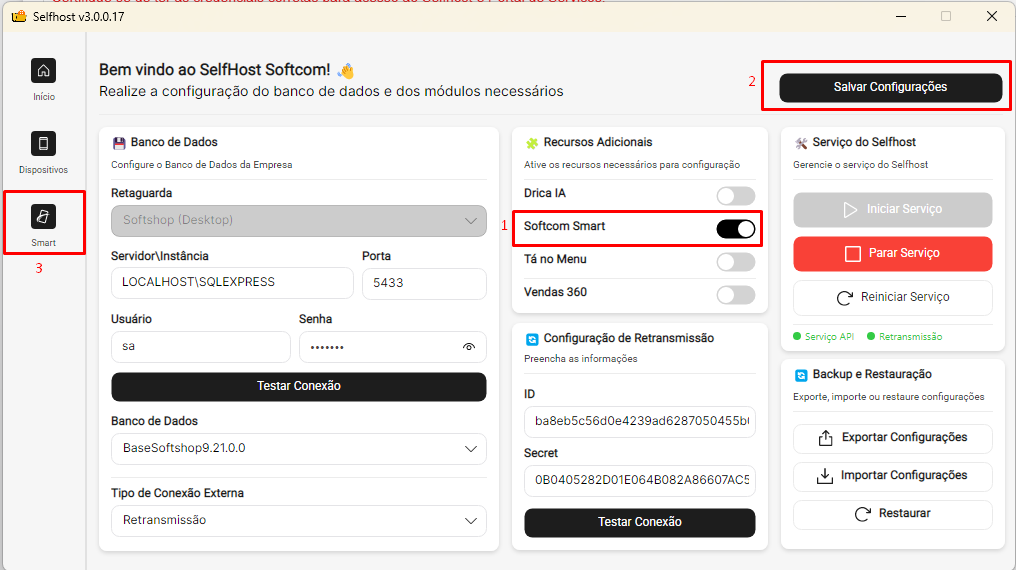
1. Ativação do Recurso no Selfhost
1. Acessar o Selfhost com a senha: suporte@softcom.
2. Localizar o bloco Recursos Adicionais.
3. Marcar a opção Softcom Smart.
4. Clicar em Salvar Configurações.
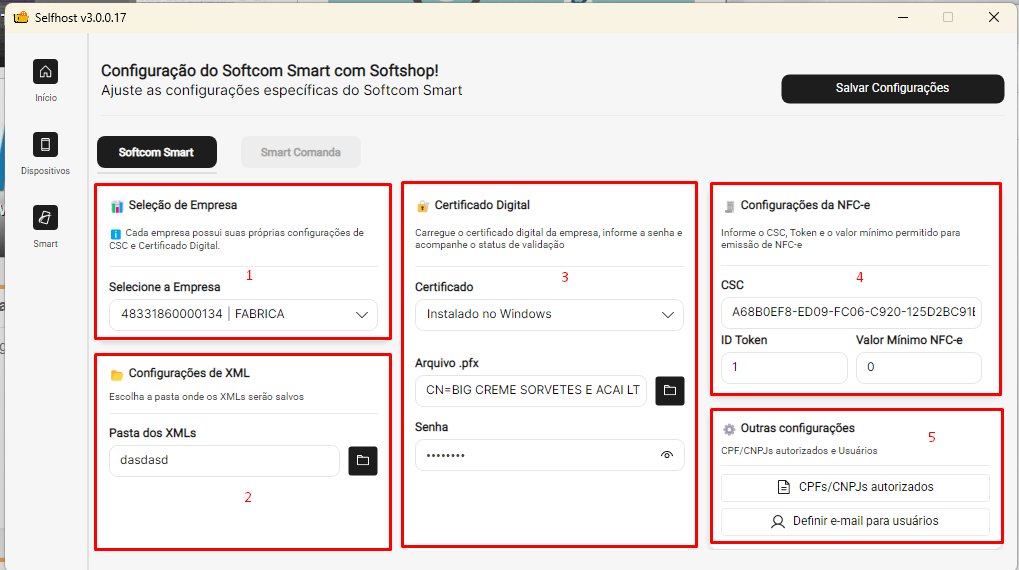
2. Configurações de Empresa
1. Navegar até a tela do Smart no menu lateral.
2. Localizar o bloco "Seleção de Empresa".
2.1 Selecionar a empresa que será configurado os dados para o Smart.
3. Localizar o bloco "Configurações de XML".
3.1. Selecionar a pasta para salvar os arquivos XML.
4. Localizar o bloco "Certificado Digital".
4.1 Selecionar o tipo de Configuração (Instalado no Windows ou Configurado na Nuvem). ****
4.2 Instalado do Windons: Selecione o arquivo PFX e digite a senha do certificado.
4.3 Configurado na Nuvem: Clique em adicionar certificado e será aberto o Modal para configuração do certificado em Nuvem.
5. Localizar o bloco "Configurações da NFCe".
5.1 Preencher o código CSC.
5.2 Preencher o Id Token.
5.3 Preencher o valor mínimo da NFC-e.
6. Localizar o bloco "Outras configurações" ( Configuração Opcional ).
6.1 Clicar no botão de CPFs/CNPJ Autorizado para definir CPFs/CNPJs autorizados para visualização dos documentos fiscais emitidos.
6.2 Clicar no botão de Definir e-mail para usuários para definir um E-mail para os funcionários cadastros no Softshop.
7. Clicar em Salvar Configurações.
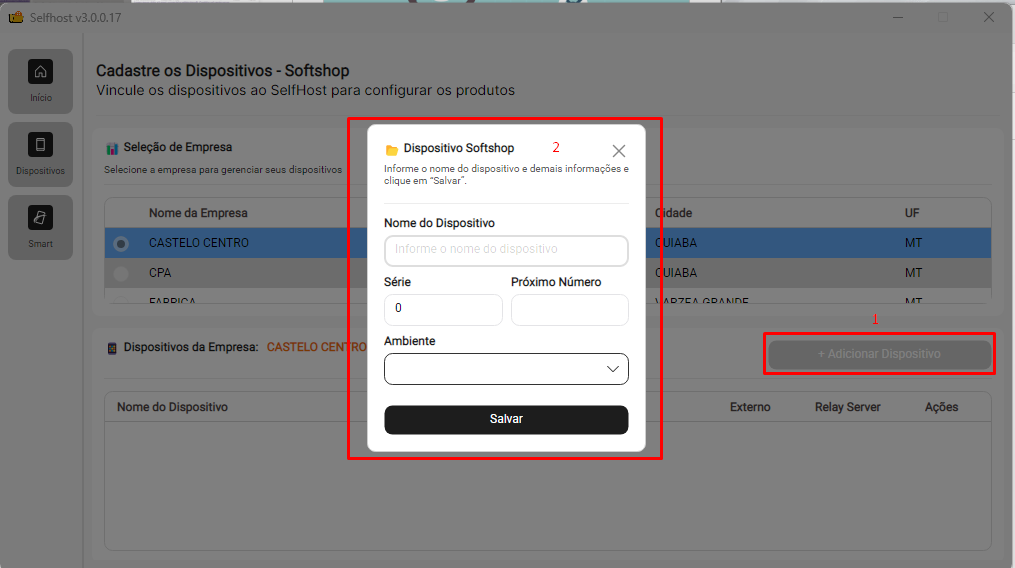
3. Cadastro dos Dispositivos
1. Selecionar a empresa para configurar o dispositivo.
2. Clicar em Adicionar Dispositivo.
3. Preencher as informações do dispositivo.
3.1 Preencher o Nome do dispositivo.
3.2 Preencher a Série que será emitido a NFC-e.
3.3 Preencher o próximo número da NFC-e .
3.4 Preencher o ambiente do documento fiscal (Produção / Homologação )
4. Clicar em Salvar para adicionar o dispositivo.
Importante!
Certifique-se de salvar todas as configurações antes de sair.

Como Solicitar a Revisão ou Criação de FAQs?
Acesse o fluxo de autorização FAQ 6729 - Softcom > FAQ: Como se dará o fluxo (Diagrama) de renovação da base de conhecimento? (Clique aqui)
Tags: selfhost3.0, selfhost