
Selfhost > Softshop: Como cadastrar e gerar um dispositivo ?
Software: Aplicativos | Grupo: SELFHOST
Solução
Observações:
Este procedimento é obrigatório para configuração inicial do dispositivo.
1. Definição do Cenário de Conexão
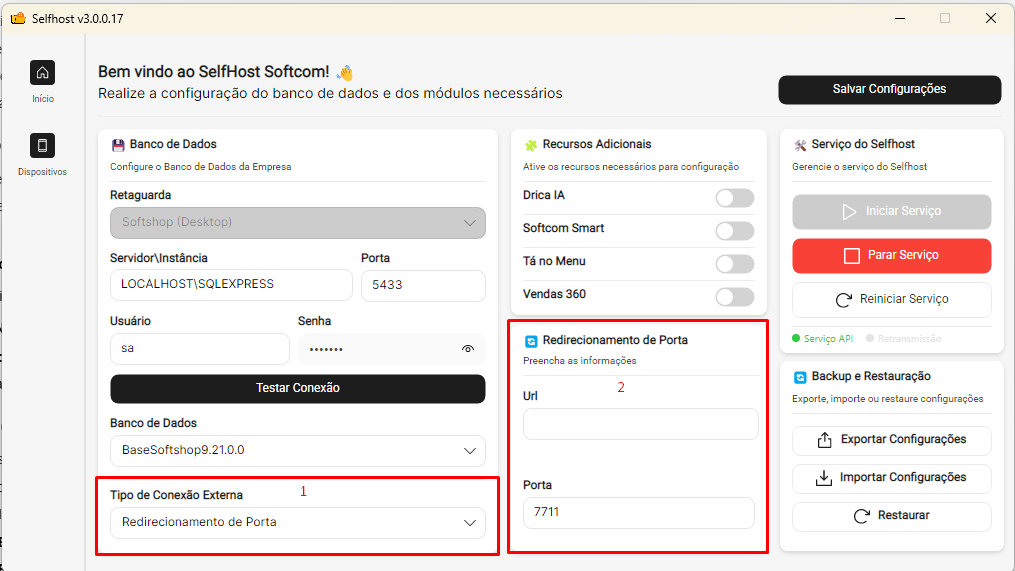
Na tela inicial do Selfhost, localize o seletor Tipo de Conexão Externa e configure conforme a infraestrutura do cliente:
1. Selecione o tipo de conexão conforme a infraestrutura do cliente.
1.1. Para conexão interna, não é necessária nenhuma configuração adicional.
1.2. Para redirecionamento de porta, selecione Redirecionamento de Porta e no bloco de Redirecionamento de porta preencha a URL e Porta liberada no roteador.
1.3. Para Retransmissão (Relay), consulte o FAQ de configuração do Relay: Configuração do Relay .
2. Cadastro do Dispositivo
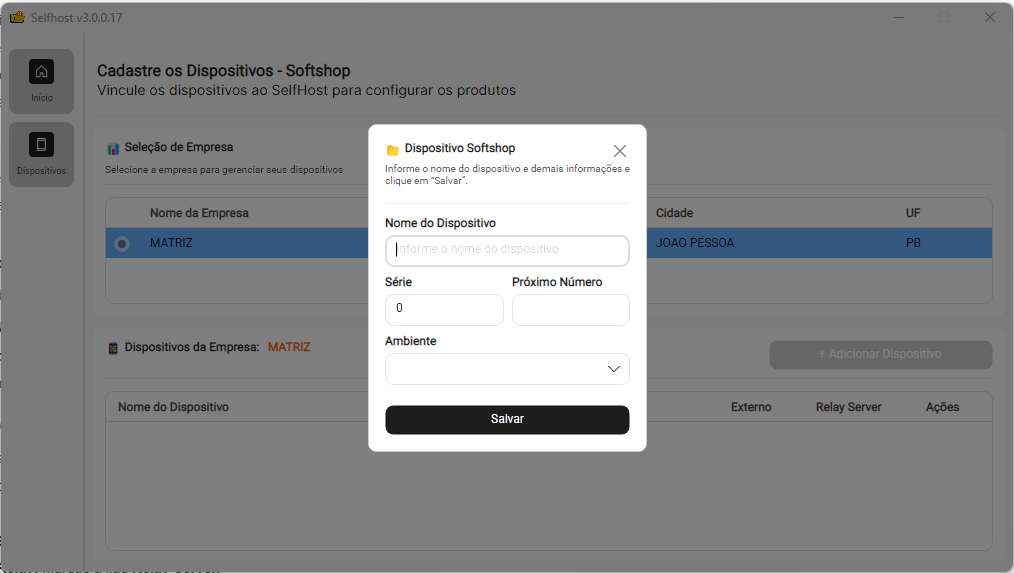
1. No menu lateral, clique em Dispositivos.
2. Selecione a empresa desejada e clique em Adicionar Dispositivo.
3. Preencha as seguintes informações.
3.1 Nome do dispositivo: Identificação (Ex: Celular Vendedor 01)
****3.2 Série: Série da NFC-e que este dispositivo usará.
3.3 Próximo Número: Próximo número de nota a ser emitido.
3.4 Ambiente: Selecione entre Produção ou Homologação.
4. Clique em Salvar.
3. Geração do QR Code
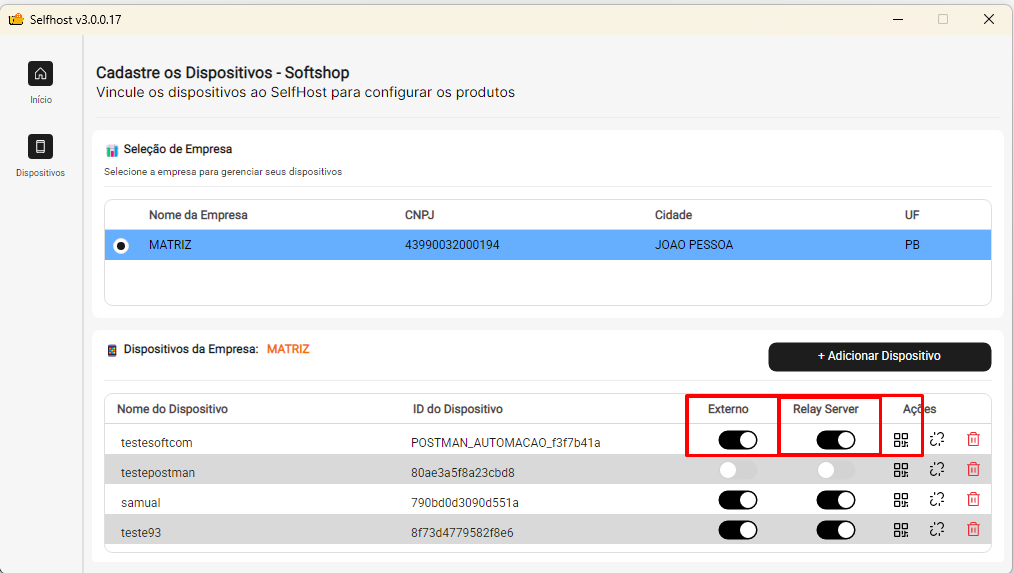
1. Localize o dispositivo cadastrado na lista para gerar o qrcode.
2. Marque o tipo de conexão para este dispositivo.
2.1 Conexão Interna: Deixe todas as flags desmarcadas.
2.2 Conexão Externa (Porta): Marque a flag Externo.
****2.3 Conexão Relay: Marque a flag Relay Server.
2. Na coluna Ações , clique no ícone do QR Code.
3. Após o QR Code ser gerado, aponte a câmera do aplicativo no celular/tablet para concluir a vinculação.
Importante!
Certifique-se de que o dispositivo esteja corretamente configurado antes de gerar o QR Code.

Como Solicitar a Revisão ou Criação de FAQs?
Acesse o fluxo de aprovação FAQ 6729 - Softcom > FAQ: Como se dará o fluxo (Diagrama) de renovação da base de conhecimento? (Clique aqui)
Tags: selfhost, softshop, cadastro de dispositivo, qr code, configuração de conexão, selfhost3.0