
Smart > Instalação > Softcomshop: Como Configurar o Smart com o Módulo Padrão?
Software: Aplicativos | Grupo: SMART
Solução
Requisitos:
Android Versão 5.0.0+ | Baixar Smart Atualizado (Clique aqui)
Dispositivo Criado no Softcomshop | FAQ 7730 - Como adicionar um novo dispositivo? (Clique aqui)
Importante!
Antes de iniciar a configuração do aplicativo Smart é necessário adicionar um dispositivo para conectar o aparelho ao sistema do cliente. (Verificar requisitos no início do FAQ)
Configuração do Aplicativo Smart com Módulo Padrão (Softcomshop)
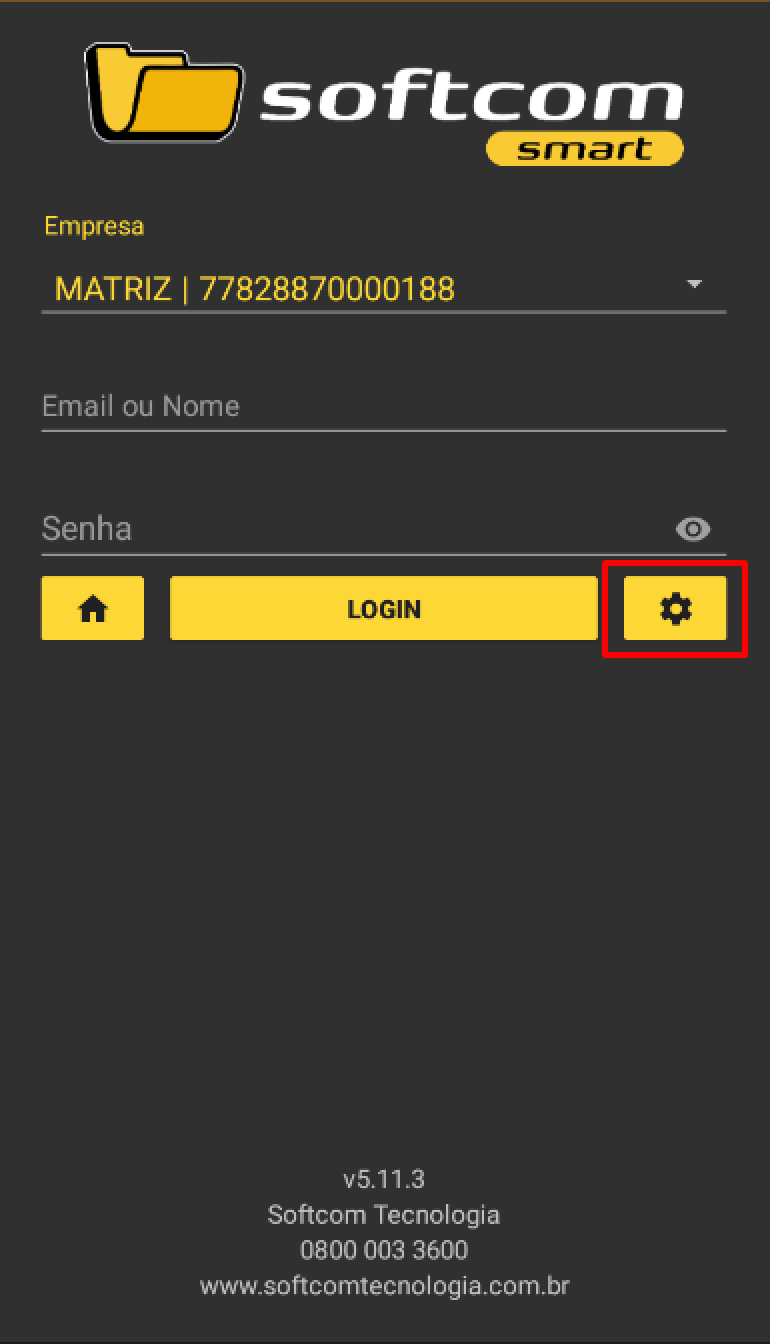
1. Clique no ícone de configuração ;
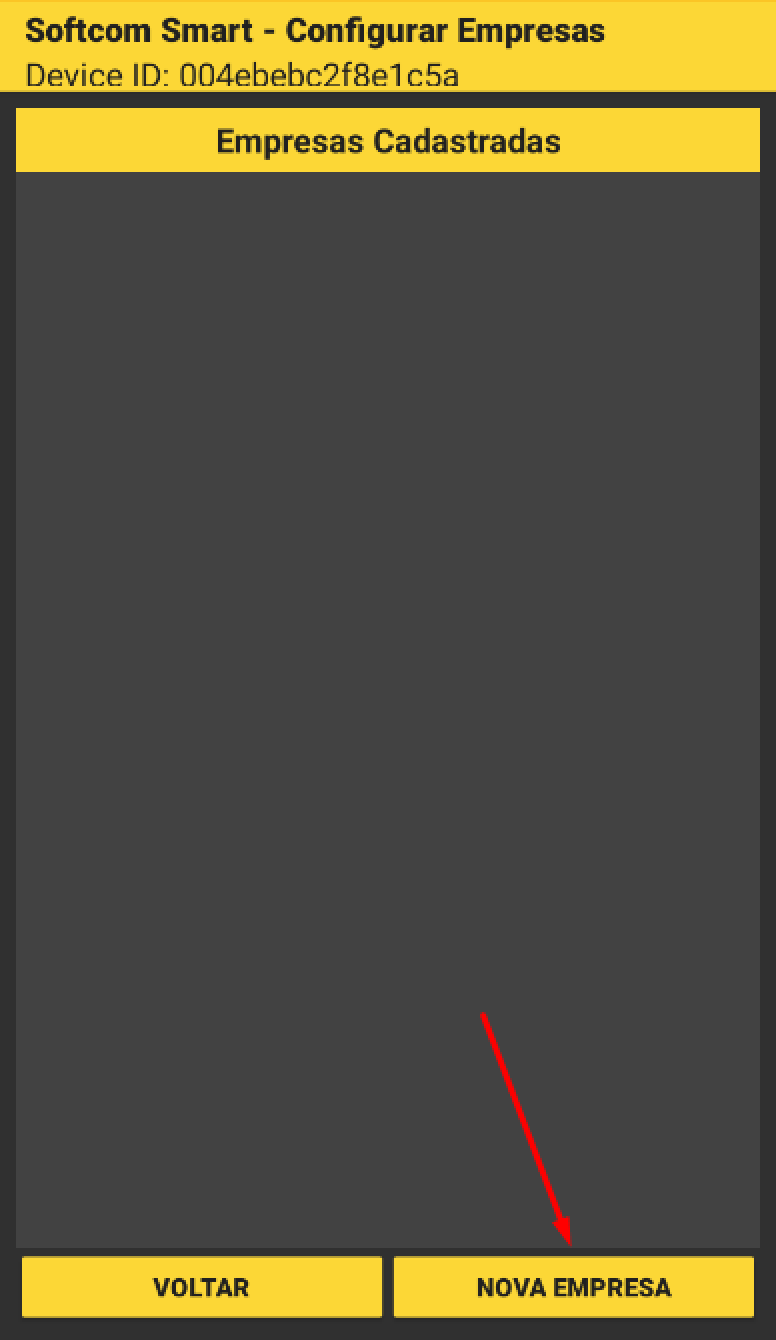
2. Clicar em Nova empresa ;
3. Escolha o módulo Padrão de acordo com a configuração;
Importante!
Nesse momento, habilite o módulo escolhido de acordo com a solicitação da ocorrência.
Modo Padrão

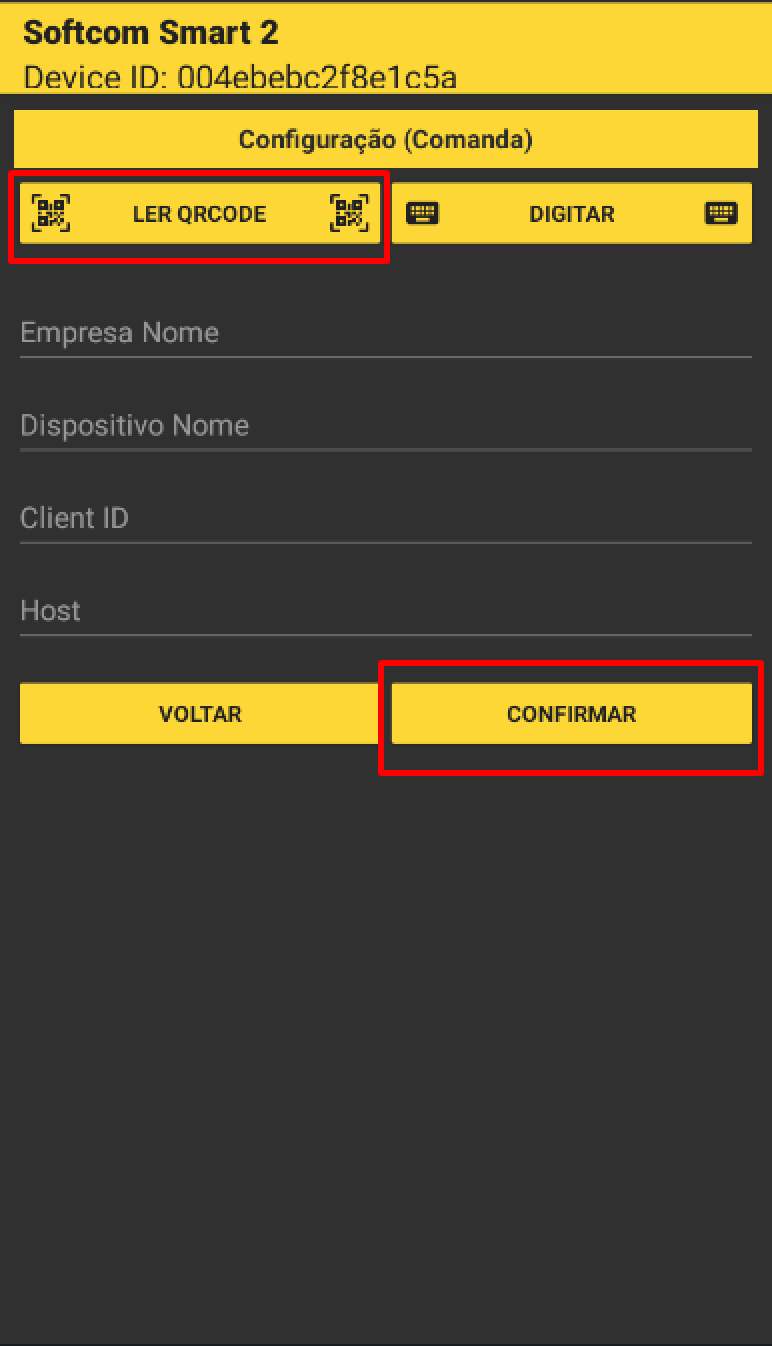
4. Ler QR Code gerado no Softcomshop e Confirmar ;
Importante!
Não é necessário a conexão via Selfhost, a conexão é feita diretamente pelo QR Code gerado no Softcomshop, em Dispositivos.
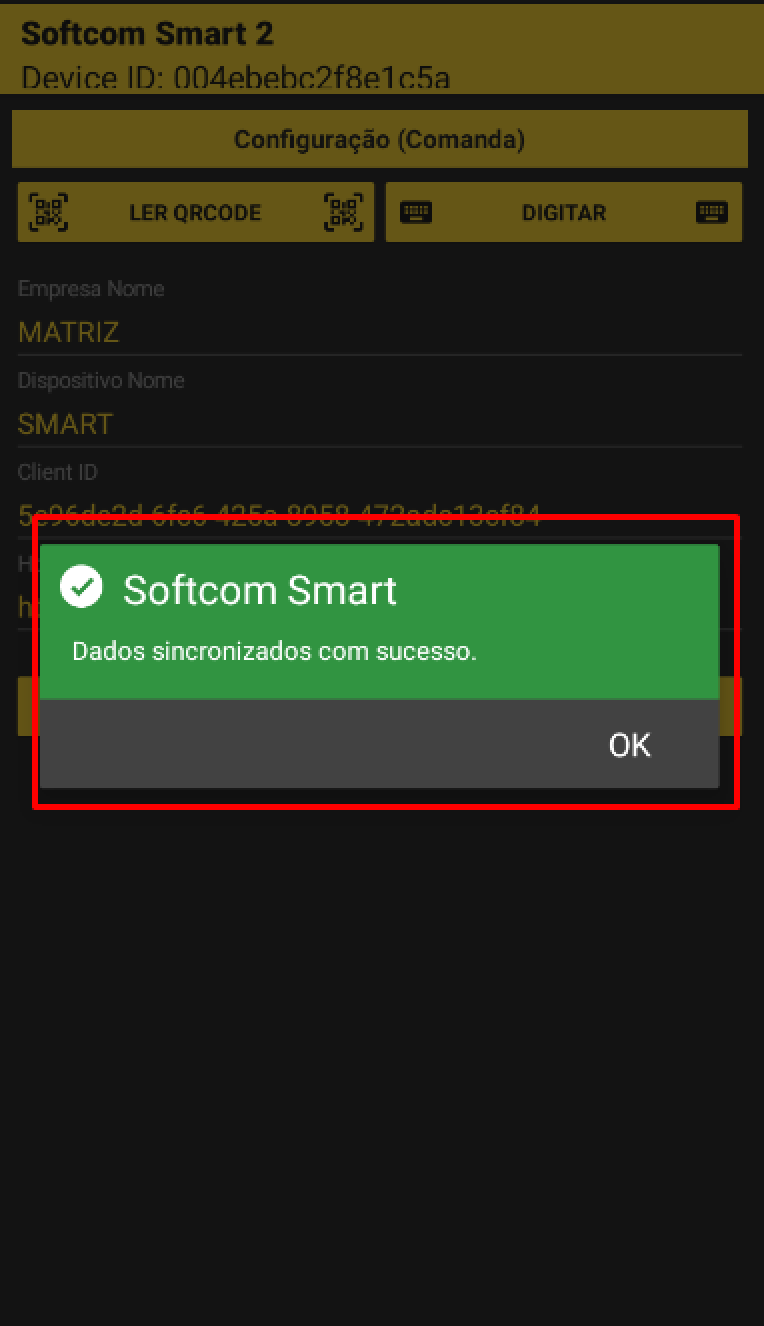
5. Após finalizar a sincronização dos dados clique em OK ;

Recomendado:
7694 - Smart > Adquirentes: Quais adquirentes são compatíveis com o Smart?
4671 - Smart > Instalação: Módulos Disponíveis para Instalação do Smart?

Como Solicitar a Revisão ou Criação de FAQs?
Acesse o fluxo de aprovação FAQ 6729 - Softcom > FAQ: Como se dará o fluxo (Diagrama) de renovação da base de conhecimento? (Clique aqui)
Tags: integração smart softcomshop, qr code, softcom smart, sincronização de dados, smart, rede, getnet, stone, cielo, pagbank