
Smart > Configuração: Como Configurar SoftcomPay com QR Code?
Software: Aplicativos | Grupo: SMART
Solução
Requisitos:
Conta SoftcomPay Liberada para gerar o QR Code
Gerando QR Code SoftcomPay pelo Portal de Serviços
1. Acessar o Portal de Serviços;
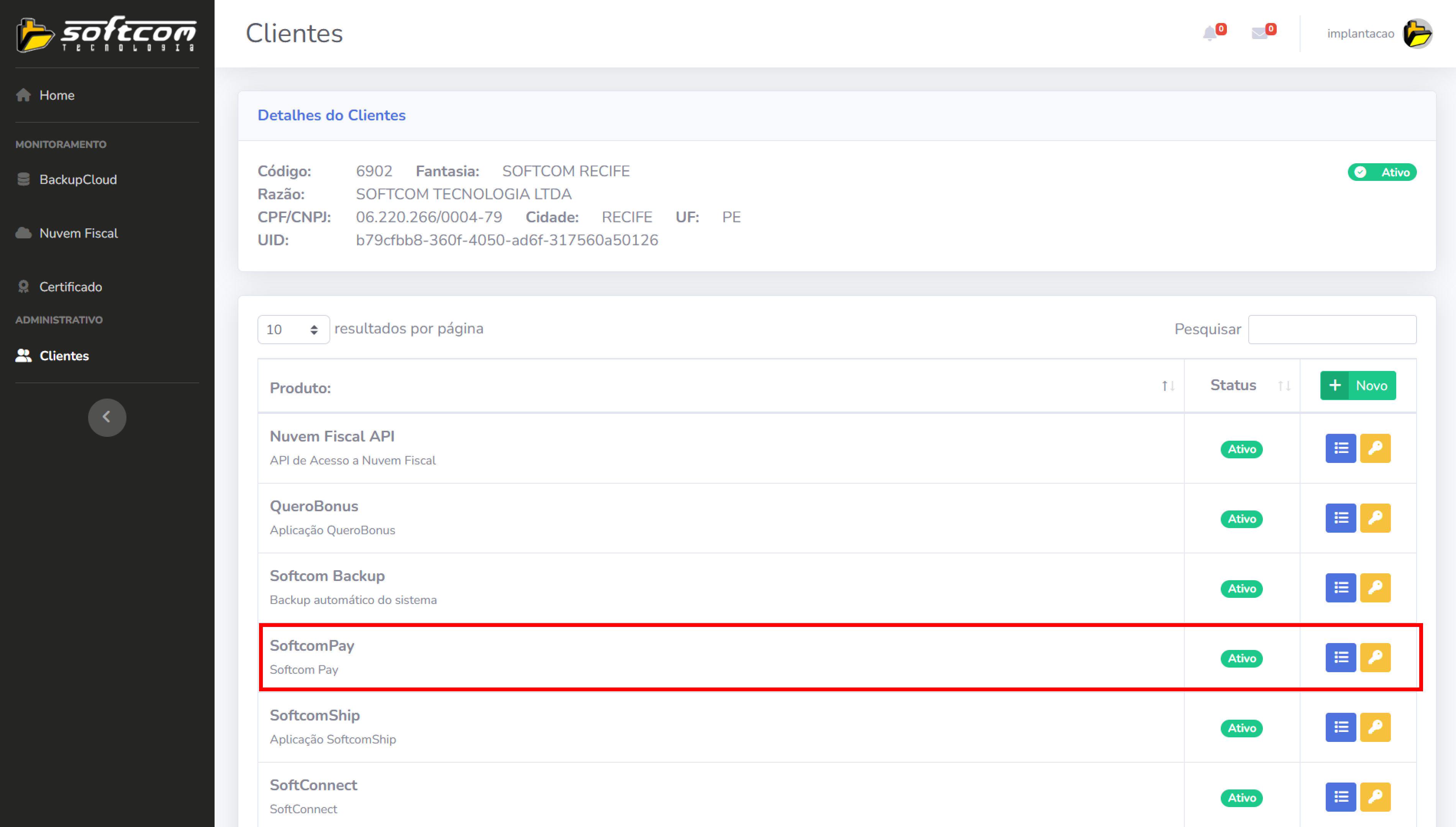
2. Selecionar o Produto SoftcomPay e clicar no botão de Detalhes
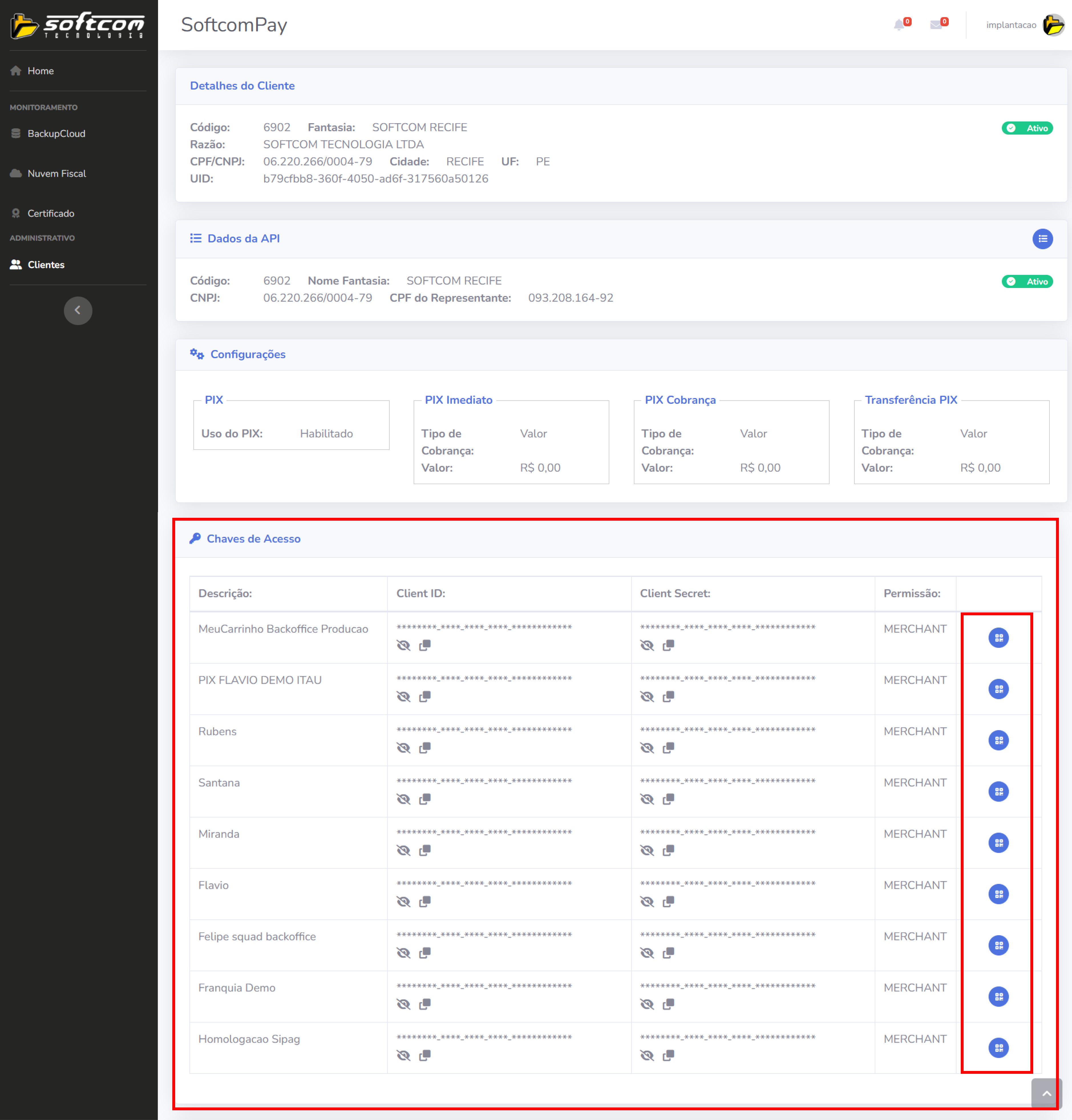
3. Selecionar a conta e clicar no botão QR Code 
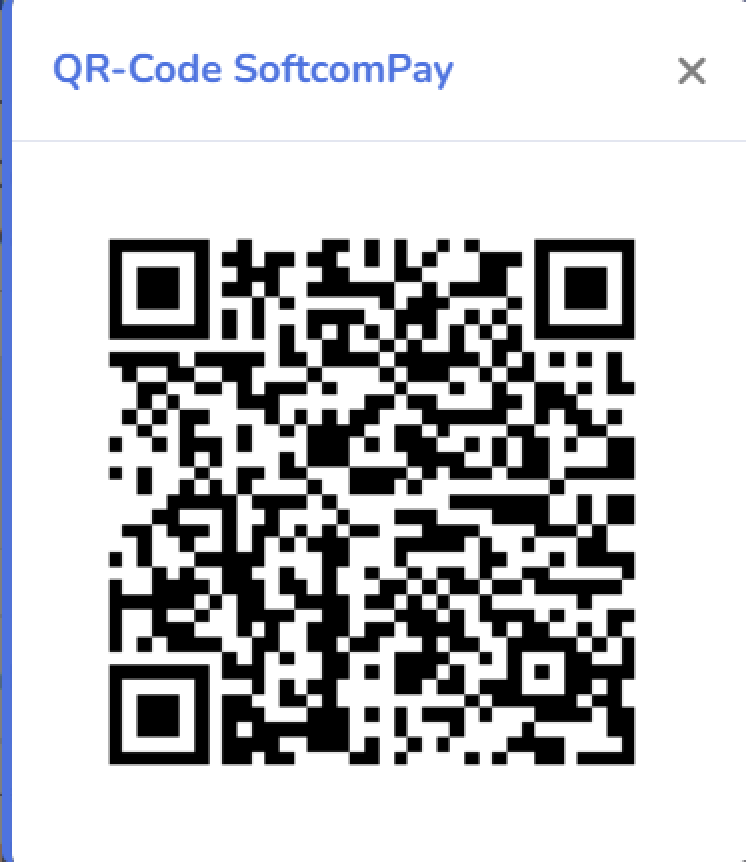
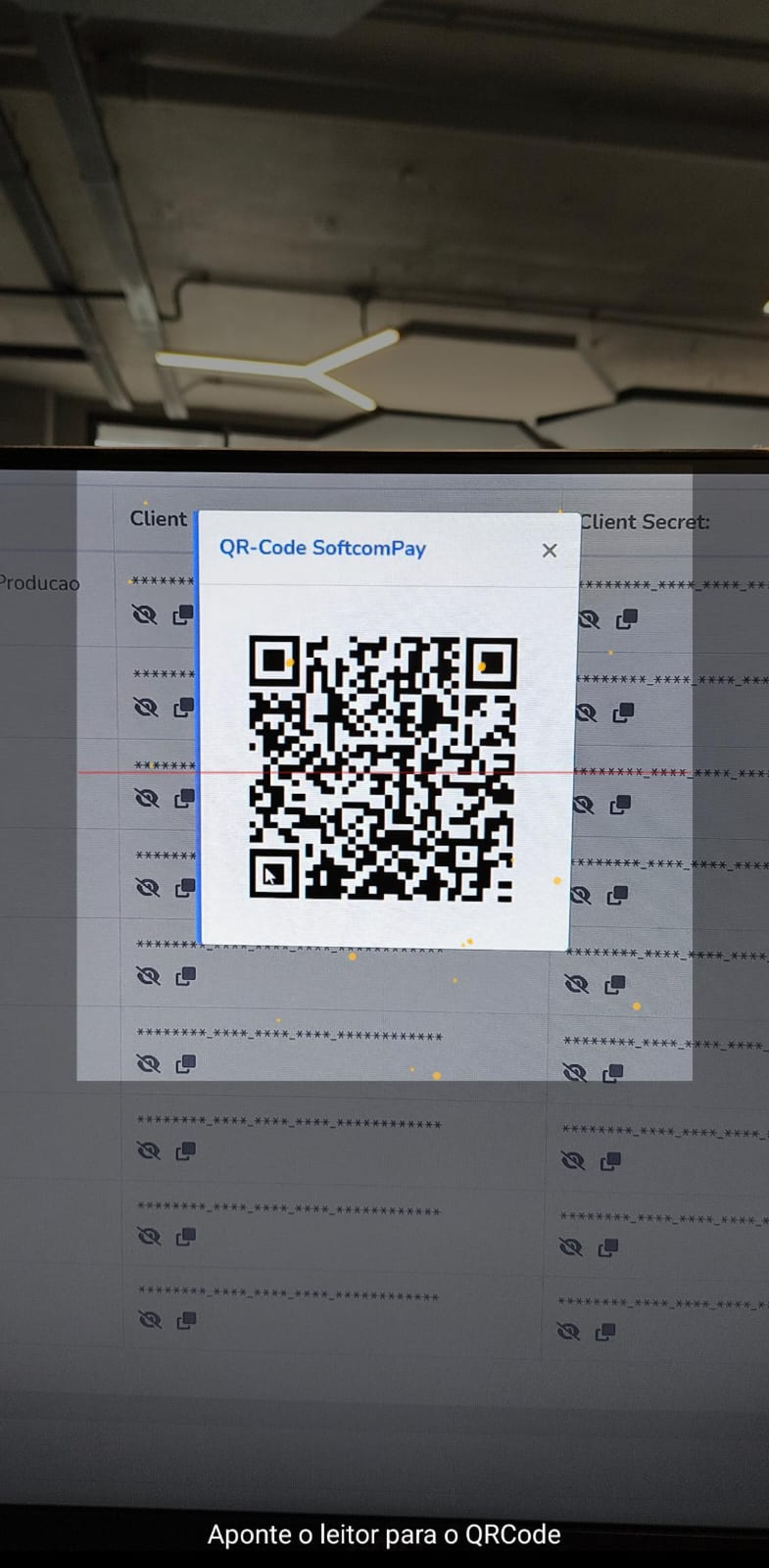
4. Após clicar no botão, vai aparecer uma tela do QR Code com as credenciais;
Habilitar SoftcomPay e Ler QR Code no Smart
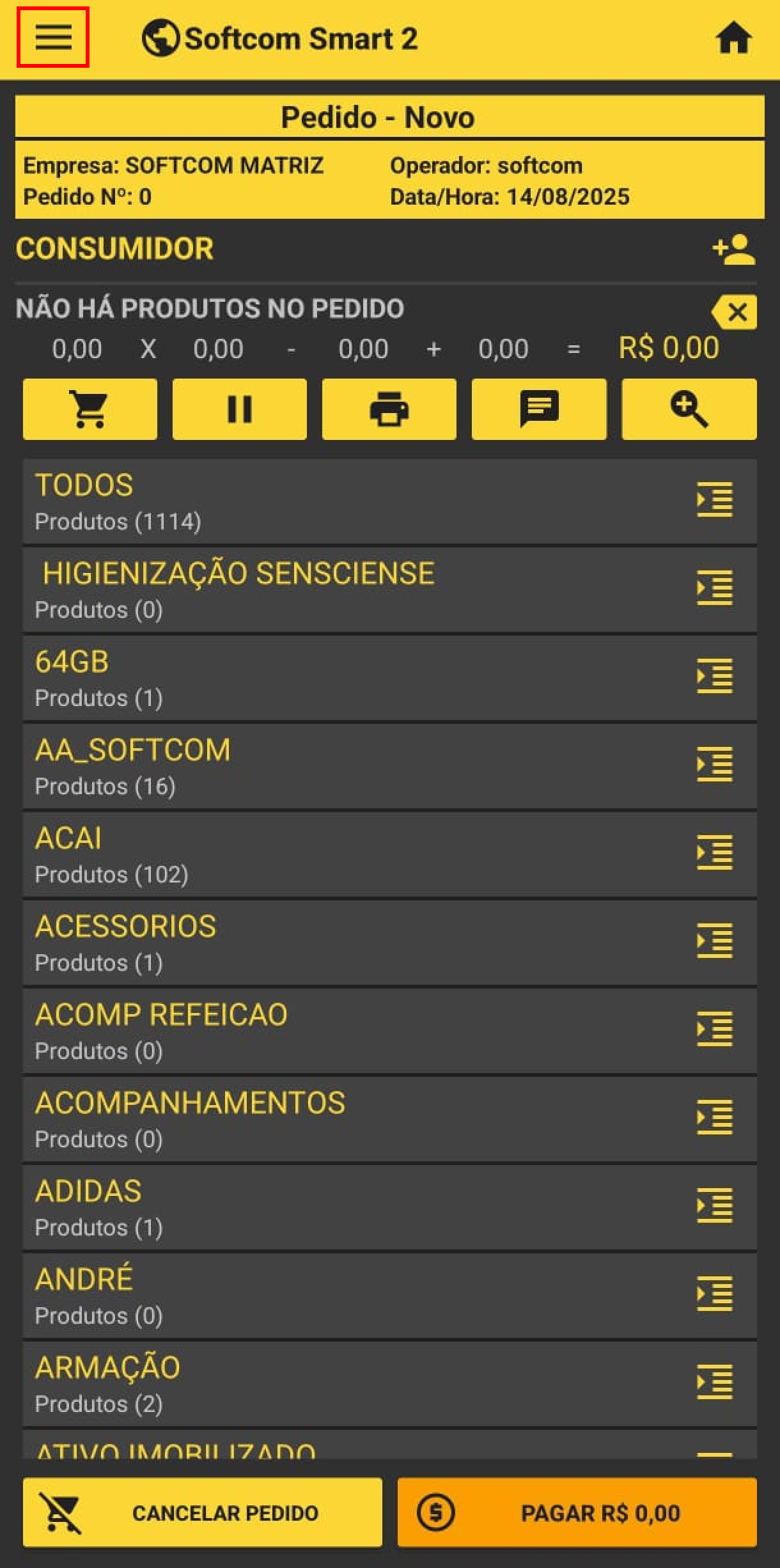
1. Clicar no Menu  na parte superior esquerda;
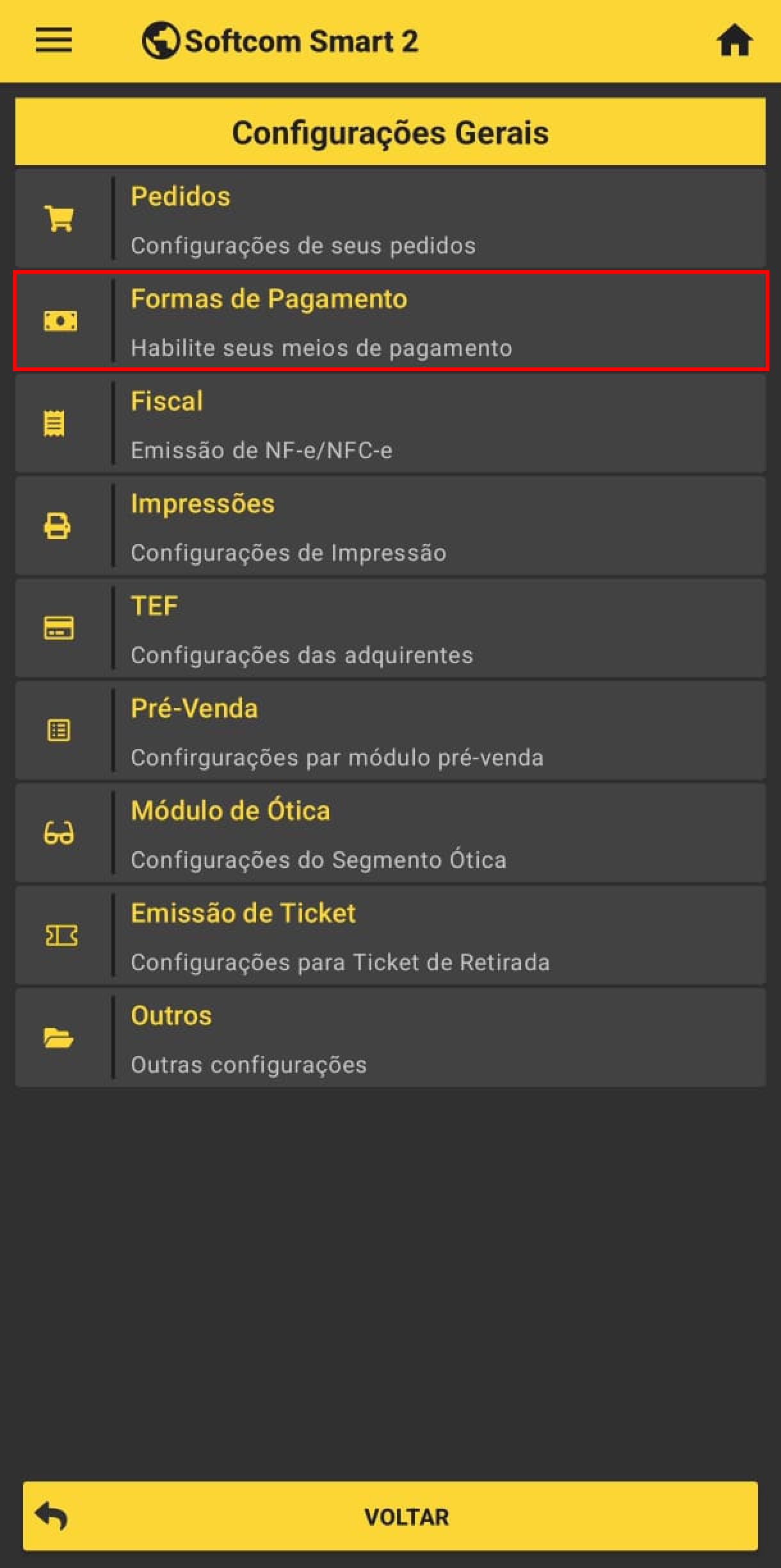
2. Selecionar a opção Formas de Pagamento ;
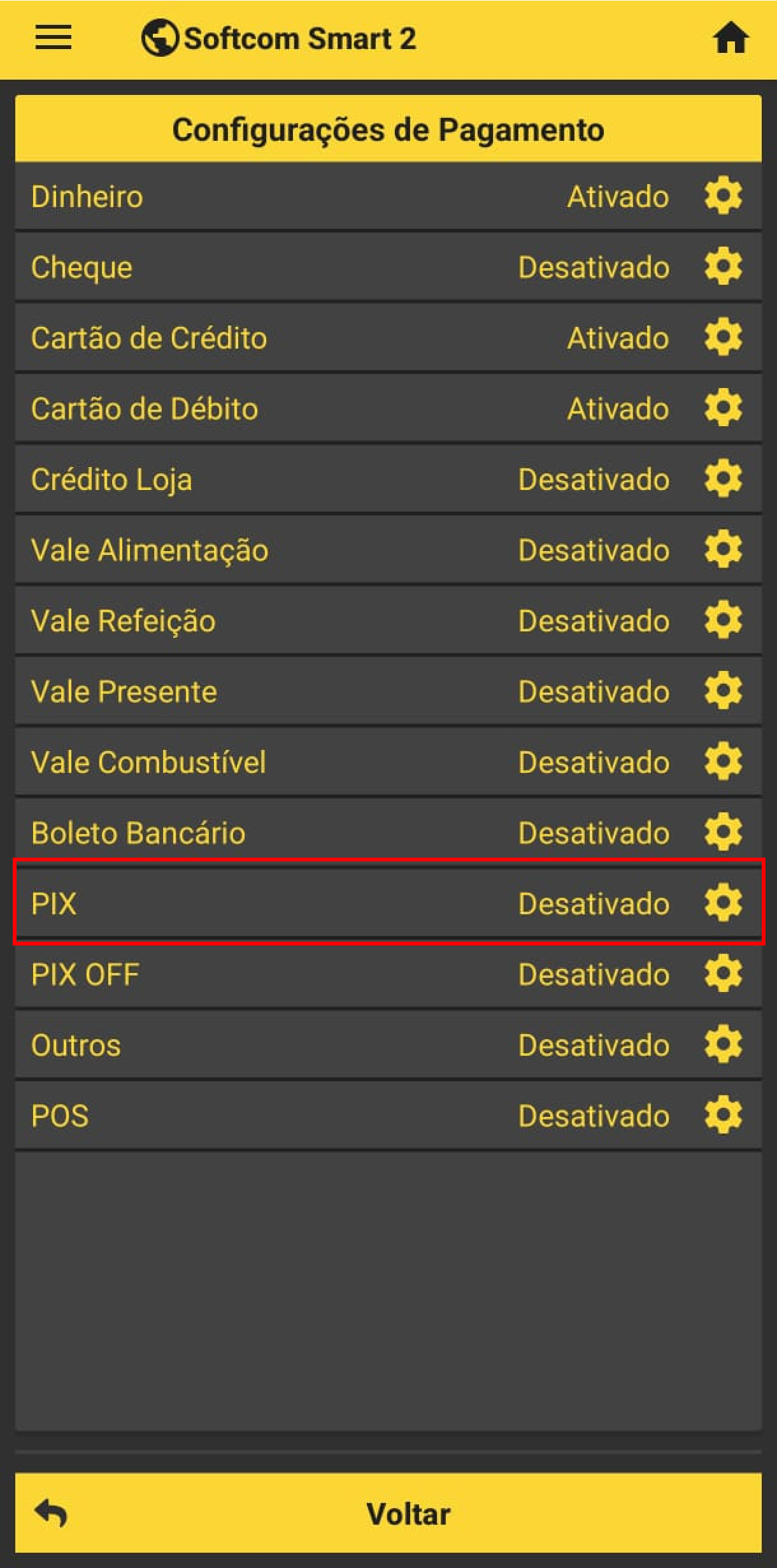
3. Ir na opção PIX e clicar nas configurações da forma de pagamento (ícone de engrenagem);
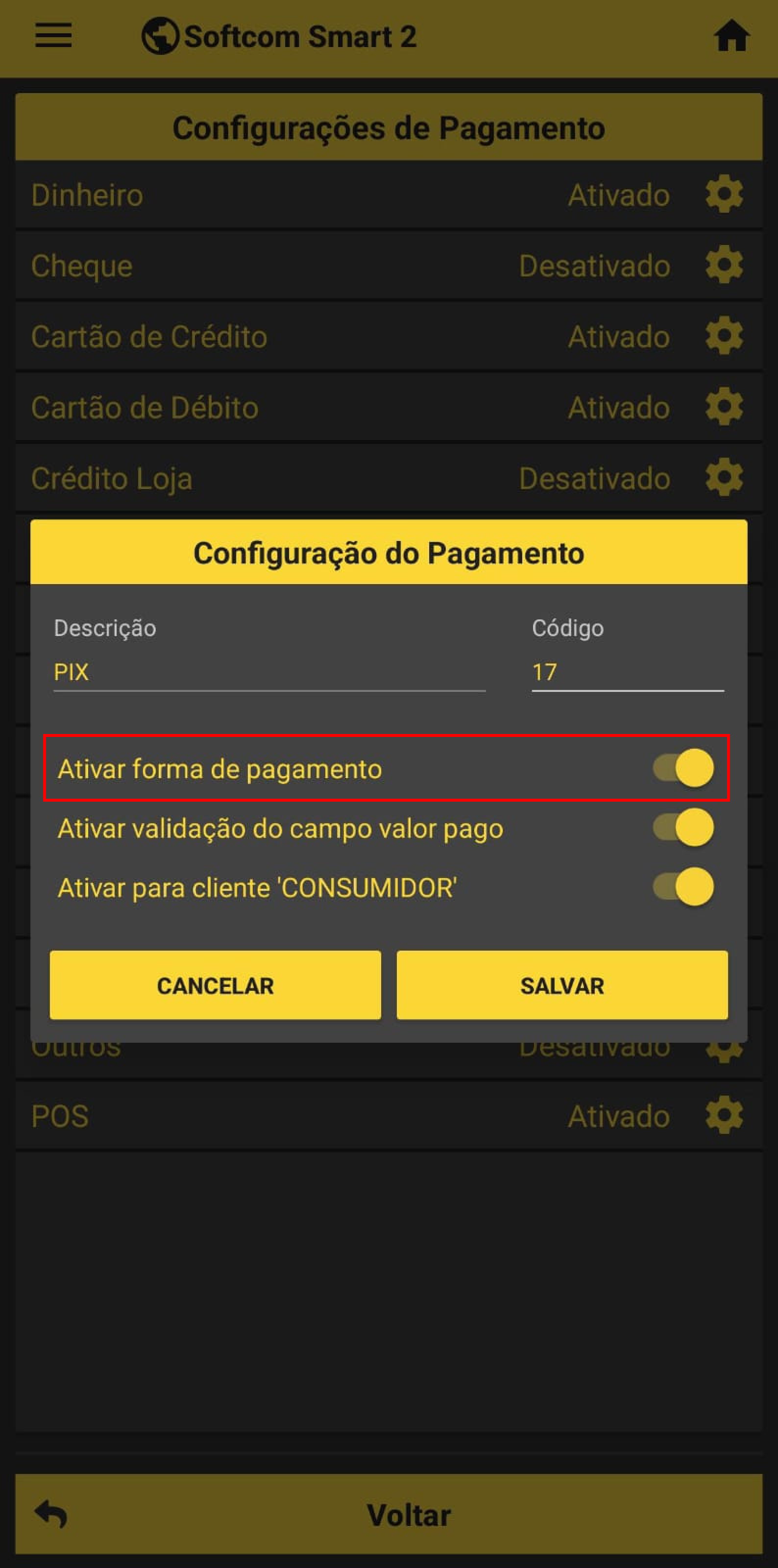
4. Habilitar a opção de Ativar forma de pagamento depois clicar em Salvar
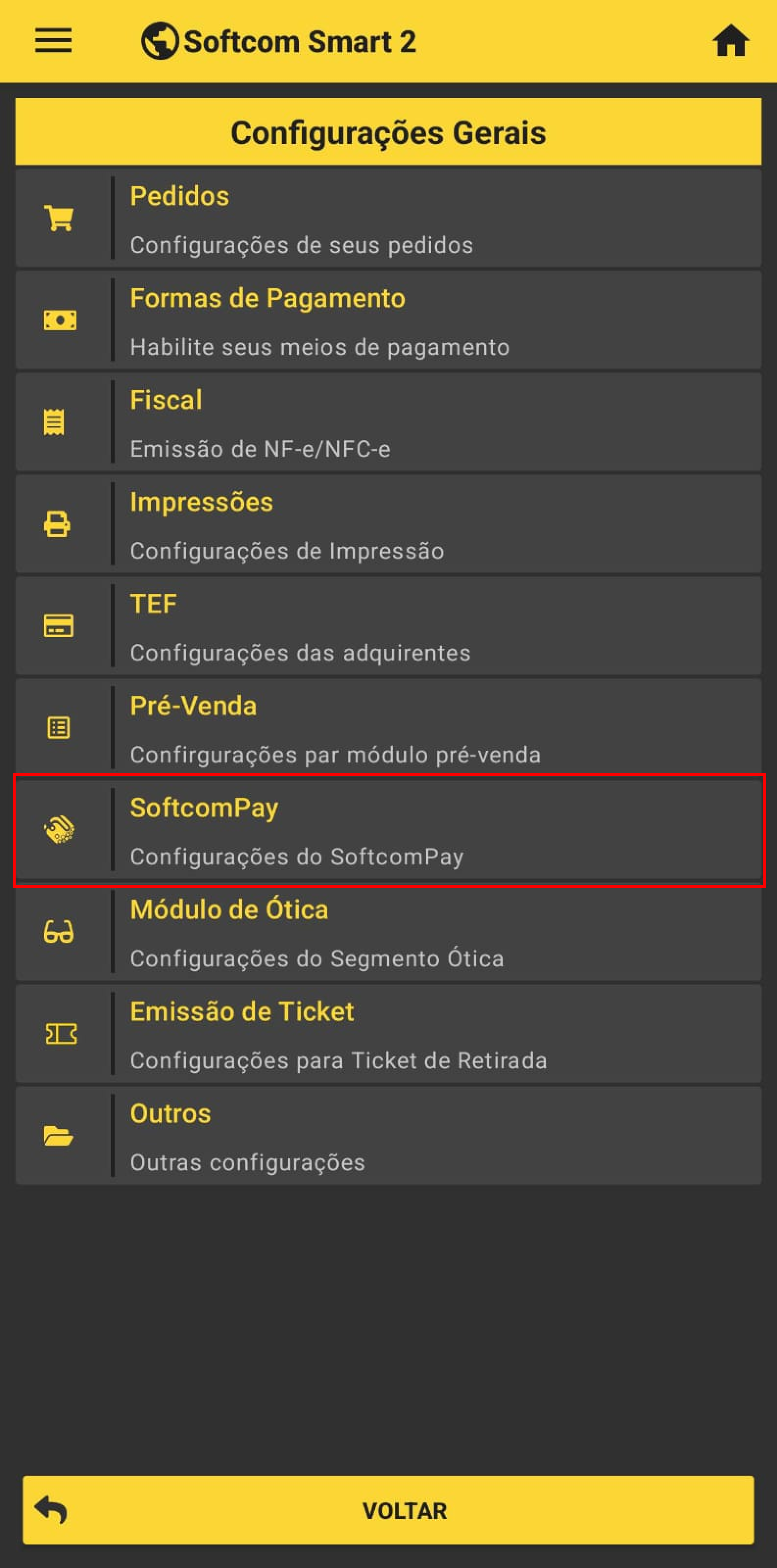
5. Voltar para o Menu de Configurações e selecionar SoftcomPay ;
6. Clicar em LER QR CODE ;
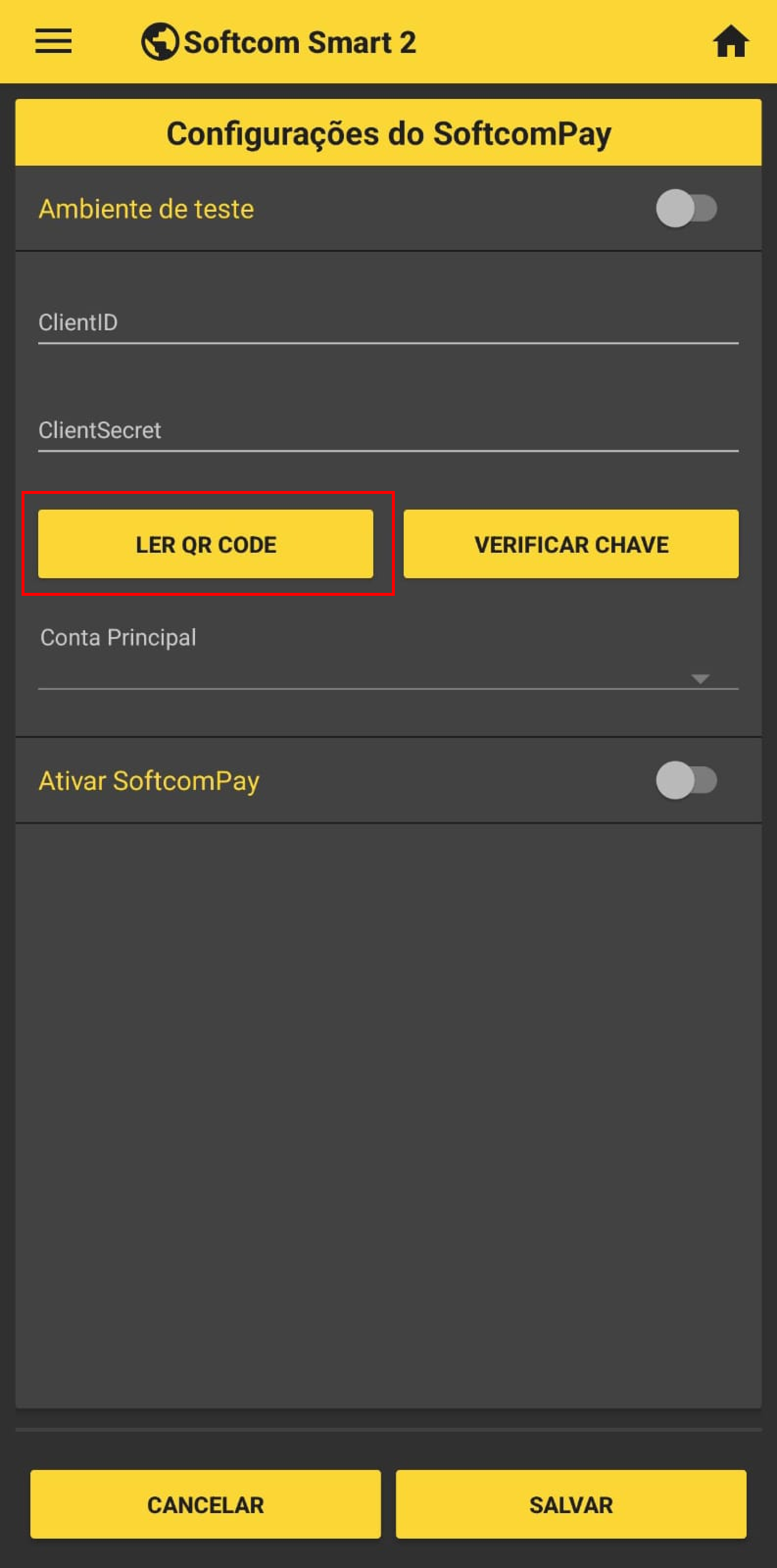
7. Ler o QR Code gerado no portal de Serviços do SoftcomPay;
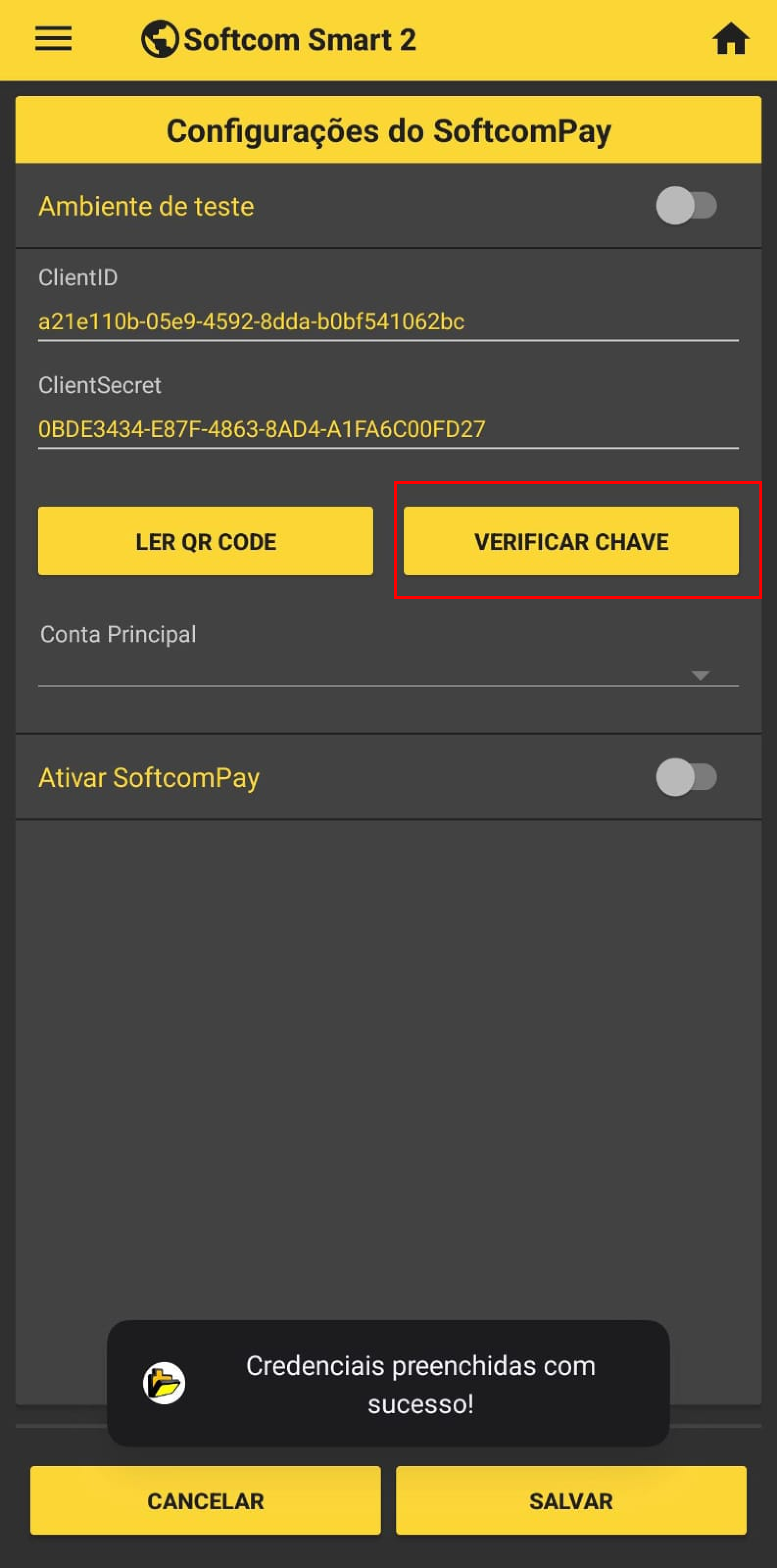
8. Clicar em Verificar Chave ;
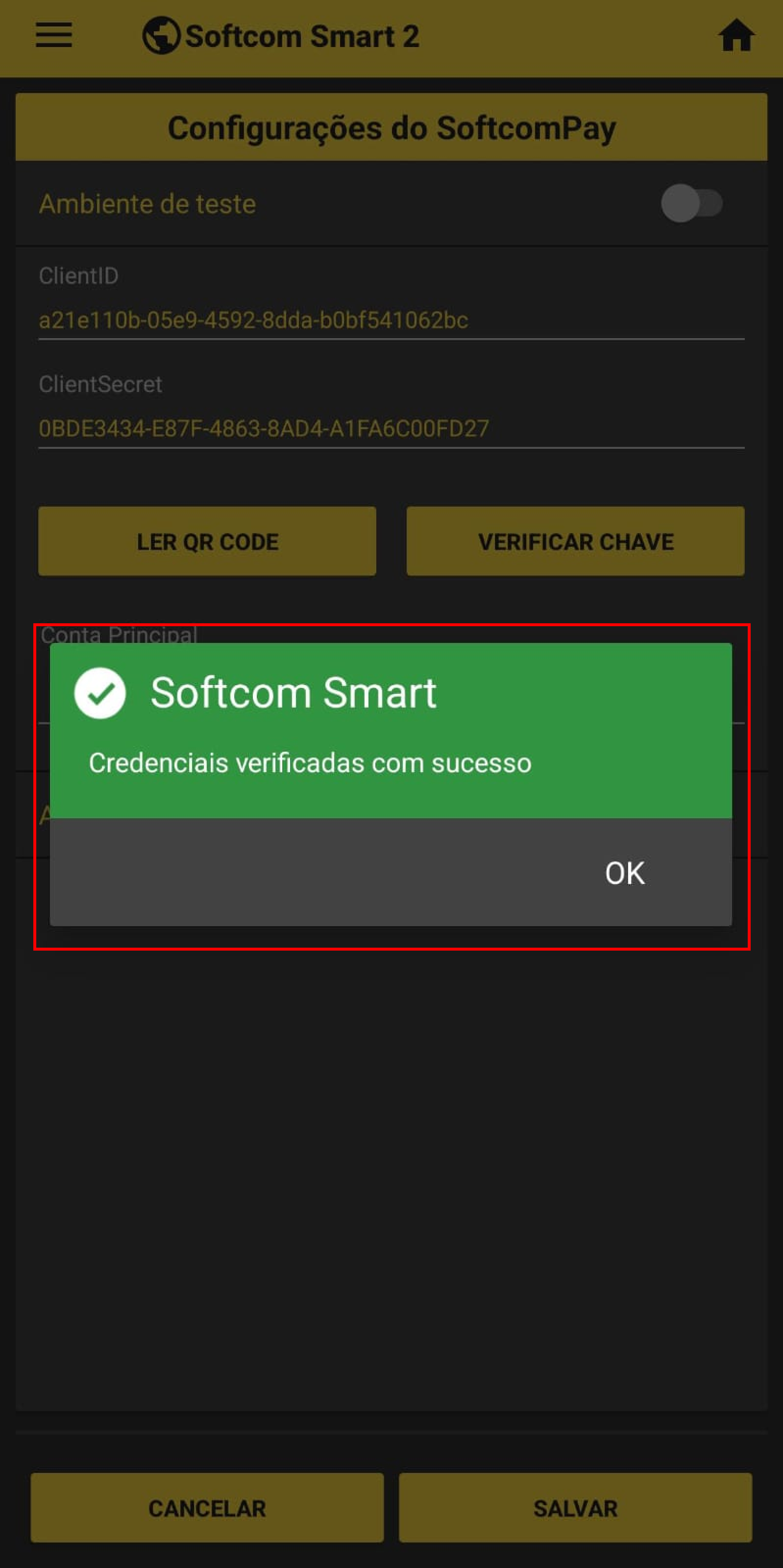
9. Uma mensagem de Credenciais Verificadas com Sucesso vai aparecer na tela;
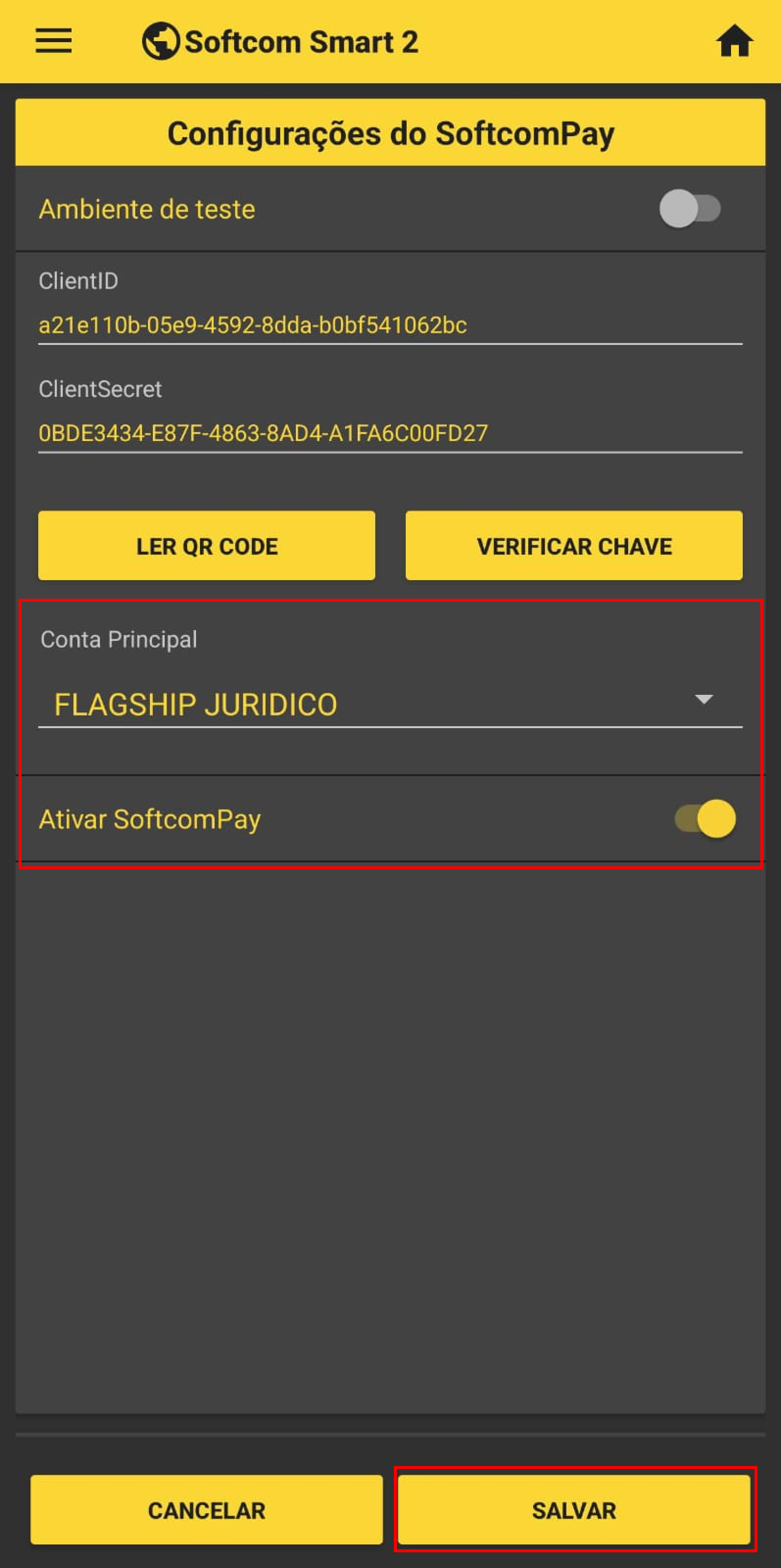
10. Selecionar a Conta, Ativar SoftcomPay e Salvar;

Como Solicitar a Revisão ou Criação de FAQs?
Acesse o fluxo de aprovação FAQ 6729 - Softcom > FAQ: Como se dará o fluxo (Diagrama) de renovação da base de conhecimento? (Clique aqui)
Tags: smart, configuração, softcompay, qr code, pix, forma de pagamento