
Aplicativos>TEF: Configurar o TEF Scope no PDV
Software: Aplicativos | Grupo: TEF
Solução
Aplicativos > TEF: Configurar o TEF Scope no PDV
Requisitos:
- Ter instalado os arquivos necessários (caso não tenha feito acessar o link (Clique aqui))
- Ter os dados de Código da Empresa , Código Loja e Código Terminal
- Softshop Caixa com versão 8.34.4 ou superior
Observações:
A carga/atualização de tabelas é feita automaticamente no pin pad na primeira venda após abrir o PDV
Configuração do TEF Scope
1. Instalar o driver do Pinpad: Verificar a marca e realizar a instalação. Baixar no HelpTools o arquivo "Drivers PINPAD (Ingenico/Gertec)". Em caso de dúvida clique aqui (Clique aqui) para ver como instalar o driver do Pin Pad.
2. Acessar as configurações do PDV e clicar na aba TEF.
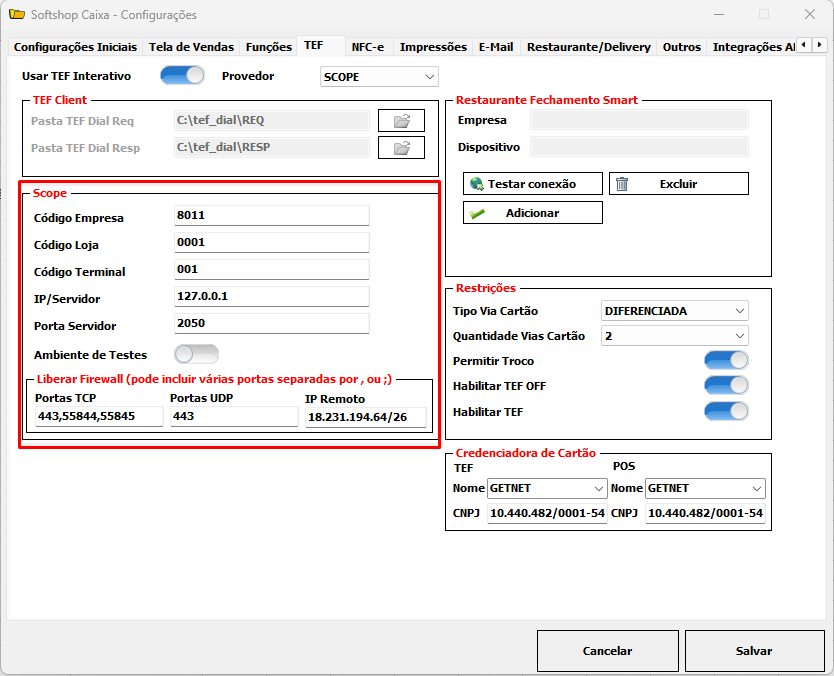
3. Marcar a opção TEF Interativo e no campo Provedor selecionar SCOPE.
4. No grupo Scope , inserir os dados de Código da Empresa , Código Loja e Código Terminal que estarão na Agenda na aba TEF.
5. Verificar se os campos IP/Servidor e Porta Servidor estão preenchidos de acordo com a configuração do Connector que foi instalado anteriormente.
6. No grupo "Liberar Firewall" , inserir as portas do Firewall que serão abertas automaticamente (443, 55844, 55845 para TCP e 443 para UDP), além da faixa de IP remoto (18.231.194.64/26).
7. Clicar em Salvar para salvar as configurações.
8. Após a configuração, efetuar testes de venda em cartão. Caso o cliente não tenha cartão no momento, abrir uma ocorrência para efetuar teste de venda posteriormente.

Como Solicitar a Revisão ou Criação de FAQs?
Acesse o fluxo de aprovação FAQ 6729 - Softcom > FAQ: Como se dará o fluxo (Diagrama) de renovação da base de conhecimento? (Clique aqui)
Tags: tef, pdv, configuração, scope, softshop, pinpad, interativo, driver