
Impressora: Instalação Impressora Elgin i7/i9 (rede)
Software: Area Cliente Softcom | Grupo: ALTERACOES
Solução
Solução - Passo 1: Primeiro de tudo precisamos verificar qual o endereço de IP que a impressora está configurada para isso orientar cliente a desligar a impressora e ligar ela novamente segurando no botão de avançar papel irá imprimir um papel com as informações onde contém o endereço de IP no qual a impressora está configurada
Passo 2: Abrir CMD e digitar IPconfig e verificar se o IP da impressora esta na mesma faixa do ip da impressora por exemplo IP da impressora 192.168.1.52 IP do computador 192.168.1.10 ambos estão na mesma faixa que é “1” caso esteja em faixas diferentes como por exemplo IP da impressora 10.0.0.53 e IP do PC 192.168.1.56 ou IP PC 192.168.0.1 IP impressora 192.168.0.65 isso quer dizer que a impressora não poderá se comunicar na rede para realizar a impressão orientar cliente ver com seu T.I para deixar na mesma faixa, caso esteja na mesma faixa seguir com o FAQ.
Passo 3: Baixar o driver da impressora no link a baixo Driver Elgin I9 e I7
https://www.bztech.com.br/arquivos/driver-elgin-i7-i8-e-i9-windows-e-linux.zip
Passo 4: após o download do driver descompactar e instalar o arquivo que esta na pasta Windows clicar no botão instalar driver da impressora e clicar em Seguinte: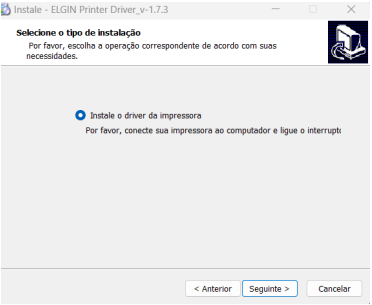
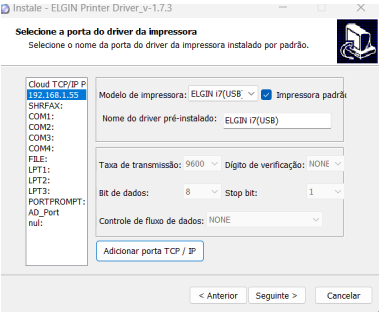
Passo 5: Após isso selecione o modelo da impressora e click em adicionar porta TCP IP
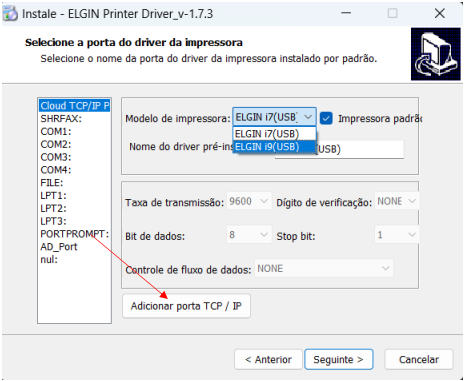
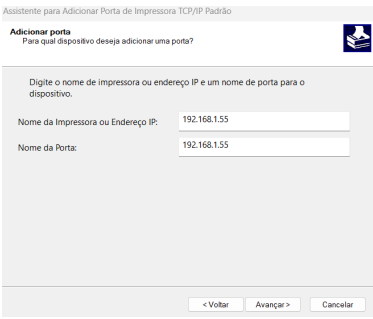
Passo 6: Irá abrir uma janela clica em seguinte irá abrir uma tela onde colocaremos o endereço de IP que imprimimos da impressora
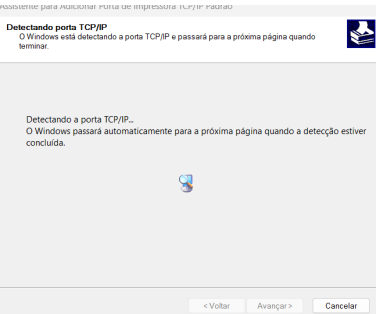
Passo 7: O Windows irá configurar a porta TCP nas configurações deportas de impressão do Windows
Passo 8: Após concluirmos selecionamos padrão e clicamos em avançar e depois concluir
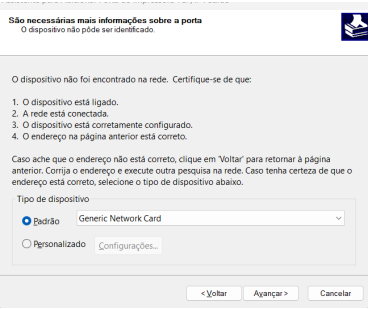
Passo 9: Após isso voltamos a tela inicial onde iremos selecionar a porta de instalação do driver da impressora e selecionamos a porta que acabamos de criar e clicamos em seguir para concluir a instalação do driver.
Passo 10: Após isso iremos em painel de controle e a nossa impressora já estará instalada, fazer impressão de pagina teste e verificar se imprimiu caso sim impressora já esta pronta para uso.
Tags: impressora, elgin, instalação