
SMART COMANDA - USABILIDADE
Software: Area Cliente Softcom | Grupo: ALTERACOES
Solução
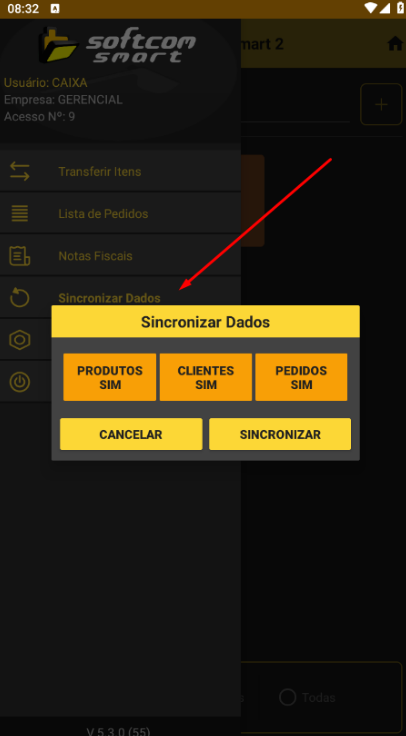
Importante sincronizar os dados após qualquer alteração no sistema. Selecionar o que deseja sincronizar.
Lançando pedidos na mesa:
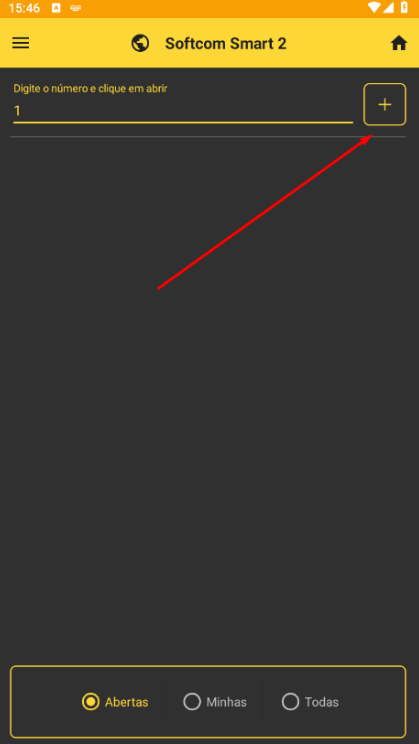
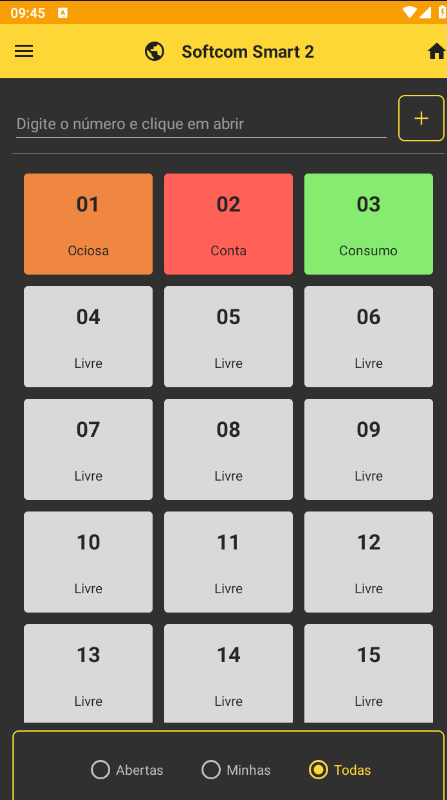
- Selecione o número da mesa que deseja abrir e pressione o símbolo de +
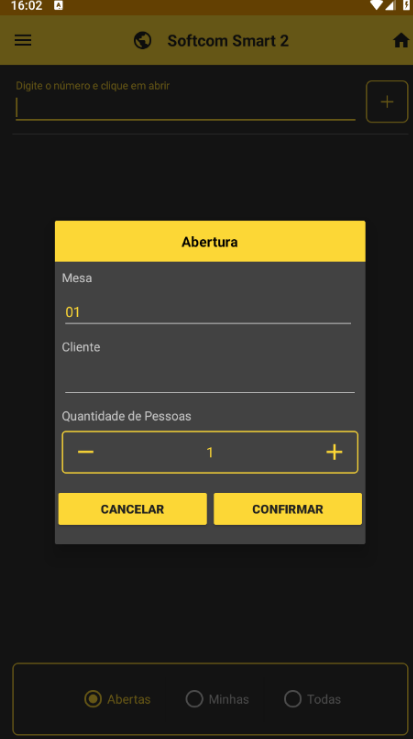
Selecione o cliente (se necessário) e a quantidade de pessoas.
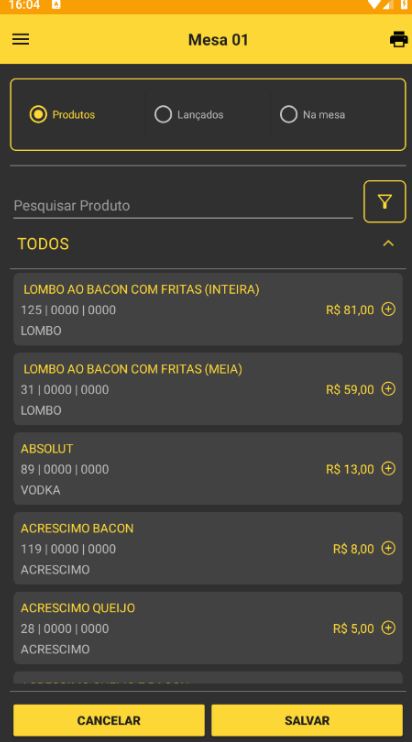
- Selecione os produtos e as quantidades. Em seguida, salvar e confirmar.
- Após lançar pedidos e salvar, é possível verificar as mesas que estão em CONSUMO, OCIOSAS, SOLICITAÇÃO DE CONTA e LIVRES
Observação: se precisar adicionar mais itens, é só selecionar a mesa e fazer a adição.
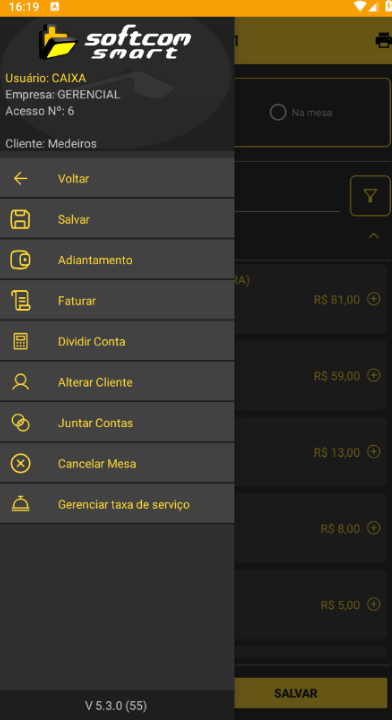
Ao selecionar a mesa, temos as seguintes funções:
. salvar o pedido, se houver alterações.
. solicitar um adiantamento, informando o valor.
. faturar
. dividir conta, informando o número de pessoas e o valor a ser dividido
. alterar cliente
. juntar as contas de outra mesa
. cancelar mesa
. gerenciar a taxa de serviço
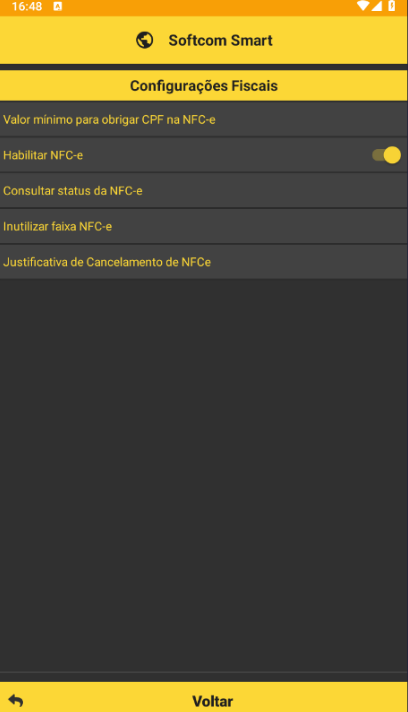
Para finalizar o pedido, basta selecionar a opção faturar e a forma de pagamento. Obs: caso cliente emite NFCE, configurar certificado no selfhost + CSC. Habilitar flag nas configurações fiscais do SMART. Também é possível inutilizar faixa e cancelamento do cupom fiscal.
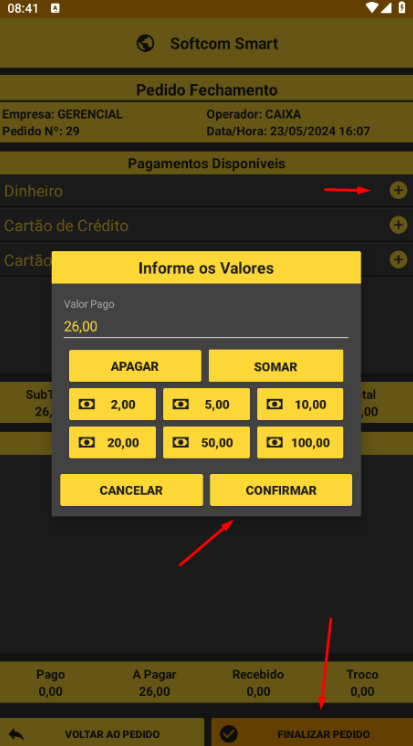
Como dito anteriormente, para fechar pedido, necessário informar forma de pagamento e finalizar.
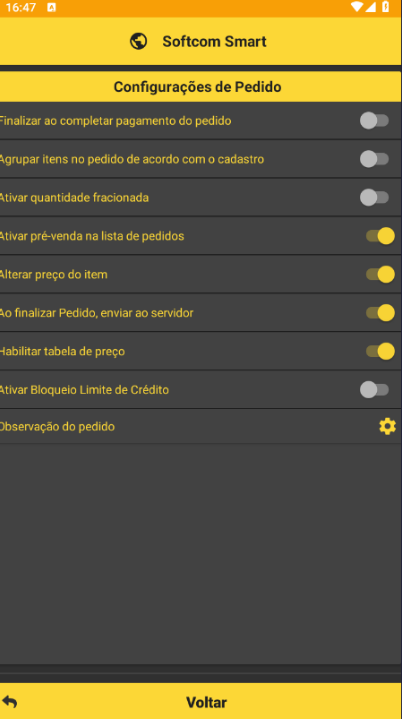
Configurações de Pedido:
- Aqui, algumas configurações que podemos alterar no Smart. Obs: alguns clientes utilizam o Smart como pré venda, enviando para o retaguarda. Nesse caso, basta habilitar a flag. O mesmo se aplica para os clientes que utilizam tabela de preço. Habilitar também. Validar rotina que o cliente vai utilizar e realizar as configurações.
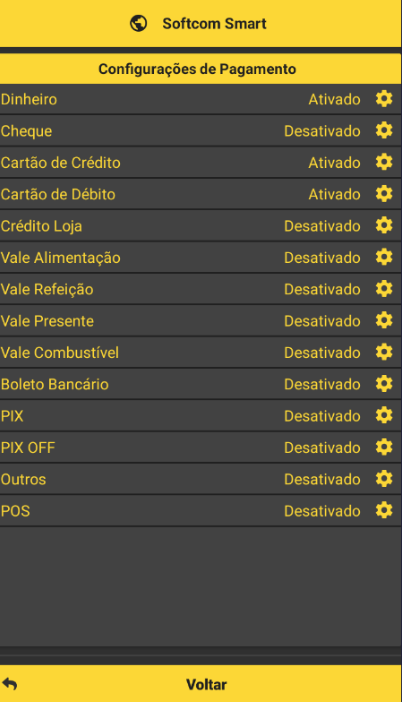
Configurações de Pagamento:
Podemos selecionar as formas de pagamento que vão aparecer no SMART
Nas demais configurações, podemos fazer configuração das impressões, TEF e ativar o módulo de ótica, assim como no Smart padrão.
Tags: smart, usabilidade, comanda, comanda eletrônica