
Softcomshop>Balança: Como habilitar balança no Softcomshop?
Software: Area Cliente Softcom | Grupo: ALTERACOES
Solução
Softcomshop>Balança: Como habilitar balança no Softcomshop?
Para configurar a balança no softcomshop será necessário
1 - Habilitar em 1 Configurações > 2 Empresa > 3 Vendas > Clicar em Ativar 4 nas Configurações da Balança > 5 Selecionar o Tamanho entre (4, 5 ou 6)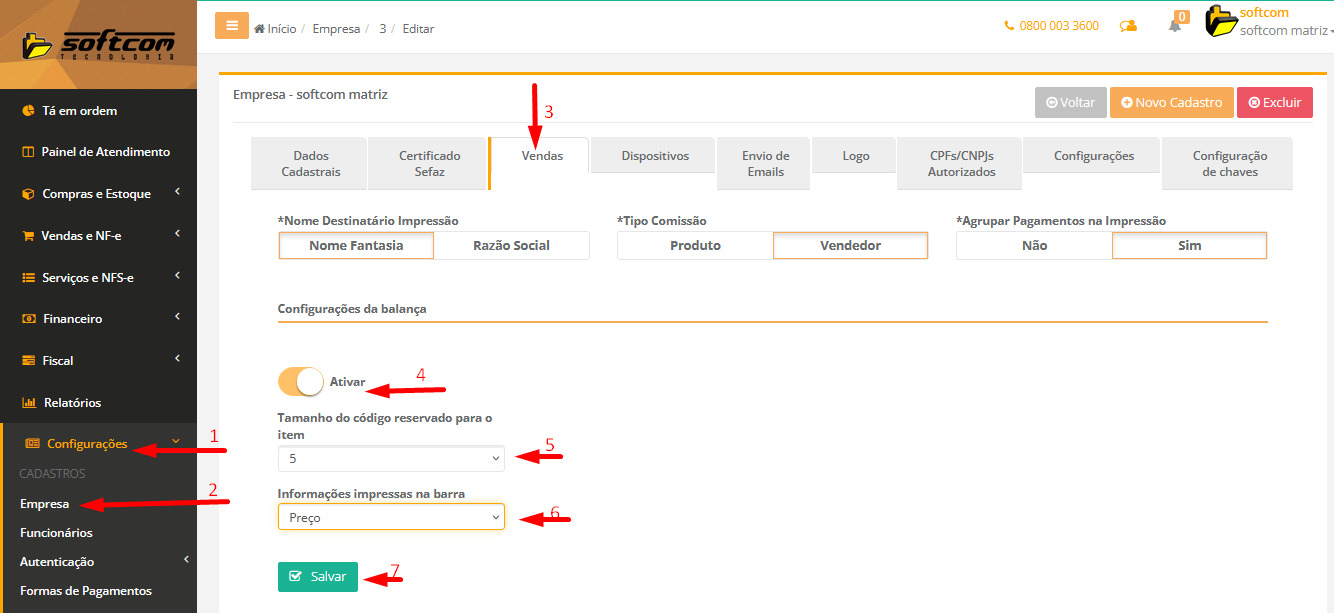
5 O tamanho irá variar de acordo com o tamanho da referencia exemplo: Mercadoria de referencia 1445, possui 4 dígitos, portanto seria selecionado o Tamanho do código = 4
Exemplo do código de barras gerado na balança para esta mercadoria: 2001445007470.
Solicitar do cliente as seguintes informações:
Qual o código gerado pela balança?
2001445007470
Qual peso que saiu na etiqueta:
5,976 KG
Qual preço saiu na etiqueta?
R$ 7,47
Qual o código da mercadoria na balança?
001445
Isola o 1° Digito que deve ser sempre "2" e divide o restante em 2 partes iguais:
2 001445 0027470
[Tam. Código] [Tipo Código: Preço ou Peso]
(4 dígitos) (Preço)Tamanho do código neste caso: 4
6 Tipo do código: PREÇO ou QUANTIDADE e 7 Salvar
No cadastro da mercadoria em Compras e Estoque > Produtos > Produto > na mercadoria de Referencia 1445, iremos em 1 Produto / Empresa 2 Editar 3 Ativar o botão "Balança" e Salvar 4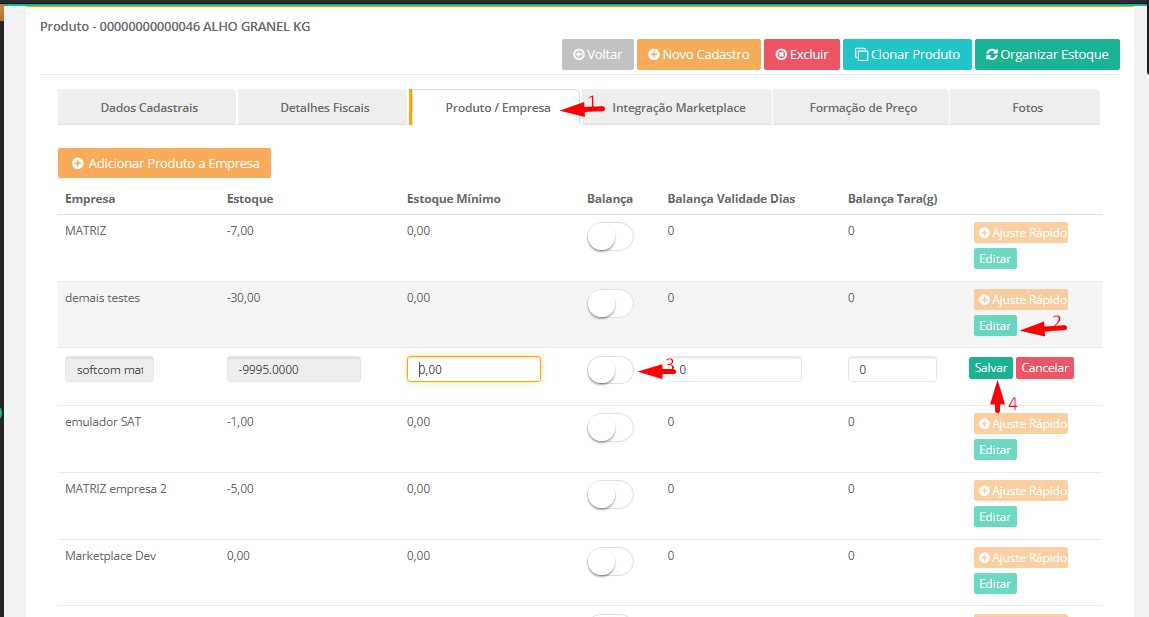
Após ter configurado a balança na empresa e na mercadoria iremos em 1 Vendas e NFe > 2 Vendas > Novo Cadastro > será inserido/Bipado 3 o código de barras da balança e pressionaremos Enter para reproduzir a ação do Leitor de Código de barras > Aonde será calculado pelo sistema a 4 Quantidade e o 5 Preço para chegar ao resultado do Subtotal do item 6
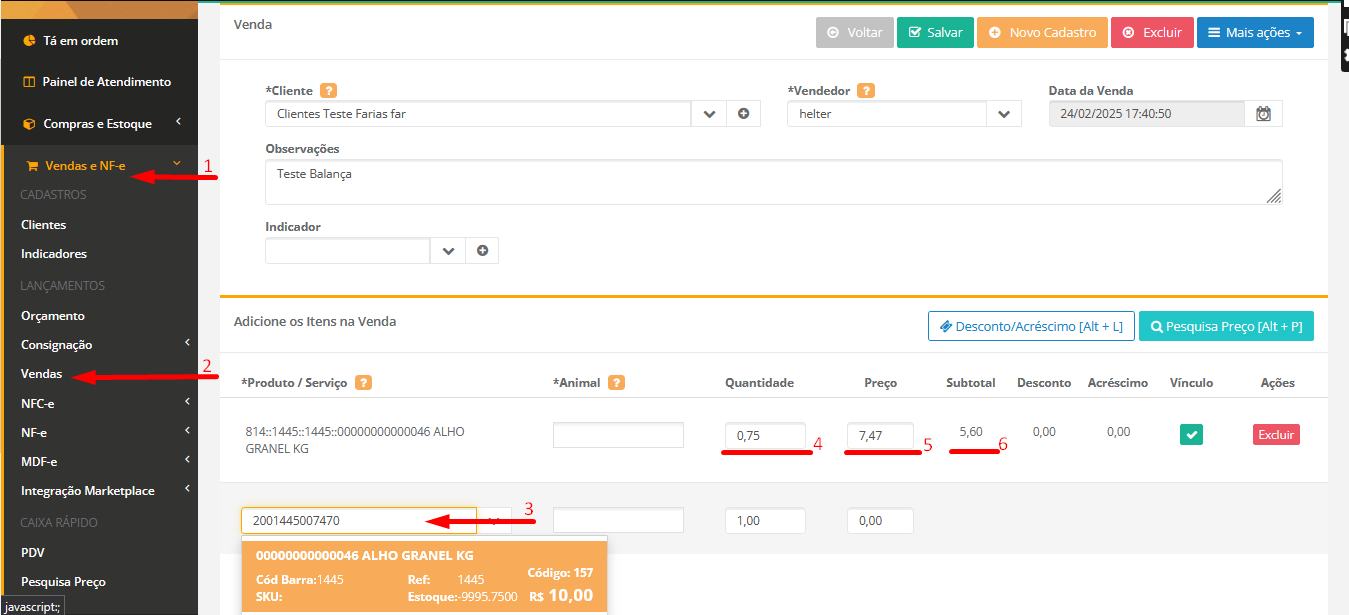
OBS: É NECESSÁRIO PRESSIONAR ENTER APÓS INSERIR O CÓDIGO DE BARRAS, SENÃO A QUANTIDADE/PREÇO NÃO SERÃO CALCULADOS COM BASE NA REFERENCIA DA BALANÇA E SIM NOS VALORES PADRÕES DO SISTEMA, COM PREÇO PORÉM COM A QUANTIDADE A DEFINIR, CASO CLICADO SOBRE O ITEM NA LISTAGEM NO MOMENTO DA SELEÇÃO.
Tags: balança softcomshop, balanca web, web, softcomshop