
Softcom > FAQ: Como utilizar o Otimizador de FAQ
Software: Area Cliente Softcom | Grupo: ALTERACOES
Solução
Observações:
Este otimizador segue os padrões estabelecidos no Guia de Padronização para Criação e Gestão de FAQs e não isenta da revisão do usuário.
Utilizando o Otimizador de FAQs
1. Acesse o aplicativo FAQ Optimizer (Clique aqui)
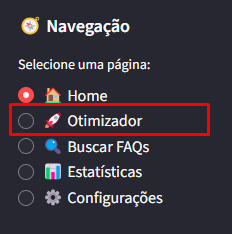
2. Acesse o Otimizador pelo menu lateral.
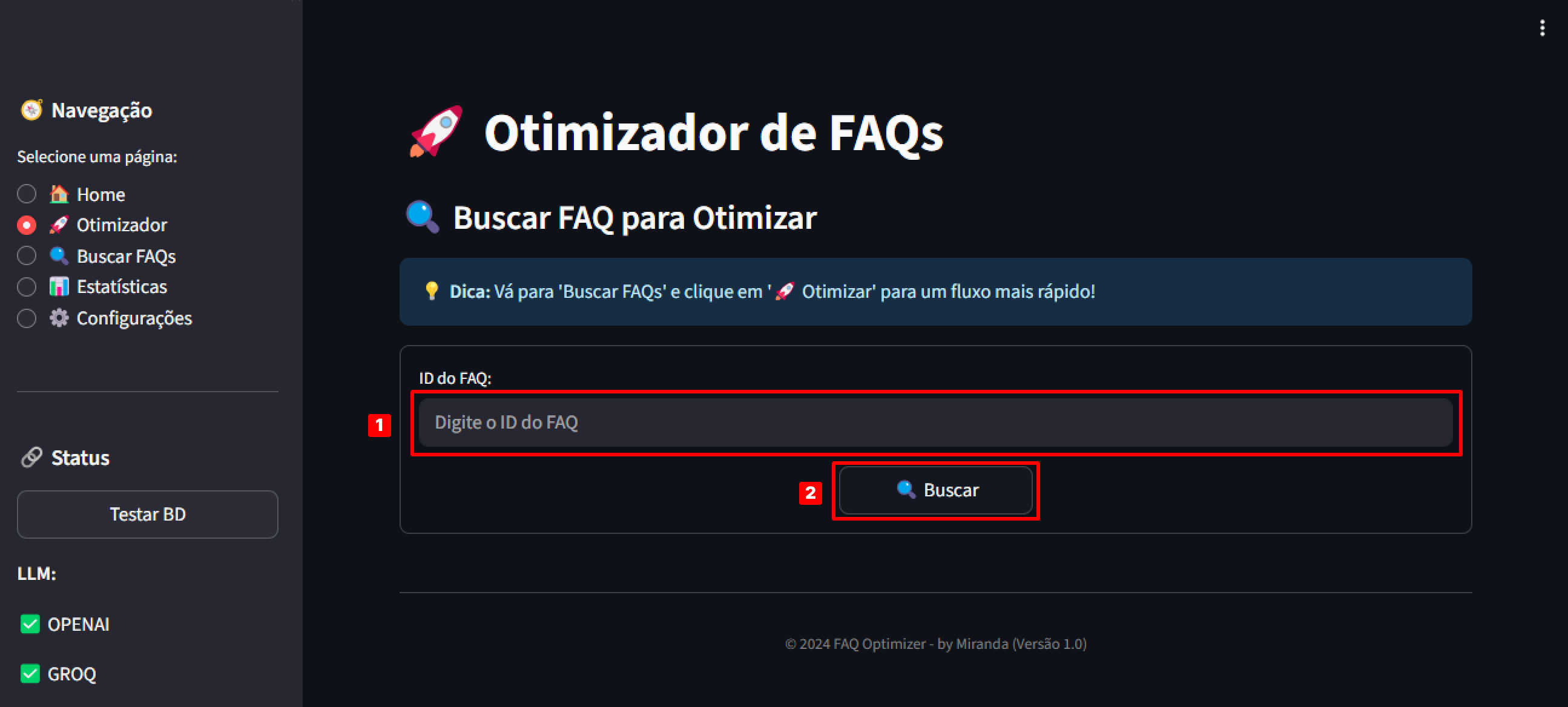
3. Insira oID do FAQ e clique em Buscar.
4. Clique no botão Otimizar FAQ.

5. Uma mensagem confirmará a otimização.

6. A qualidade deve ser superior a 70. Clique na aba Otimizado para visualizar o FAQ formatado.
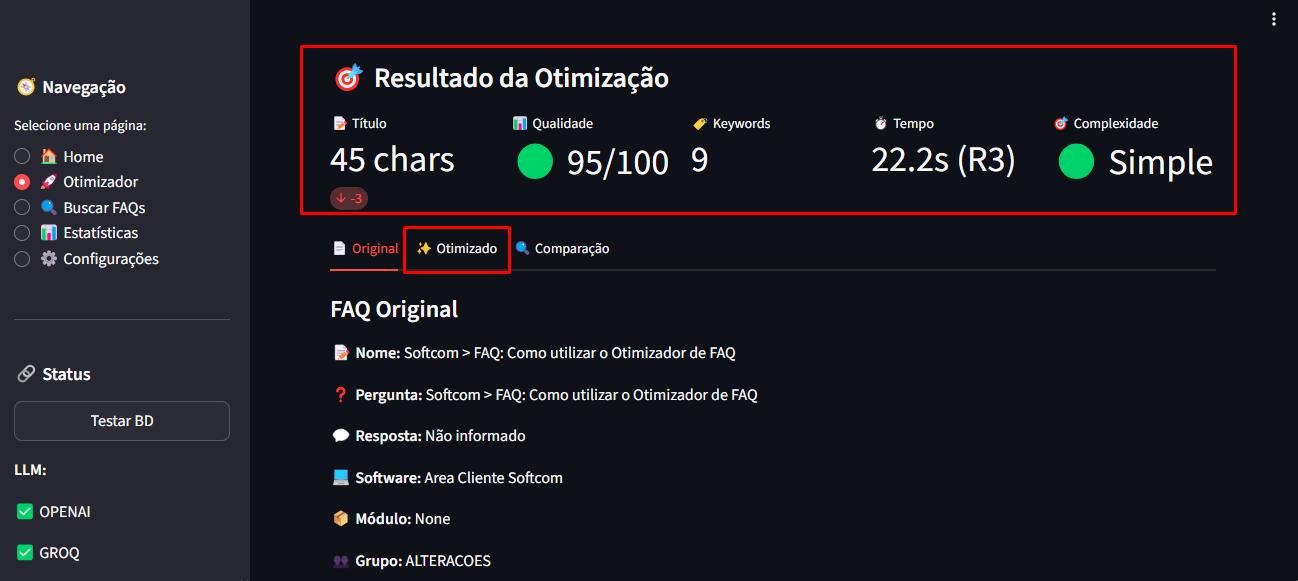
7. Veja as informações da otimização:
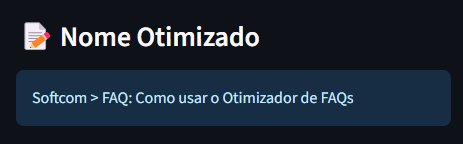
7.1. Nome Otimizado: Título do FAQ.
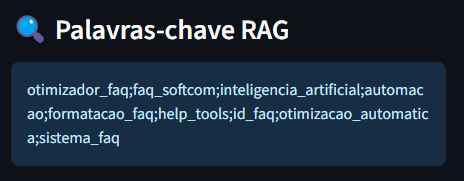
7.2. Palavras-chave RAG: Palavras-chave para o FAQ.
8. Em Solução Otimizada, escolha Código HTML.
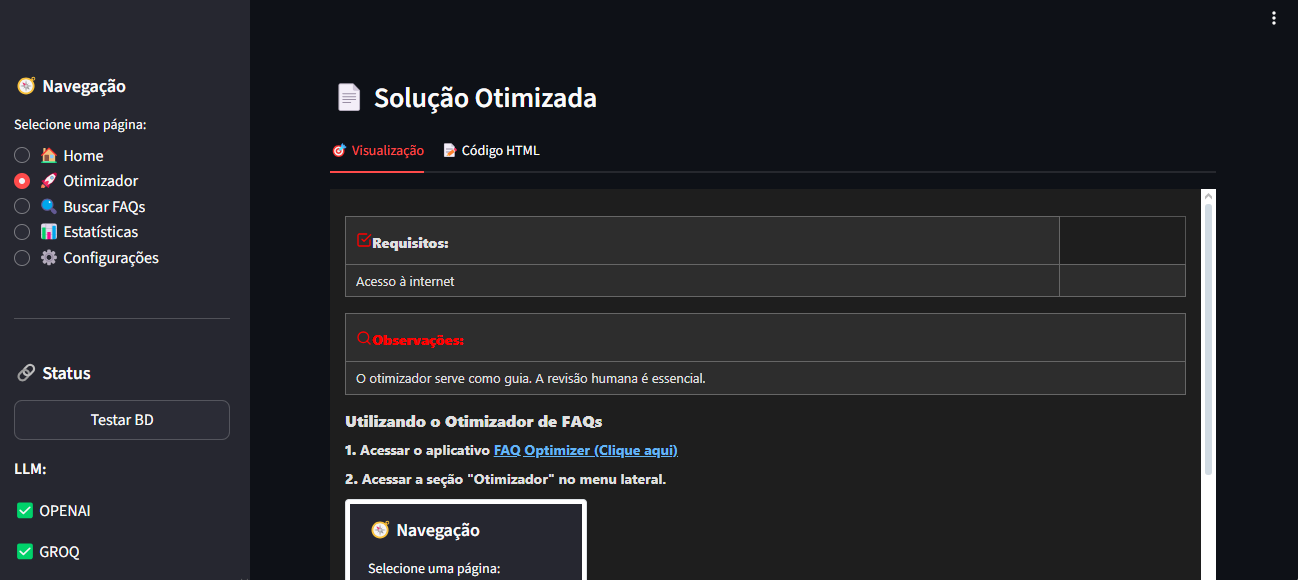
9. Clique em Copiar HTML.

10. Uma mensagem confirmará a cópia.

11. No cadastro do FAQ, clique no ícone Code View.
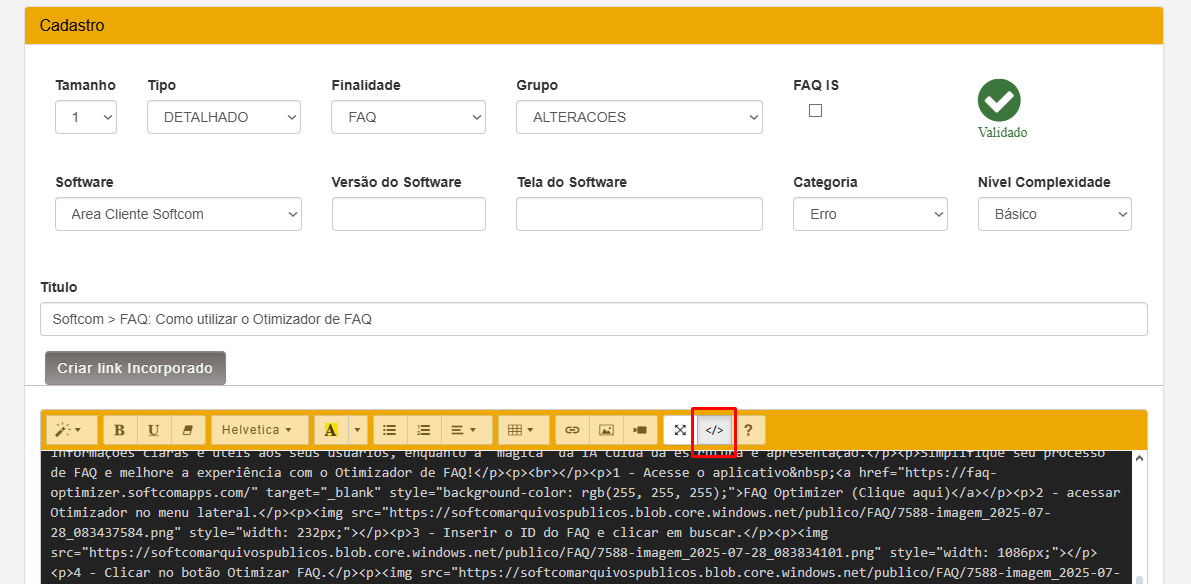
12. Excluir o código existente e colar o código HTML copiado e Enviar.
Importante!
Revise o FAQ otimizado antes da publicação. A otimização não isenta a revisão do usuário.

Como Solicitar a Revisão ou Criação de FAQs?
Acesse o fluxo de aprovação FAQ 6729 - Softcom > FAQ: Como se dará o fluxo (Diagrama) de renovação da base de conhecimento? (Clique aqui)
Tags: erro 500, nfe, sefaz, webservice, instabilidade, timeout, xml, schemaxml, certificado digital, software emissor