
Como acessar o Portal de Serviços e Gerar Chaves da Nuvem
Software: Area Cliente Softcom | Grupo: APLICATIVOS
Solução
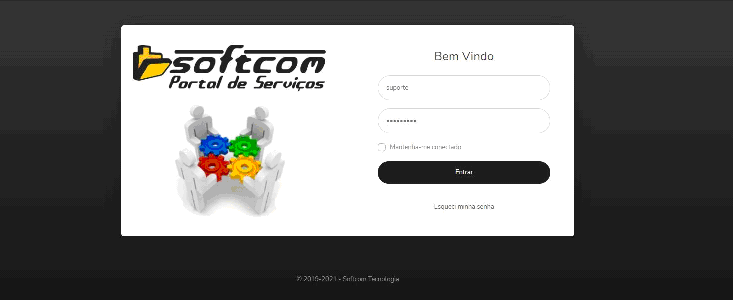
Passo 1 : Acessar a url https://softcomdevelop.azurewebsites.net/
Passo 2 : Utilizar como usuário 'suporte' e a senha sempre será a mesma senha utilizada para acessar a Agenda;
OBS: Para as franquias utilizar o usuário 'partner' e a senha é a mesma que já usam para adicionar o certificado!
Foi enviado um comunicado na área partner informando também!
**
**
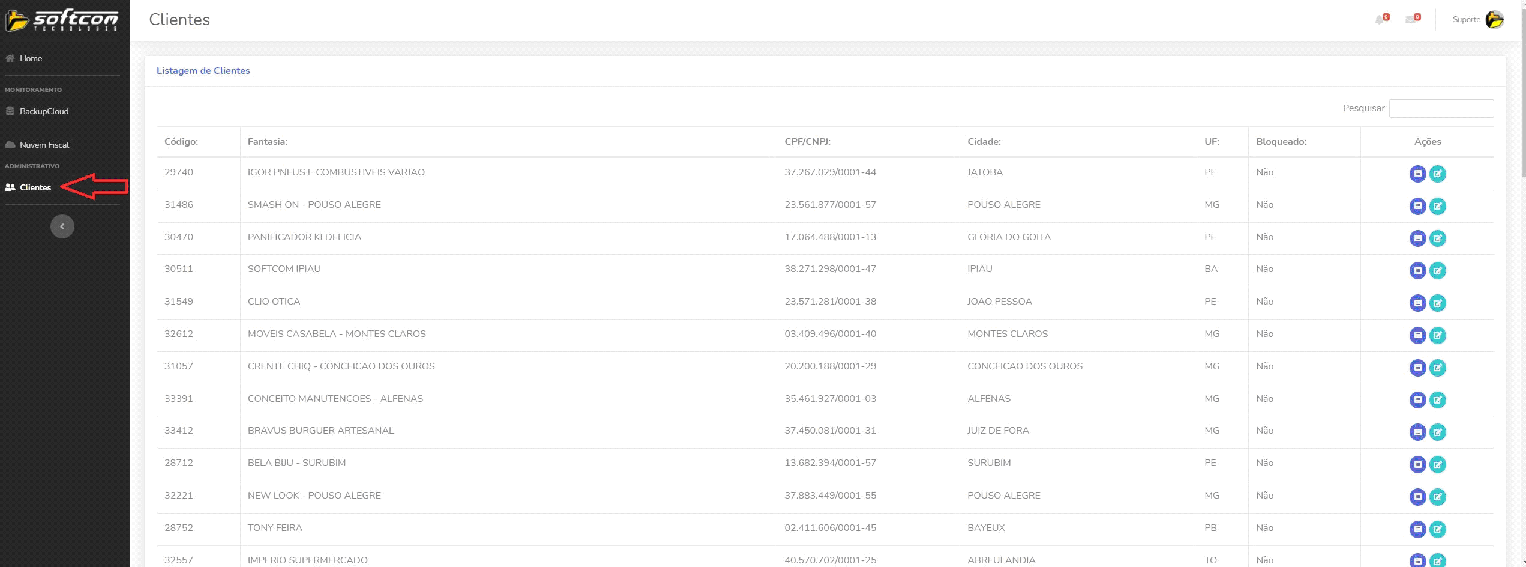
**Passo 3: **Acessar o menu "Clientes" na barra lateral;
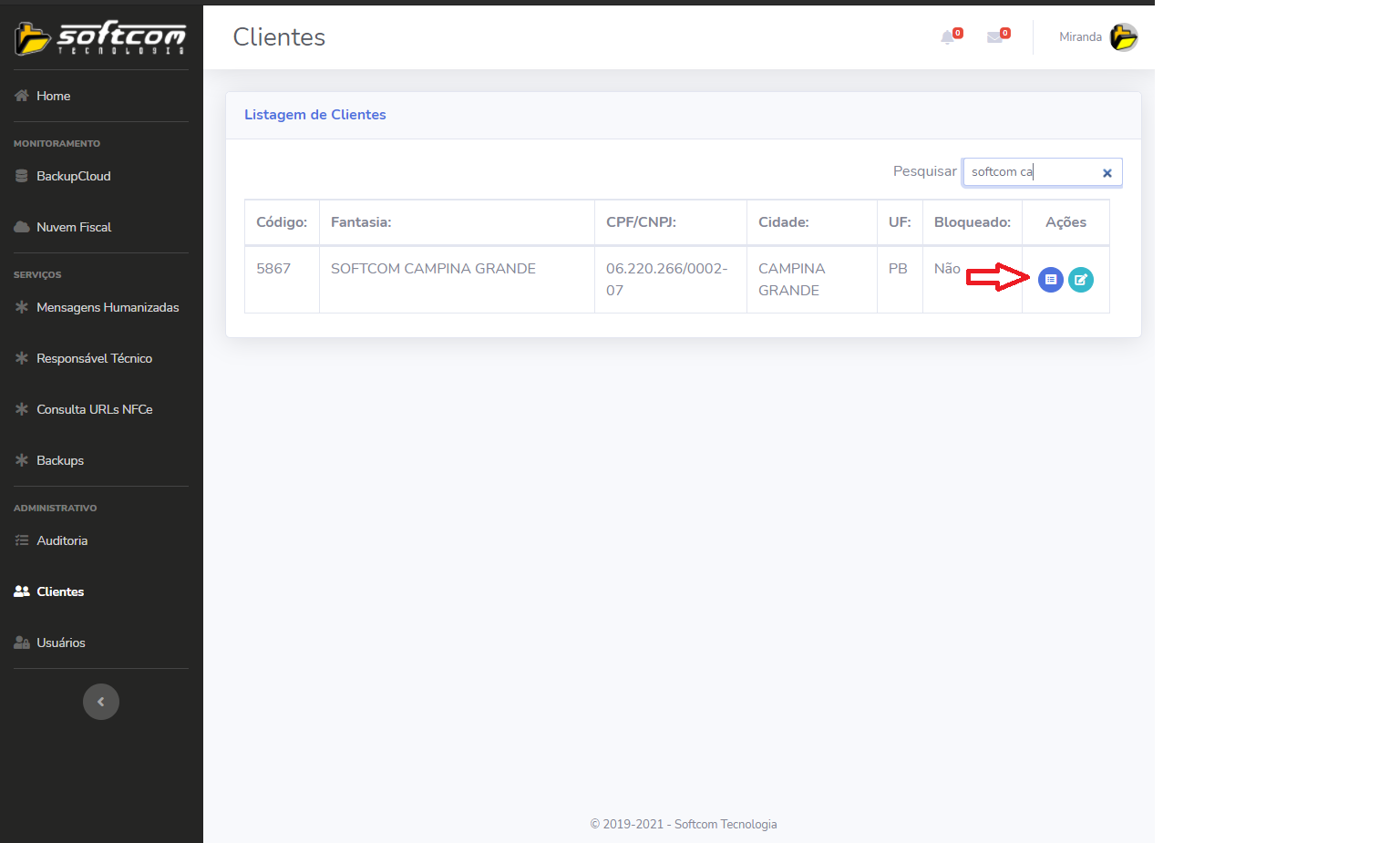
Passo 4: buscar o cliente e clicar no botão 'detalhes' conforme a imagem abaixo:
Passo 5: adicionar o serviço da Nuvem Fiscal conforme a imagem abaixo:
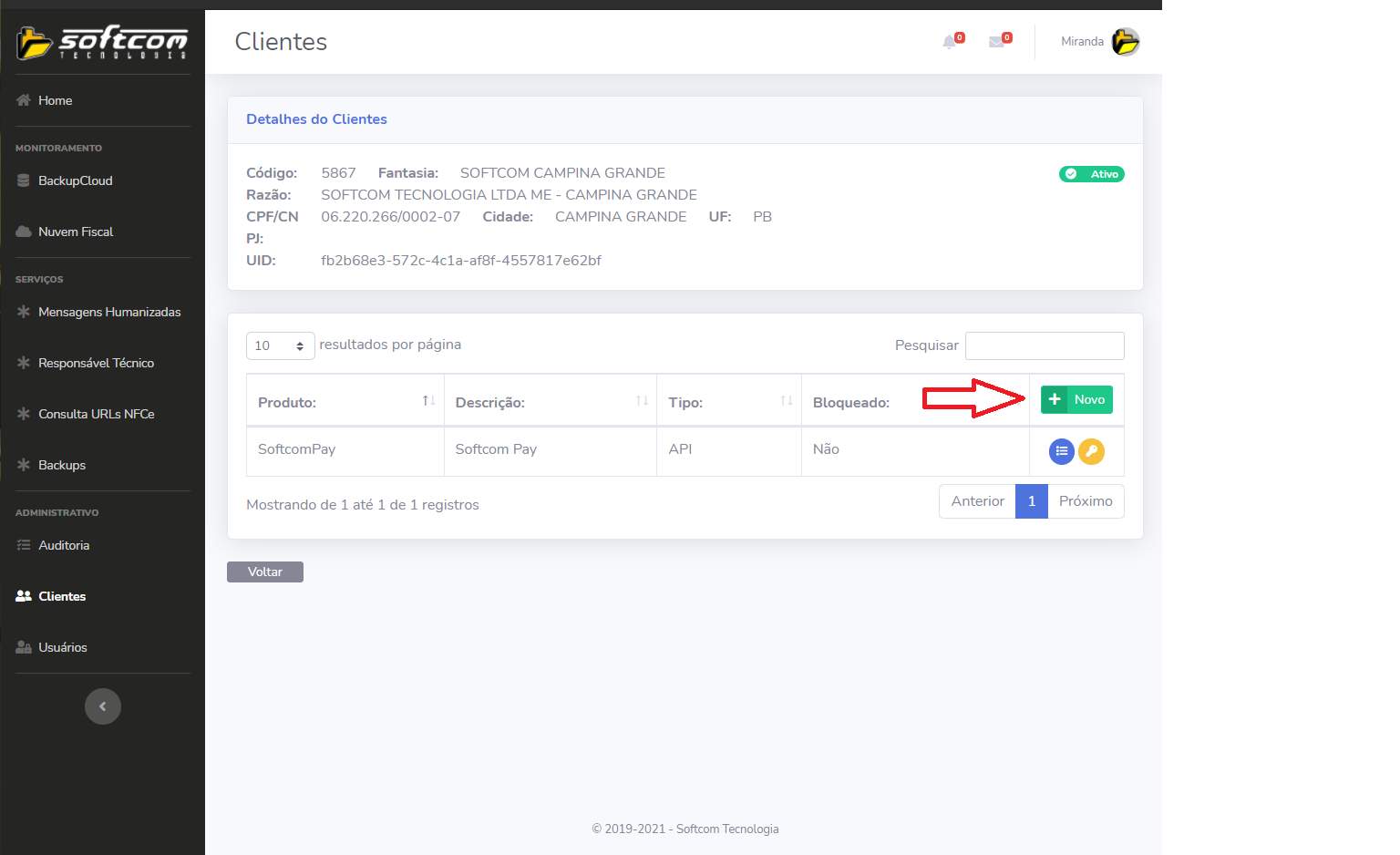
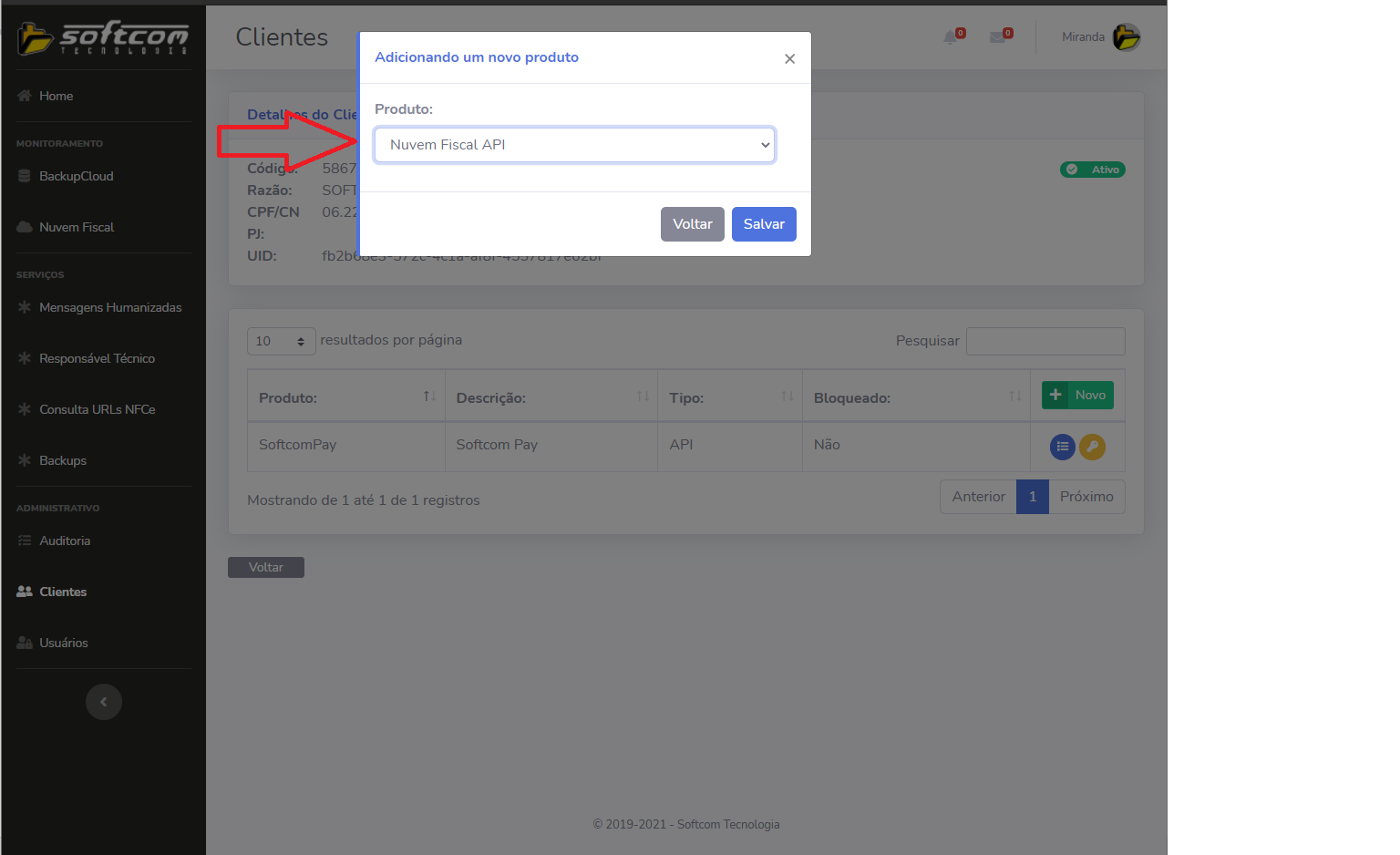
Passo 6: clicar no botão 'detalhes' do serviço Nuvem Fiscal
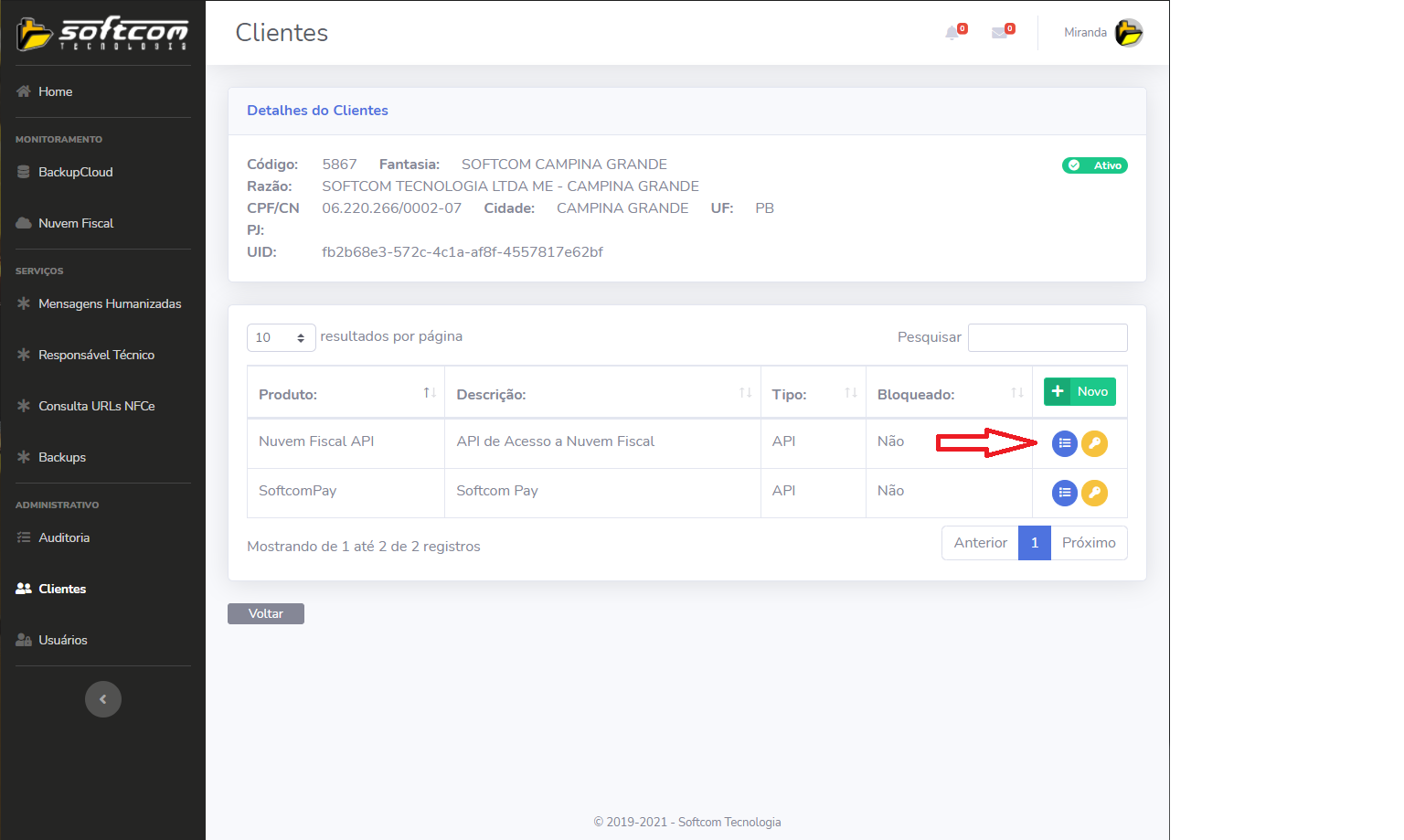
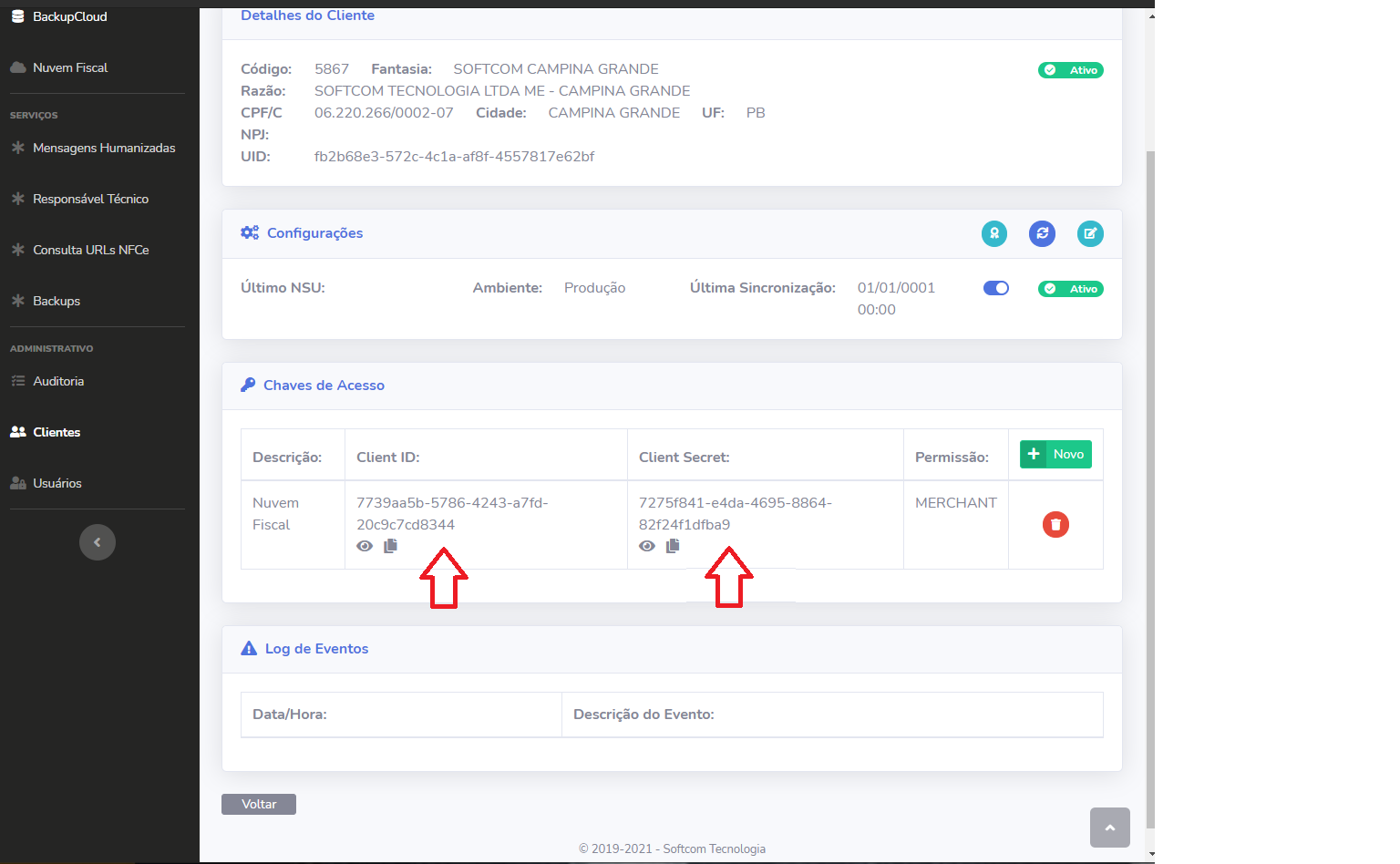
Passo 7: clique no botão 'Novo' para gerar id e secret
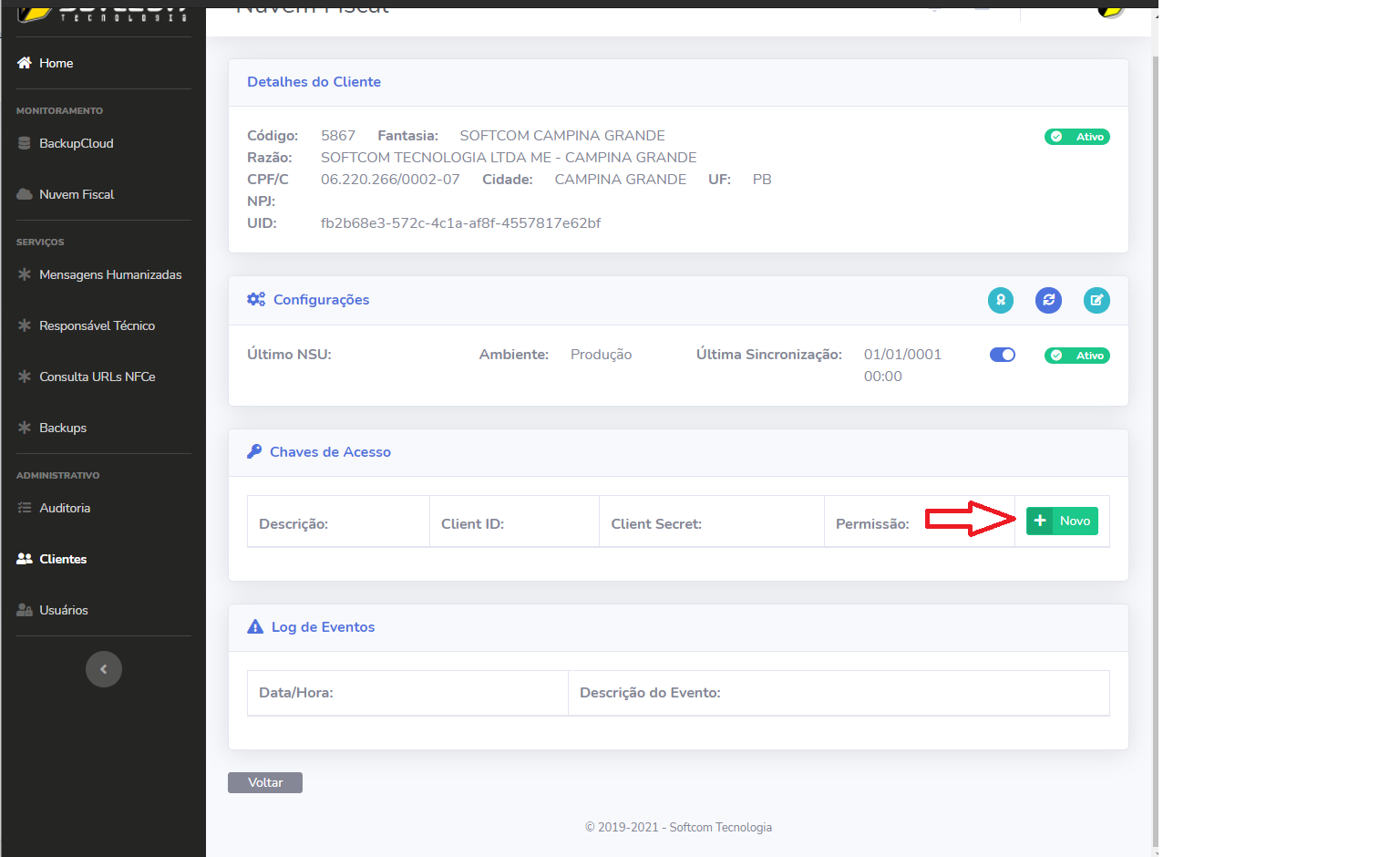
Passo 8: preencha um nome para o serviço e clique em 'Gerar Chave'
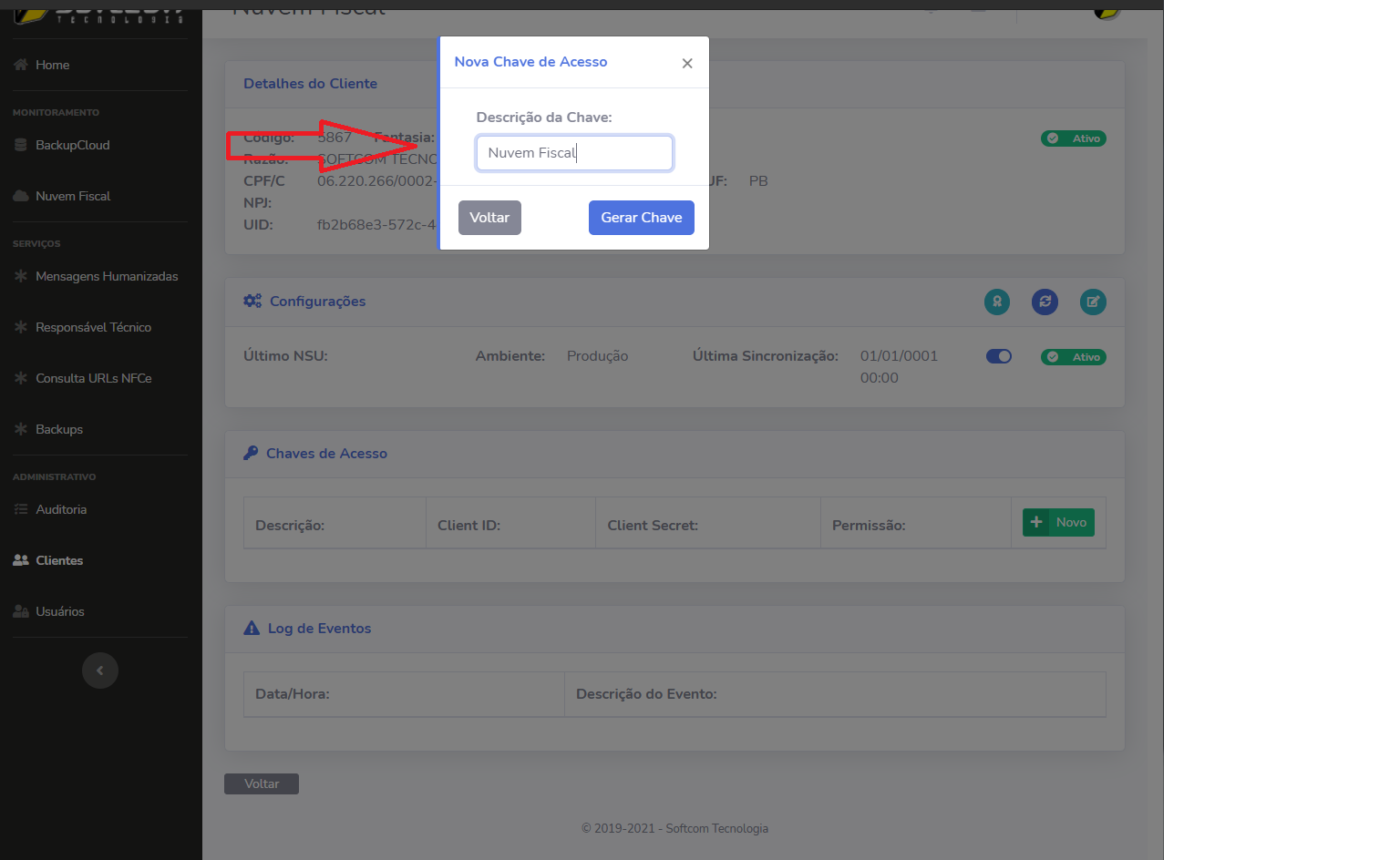
Passo 9: copie o id e secret e cole na aplicação no Softshop
Tags: portal, serviços, acessar