
Catálogo Digital: Como habilitar o Atendente BOT?
Software: Area Cliente Softcom | Grupo: APLICATIVOS
Solução
Requisitos:
- Cliente precisa possuir o Catálogo Digital;
- Cliente precisa possuir o Softconnect Desktop;
Siga os passos abaixo para ativar e integrar facilmente o Atendente BOT.
Passo 1: Ativação do Atendente BOT no Portal de Serviços
- Acesse o Portal de Serviços da Softcom.
- Localize o produto "Catálogo Digital".
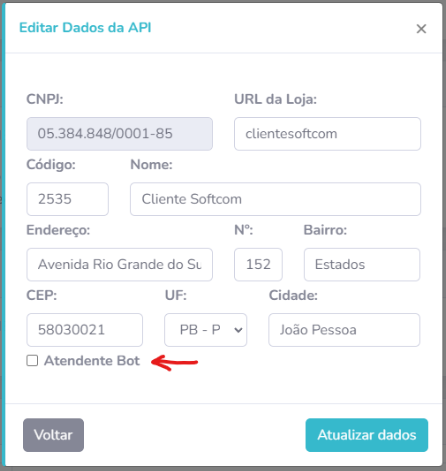
- Edite os dados do produto "Catálogo Digital".
- Marque a opção referente ao Atendente BOT.
- Salve as alterações realizadas, clicando em "Atualizar Dados".
Passo 2: Configuração no Softconnect Desktop:
- Abra o Softconnect Desktop.
- Na etapa 1, Preencha os dados iniciais e avance.
- Na etapa 2, No campo Variável, digite "merchant_id" (sem as aspas);
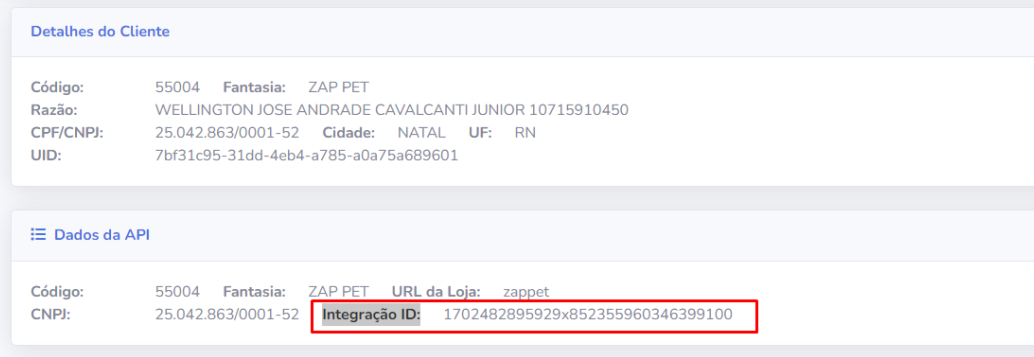
- No campo "Valor", insira o "ID de integração". Esse ID está disponível no Portal de Serviços, dentro do produto "Catálogo Digital".
Passo 3: Configurações no Portal do Catálogo Digital:
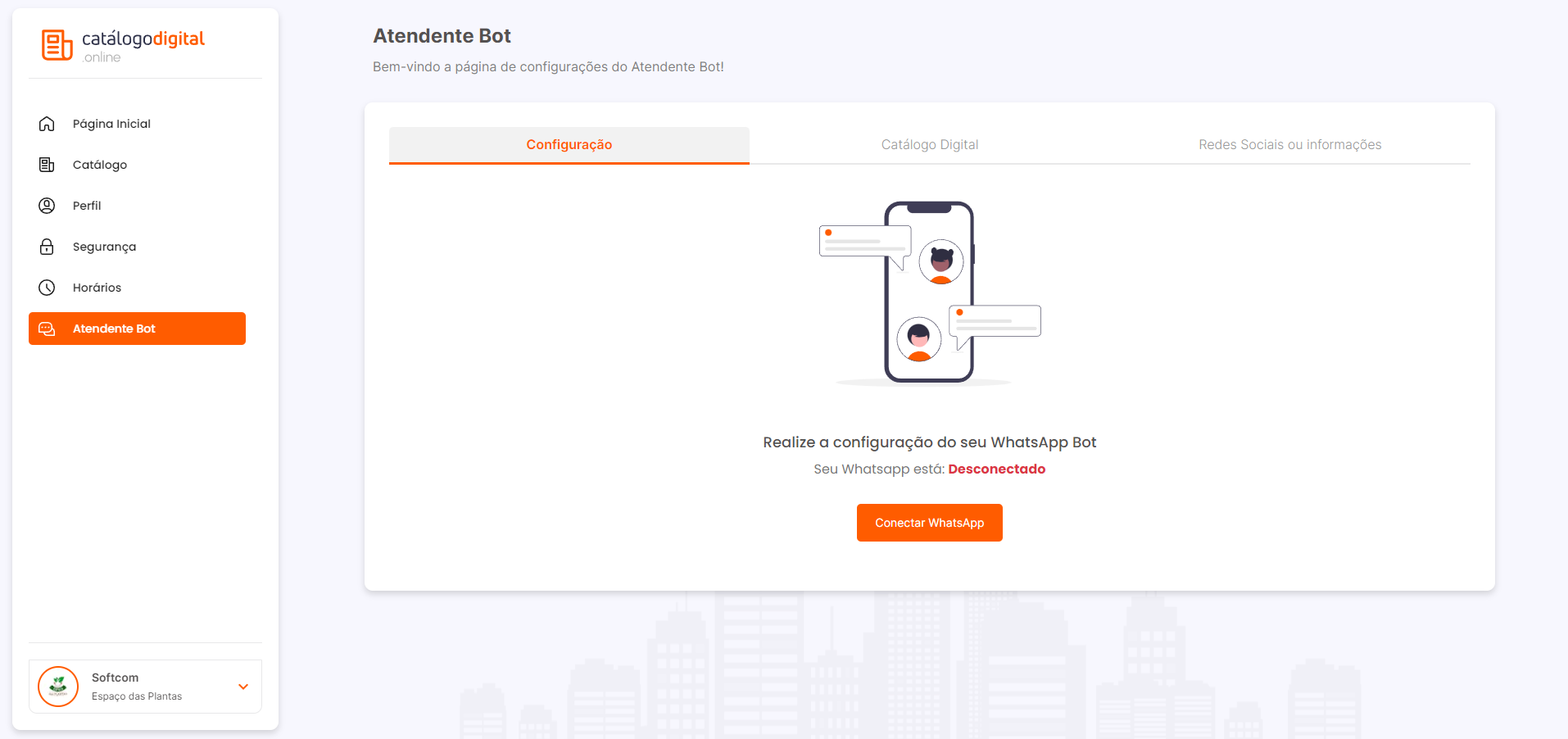
- Acesse o Portal do Catálogo Digital usando as credenciais do usuário.
- No menu lateral, localize e clique no botão "Atendente BOT".
- Na aba de configuração, selecione a opção "Gerenciar WhatsApp".
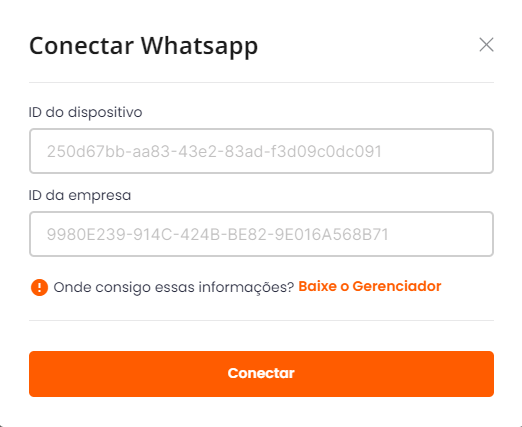
- Insira os IDs gerados no Softconnect na janela correspondente e depois clique em "Conectar".
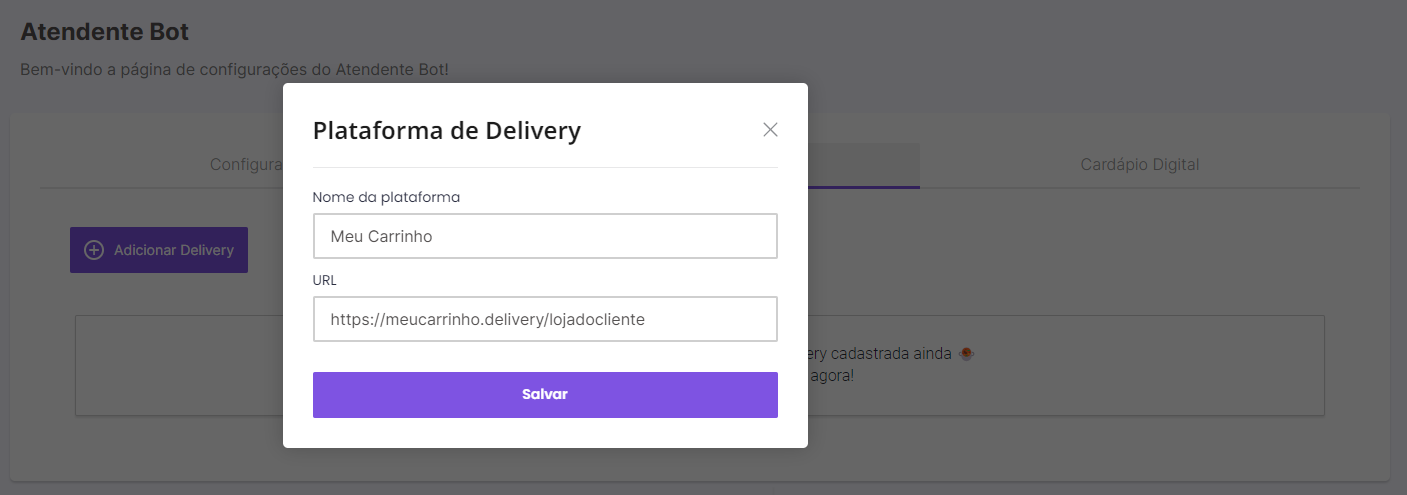
Passo 4: Configuração de Delivery
- Vá para a aba "Catálogo Digital".
- Clique em "Adicionar".
- Insira o nome da plataforma desejada e a URL correspondente (exemplo: Nome: Meu Carrinho, URL: https://meucarrinho.delivery/softcom).
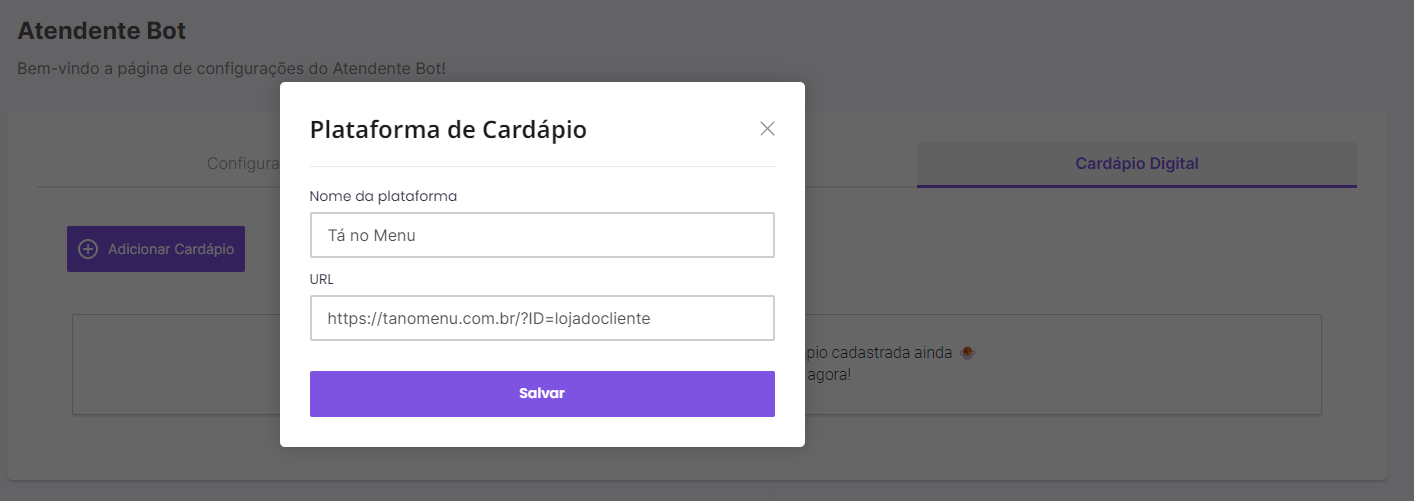
Passo 5: Configuração do Cardápio Digital
- Acesse a aba "Redes Sociais ou Informações".
- Clique em "Adicionar".
- Insira o nome da Rede Social e a URL correspondente (exemplo: Nome: Facebook, URL: https://facebook.com.br/softcom.tecnologia).
Este passo a passo deve ajudar a configurar o Atendente BOT da Softcom para o produto "Catálogo Digital".
Arquivo de configuração:
Caso seja necessário realizar alguma configuração adicional ou suporte, o arquivo de configuração do SoftConnect fica localizado no caminho C:\ProgramData\Softcom_Tecnologia\Softconnect\config\