
Importando arquivo para o Softcom Collector e Aprendendo como realizar o Balanço.
Software: Area Cliente Softcom | Grupo: COLLECTOR
Solução
[incorporado]https://www.youtube.com/embed/Zlz7AHmlsmo[/incorporado]
Passo 1: Feito a inclusão do arquivo produtos.txt na pasta  do seu smartphone ou tablet, vamos ao passo 2.
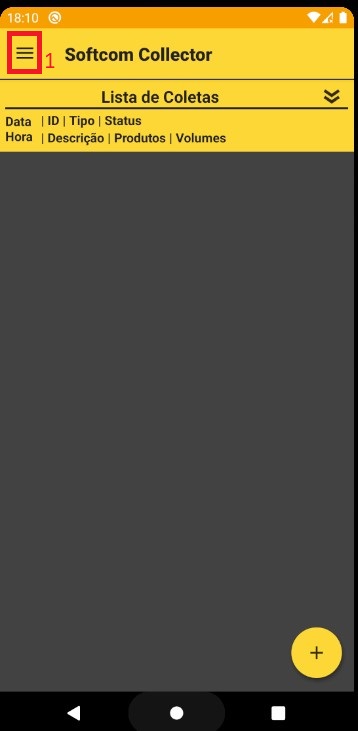
Passo 2: Com o Softcom Collector aberto, acesse o menu lateral conforme imagam (1);
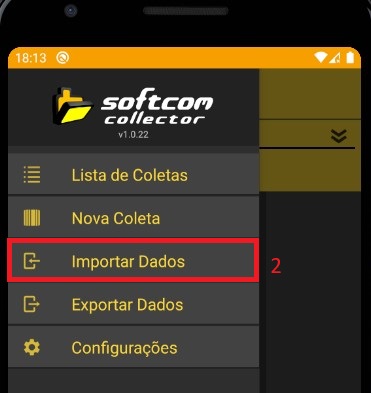
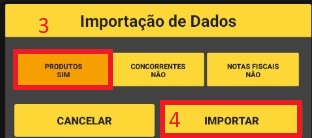
Passo 3: Clique na opção importar dados (2). Como estamos querendo realizar um balanço aperte em produtos para que ele fique dessa maneira (3) e depois aperte importar (4).
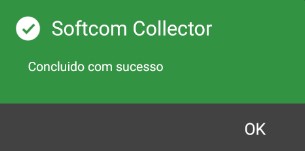
Passo 4: Pronto já podemos iniciar nossa coleta. Clique no  e após isso clique em INVENTÁRIO / BALANÇO (5)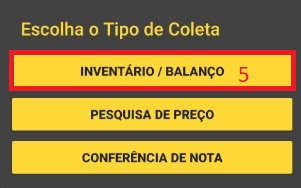
Passo 5:Pronto, caso queira editar a descrição de sua coleta va em editar (6) 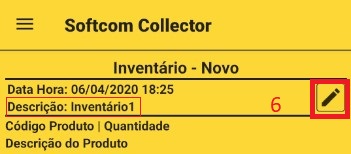
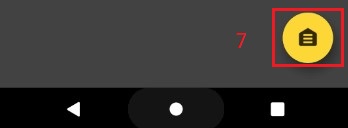
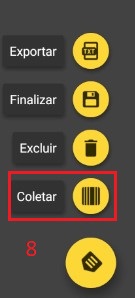
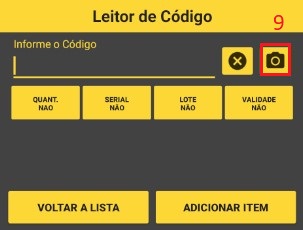
Passo 6: Vamos coletar!!!! clique em (7) e depois (8). Vai abrir a tela onde você pode digitar o código/Ean/referencia de sua mercadoria, você também pode usar um leitor de codigo de barras junto com cabo OTG, ou a camera (9) do seu aparelho.
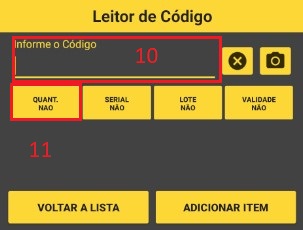
Passo 7: Vamos digitar o codigo do produto (10), e clicar em (11), para informar a quantidade.
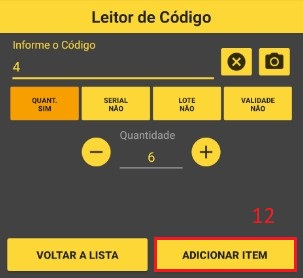
Passo 8: Veja como fica a coleta de um item, após digitar as informações clique em (12).
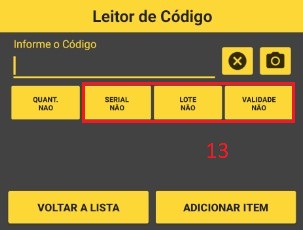
Passo 9: Caso você tenha produtos que são controlados por lote e/ou validade selecione (13).
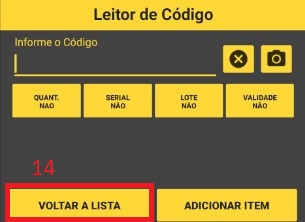
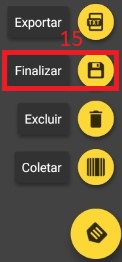
Passo 10: Quando terminar a coleta clique em (14), e clique em finalizar (15).
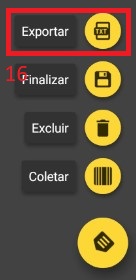
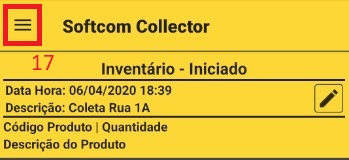
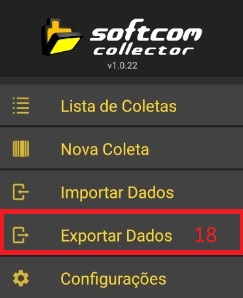
Passo 11: Para exportar apenas essa coleta clique em (16) se você fez mais de uma coleta e quer exportar todas juntas use o menu lateral (17) e depois (18).
Passo 12: Pronto agora que fez a coleta e exportou veja o FAQ 5899 - Clique aqui
Tags: balanço, balanco, importar, collector, colector