Integração Marketplace: SOFTSHOP > Configuração, Obrigatoriedades e Usabilidade Plug4Market
Software: Area Cliente Softcom | Grupo: INTEGRAÇÃO MARKETPLACE
Solução
Nesta FAQ, abordaremos a configuração, a obrigatoriedade e a usabilidade da integração do marketplace com o Plu4market.
Consulte os FAQs abaixo para esclarecer algumas dúvidas sobre a integração:
[Integração Marketplace]: Plug4Market/Tecnospeed - Dúvidas Frequentes - FAQ 7135
[Integração Marketplace]: Marketplace: Dúvidas Frequentes - FAQ 6445
1. Primeiramente, é necessário que a loja já esteja cadastrada no Plug4Market. Se a solicitação ainda não foi feita, consulte a FAQ 6759.
2. Para realizar a configuração, consulte a FAQ 6389
Atenção ao passo 3 da FAQ.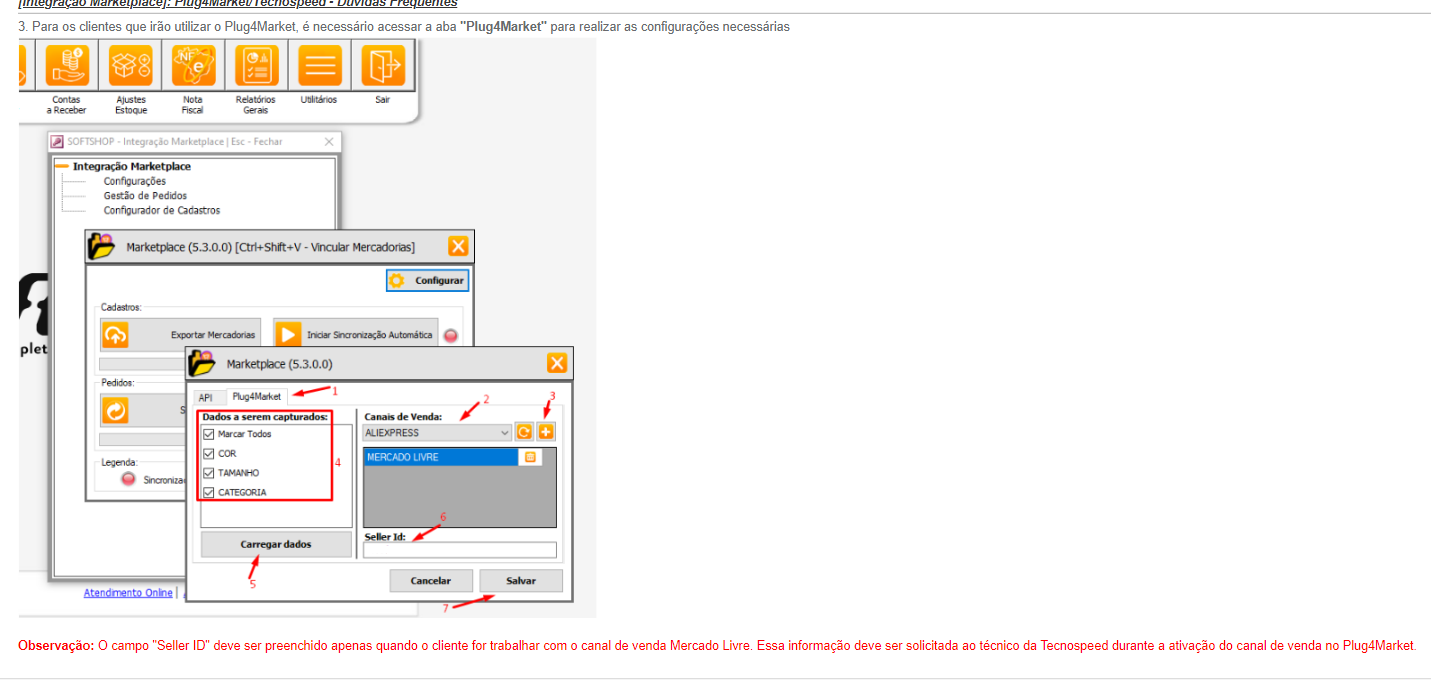
3. Agora, vamos para as obrigatoriedades.
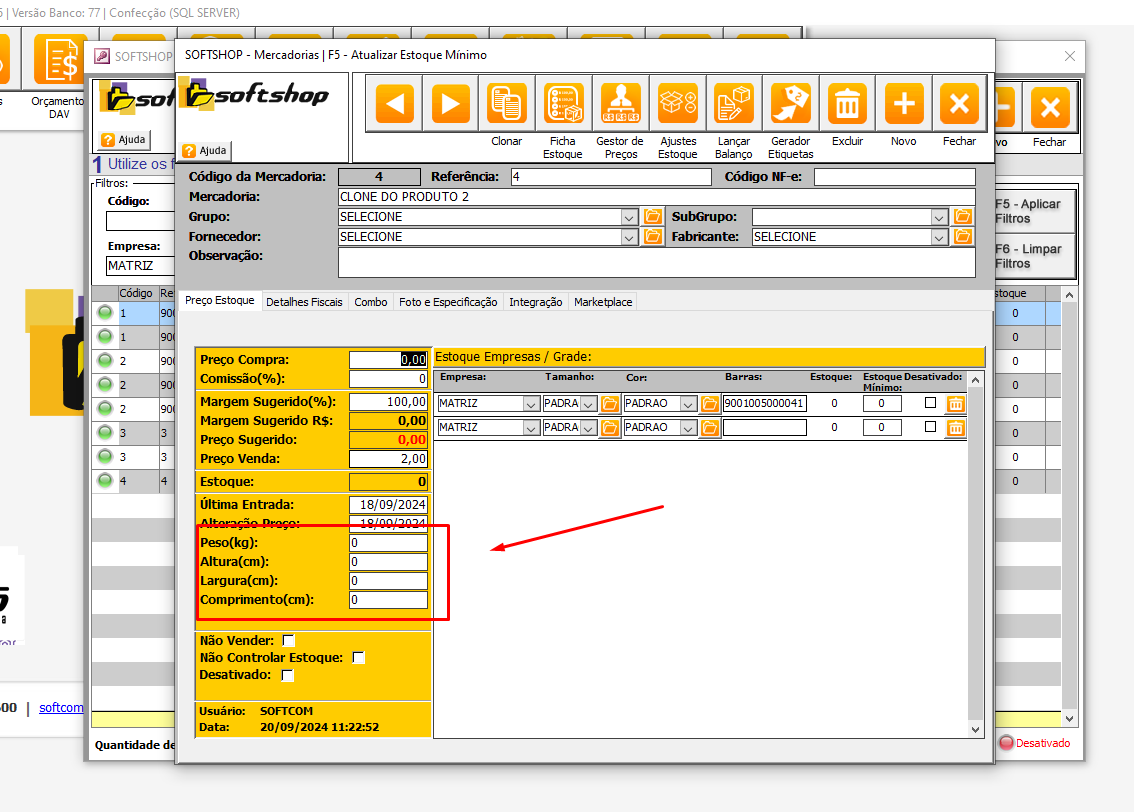
- As informações de dimensão são obrigatórias: peso, altura, largura e comprimento.
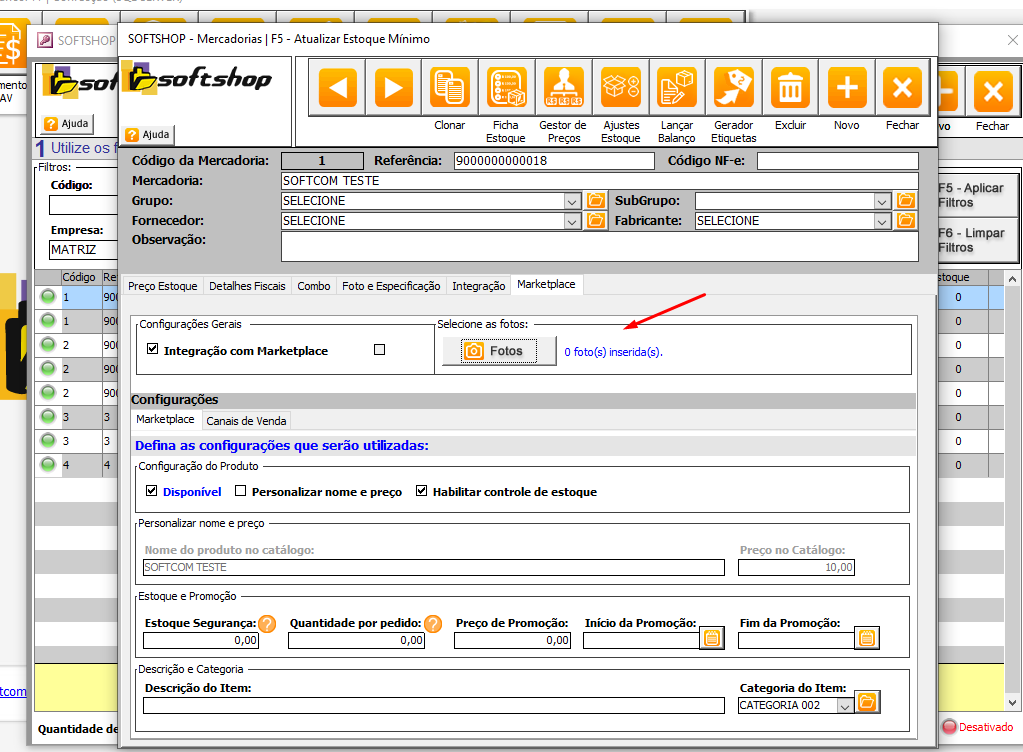
- Para que a mercadoria seja enviada para o canal de venda, é necessário que ela tenha pelo menos 1 imagem.
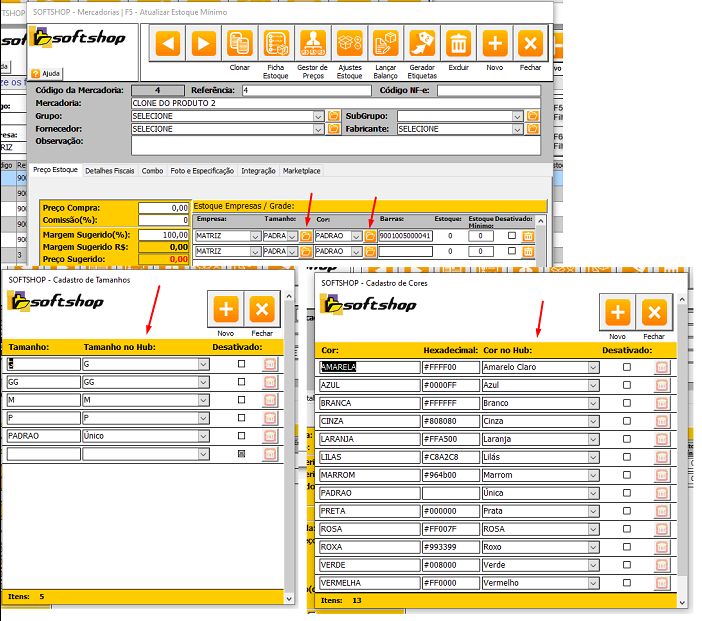
- Se o sistema for de grade, é necessário preencher os campos "Tamanho no Hub" e "Cor no Hub".
- É necessário preencher o campo "Categoria no Hub" no cadastro de categorias. Apesar dessa configuração ser obrigatória para todos os canais de vendas , a categoria selecionada será atribuída apenas ao canal de vendas Mercado Livre. Para os demais canais que utilizam categorias personalizadas, como Shopee , Amazon , Shein , entre outros, será necessário configurar a categoria diretamente pela Plug4Market.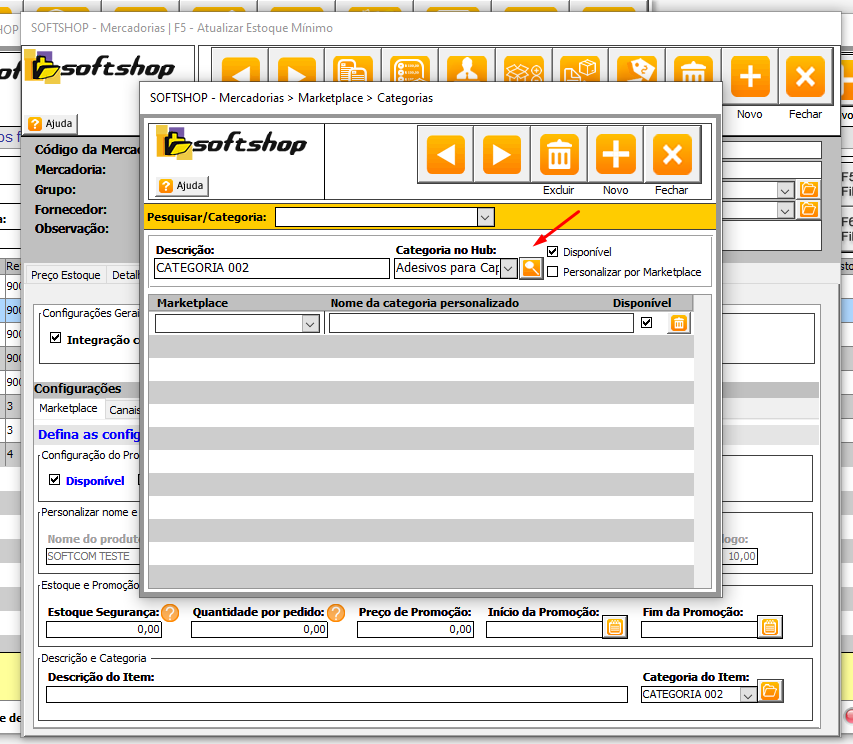
- É necessário vincular ao canal de venda na aba "Canais de Venda", mas, normalmente, o sistema cria automaticamente.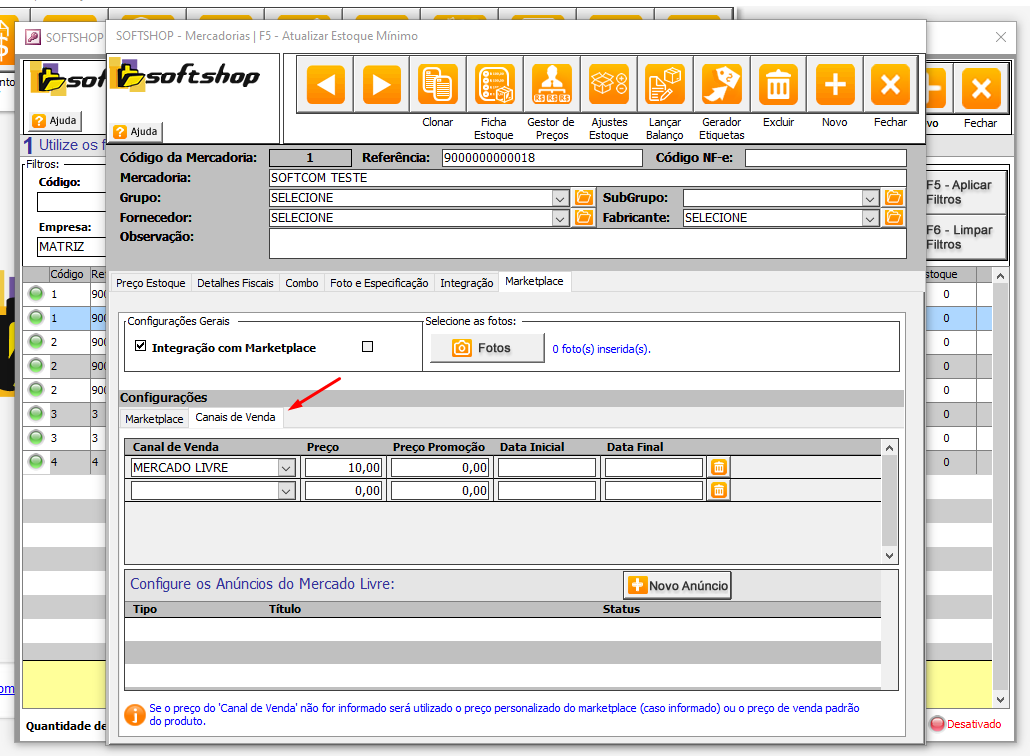
- Se o canal de venda for o Mercado Livre, é obrigatório configurar o anúncio na seção "Configure os Anúncios do Mercado Livre".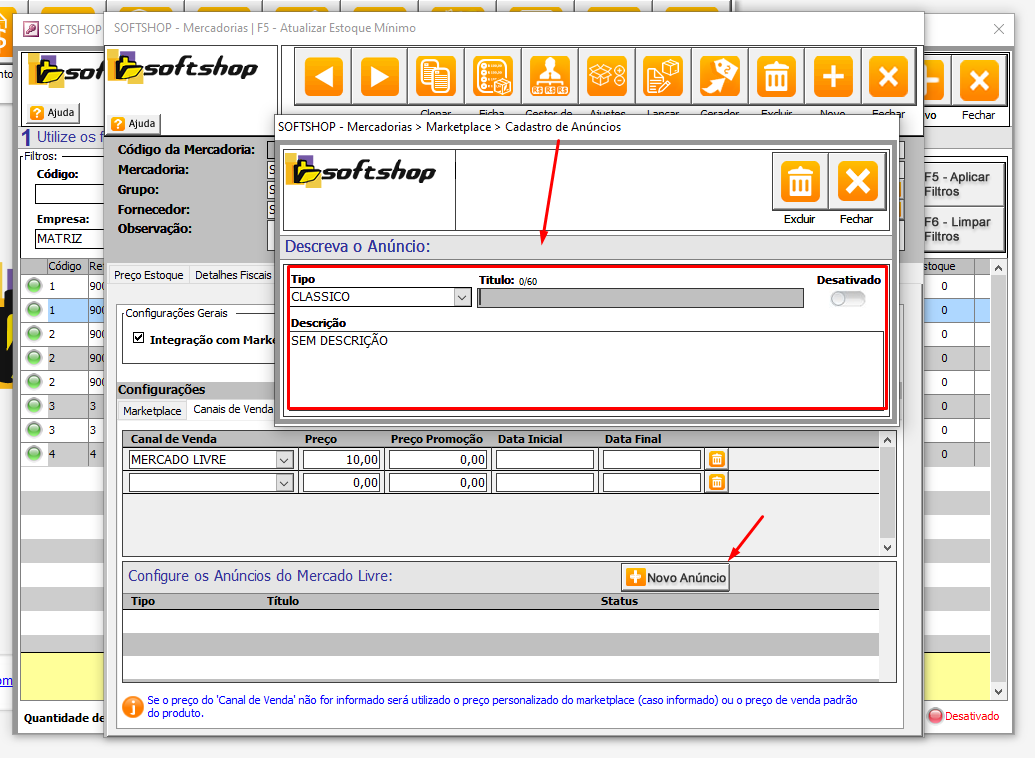
4. Usabilidade: você pode consultar a FAQ 6456. Apenas se atente às obrigatoriedades mencionadas acima.
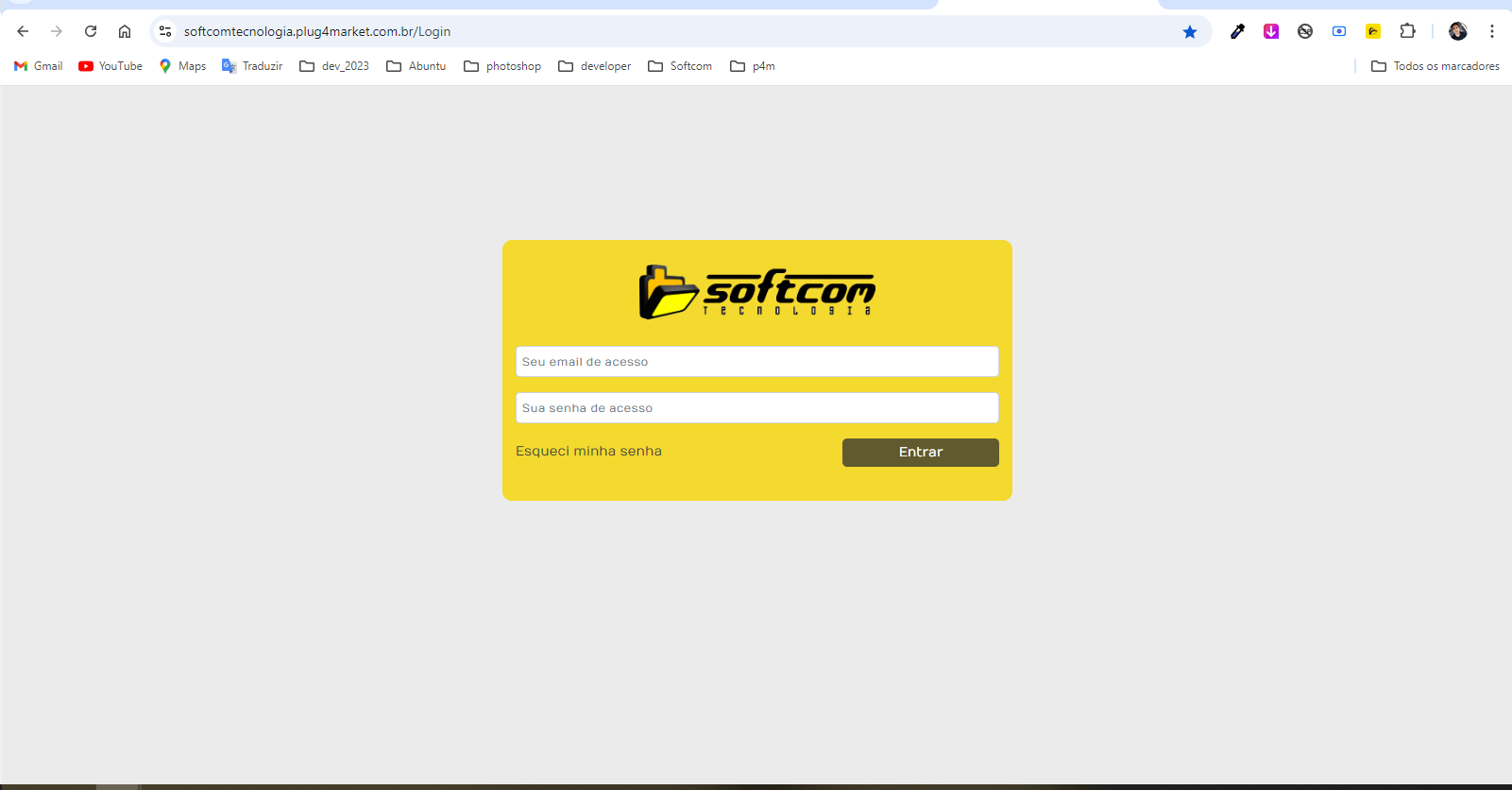
5. Valida se a mercadoria chegou no Plug4Market (https://softcomtecnologia.plug4market.com.br). Cada cliente possui suas credenciais de acesso, e o e-mail é cadastrado no momento da abertura da loja, sendo, geralmente, o e-mail registrado na agenda. Caso o e-mail não esteja salvo na máquina do cliente e ele não consiga informar, é possível utilizar a funcionalidade "Esqueci minha senha".
6. Acesse o menu lateral Produtos e, em seguida, clique em Listagem de Produtos.
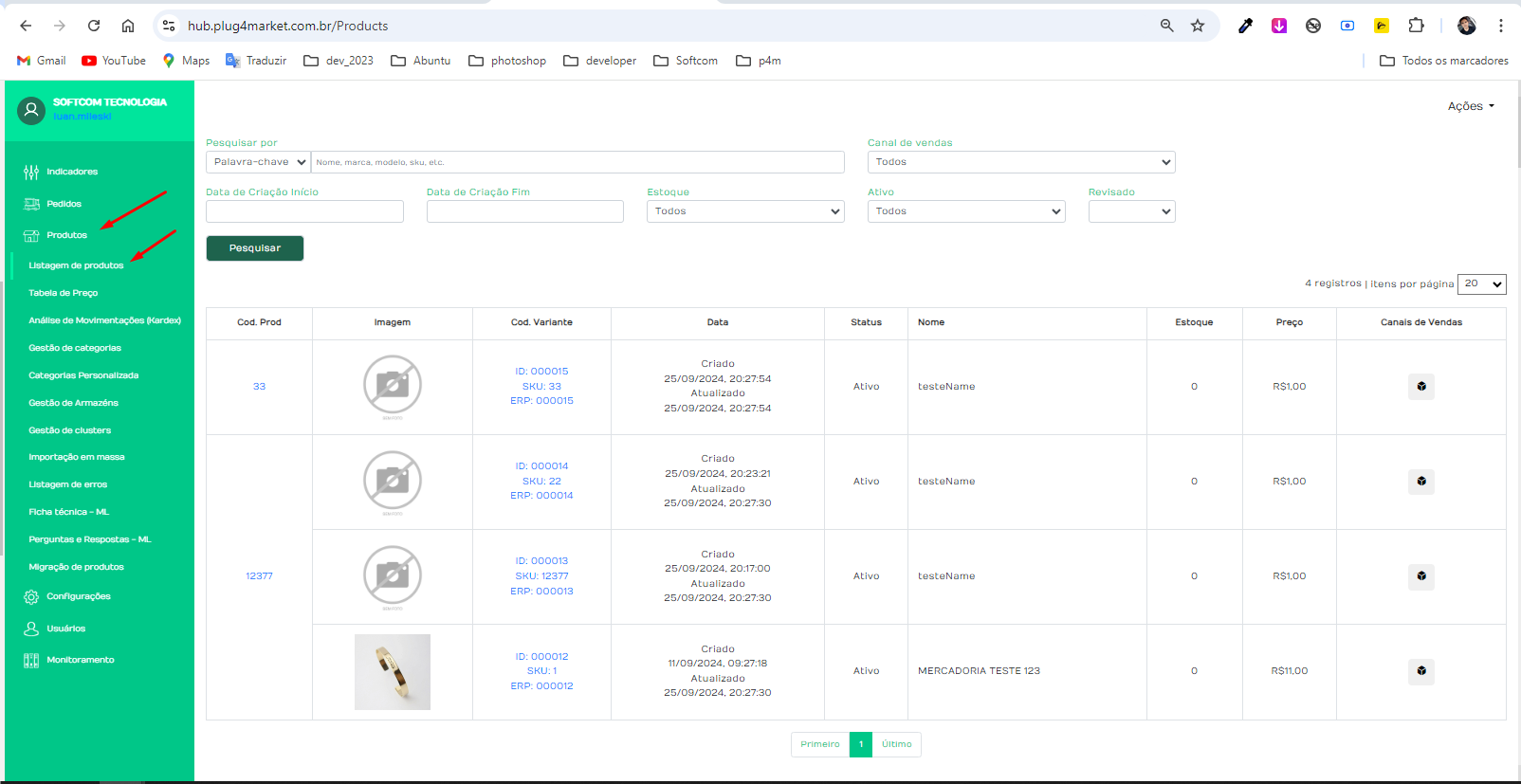
Na tela de listagem de produtos, você terá acesso às seguintes funcionalidades:
Cod. Prod : ao clicar, será exibido o cadastro da mercadoria principal.
Cod. Variante : ao clicar, será exibido o cadastro da variação correspondente.
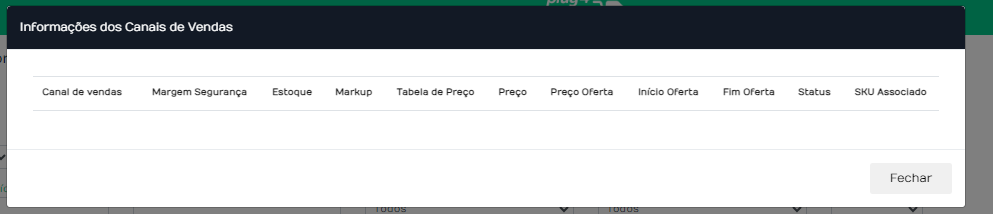
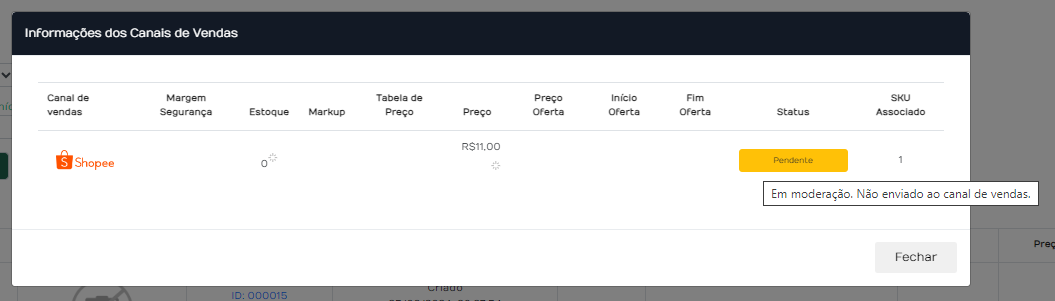
Canais de Vendas : exibe o status do produto em cada canal de venda. Os status possíveis são:
Vazio: ocorre quando não foi especificado o canal de venda. Verifique as informações obrigatórias mencionadas anteriormente para corrigir.
Pendente : status inicial. A mercadoria pode estar sem categoria ou aguardando o tempo de sincronização, que varia de 1 a 15 minutos.
Erro : indica que houve uma tentativa de envio para o canal de venda, mas ocorreu um erro, como, por exemplo, ausência de imagem.
Sucesso : significa que o produto foi cadastrado no canal de venda e já está disponível para venda.
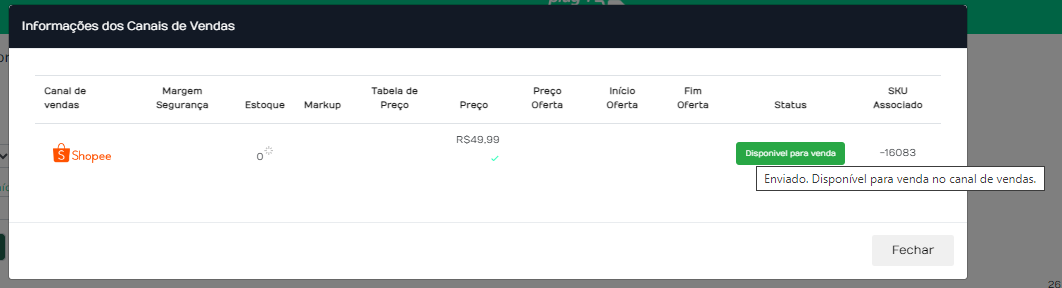
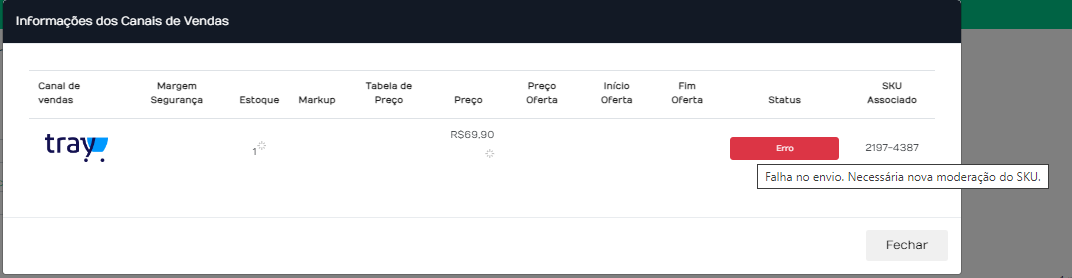
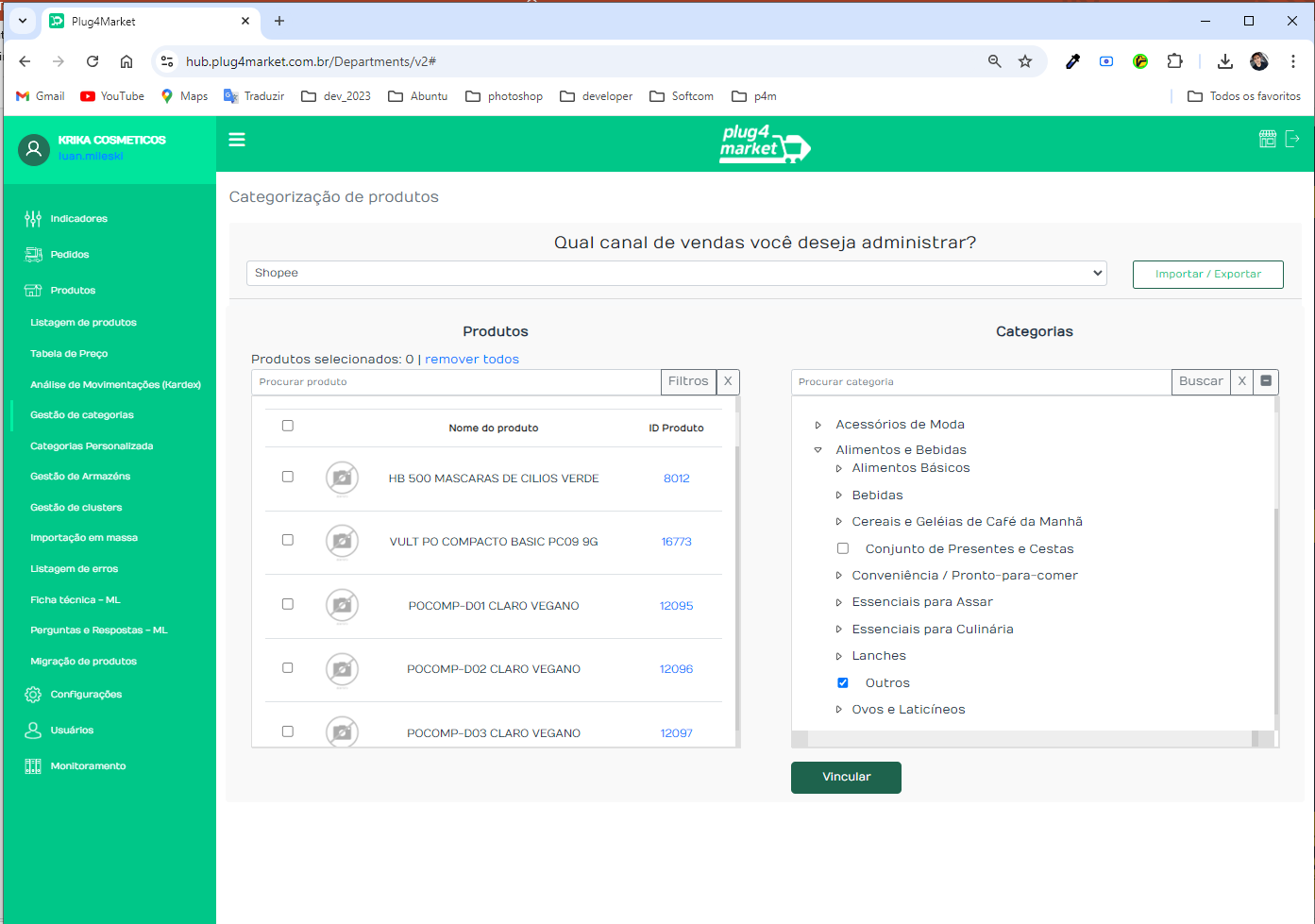
7. Alguns canais de vendas, geralmente marketplaces como Shopee , Shein , Amazon , Netshoes , entre outros, exigem que a categoria do produto seja preenchida de acordo com o marketplace. Para verificar se o canal de vendas possui categoria obrigatória, acesse: Menu lateral > Gestão de Categorias. Em "Qual canal de vendas você deseja administrar", serão exibidos todos os canais de vendas onde a categoria é obrigatória. Portanto, se o cliente estiver utilizando algum desses canais, será necessário preencher a categoria para que a mercadoria seja enviada corretamente.
Para vincular o produto a uma categoria do canal de vendas, acesse a seção "Produtos" , selecione os produtos marcando a caixa de seleção. Em seguida, na seção "Categorias" , escolha a categoria desejada e clique em "Vincular". Uma nova janela de confirmação será aberta, onde você poderá validar as informações e, depois, clicar em "Salvar".
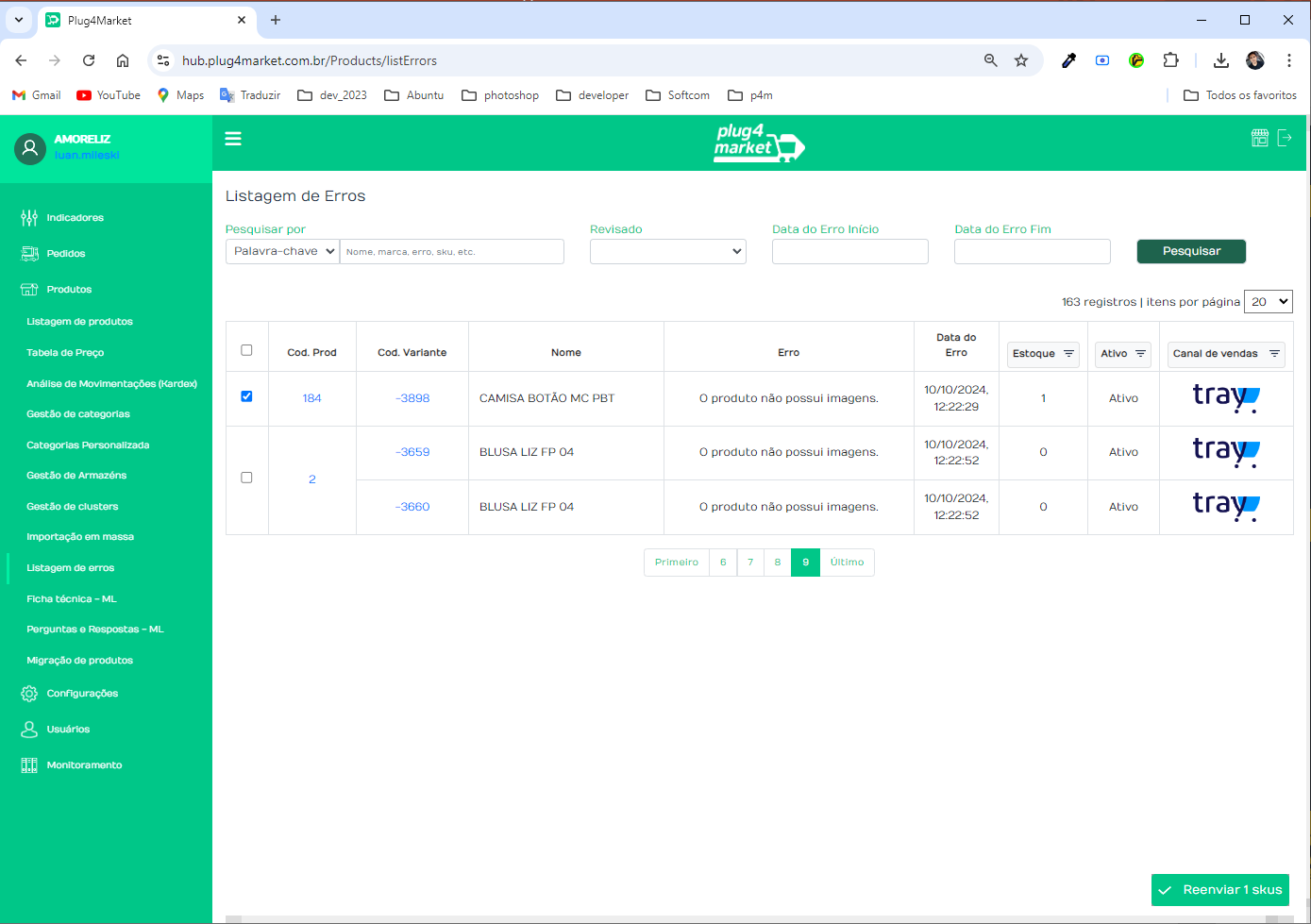
8. Em alguns casos, podem ocorrer erros no envio da mercadoria para o canal de vendas. Normalmente, esses erros estão relacionados à falta de imagem, categoria pendente ou outras informações obrigatórias. Para visualizar as mercadorias com erros, vá até o menu lateral e acesse "Lista de Erros". Quando um erro for retornado, será necessário corrigir as informações e reenviar a mercadoria. Para isso, selecione a mercadoria desejada e clique em "Reenviar" , para que o envio seja tentado novamente.