
Meu Carrinho: Como cadastrar um produto?
Software: Area Cliente Softcom | Grupo: MEU CARRINHO
Solução
Para realizar o cadastro de um produto no Meu Carrinho é muito simples! Basta seguir os passos abaixo:
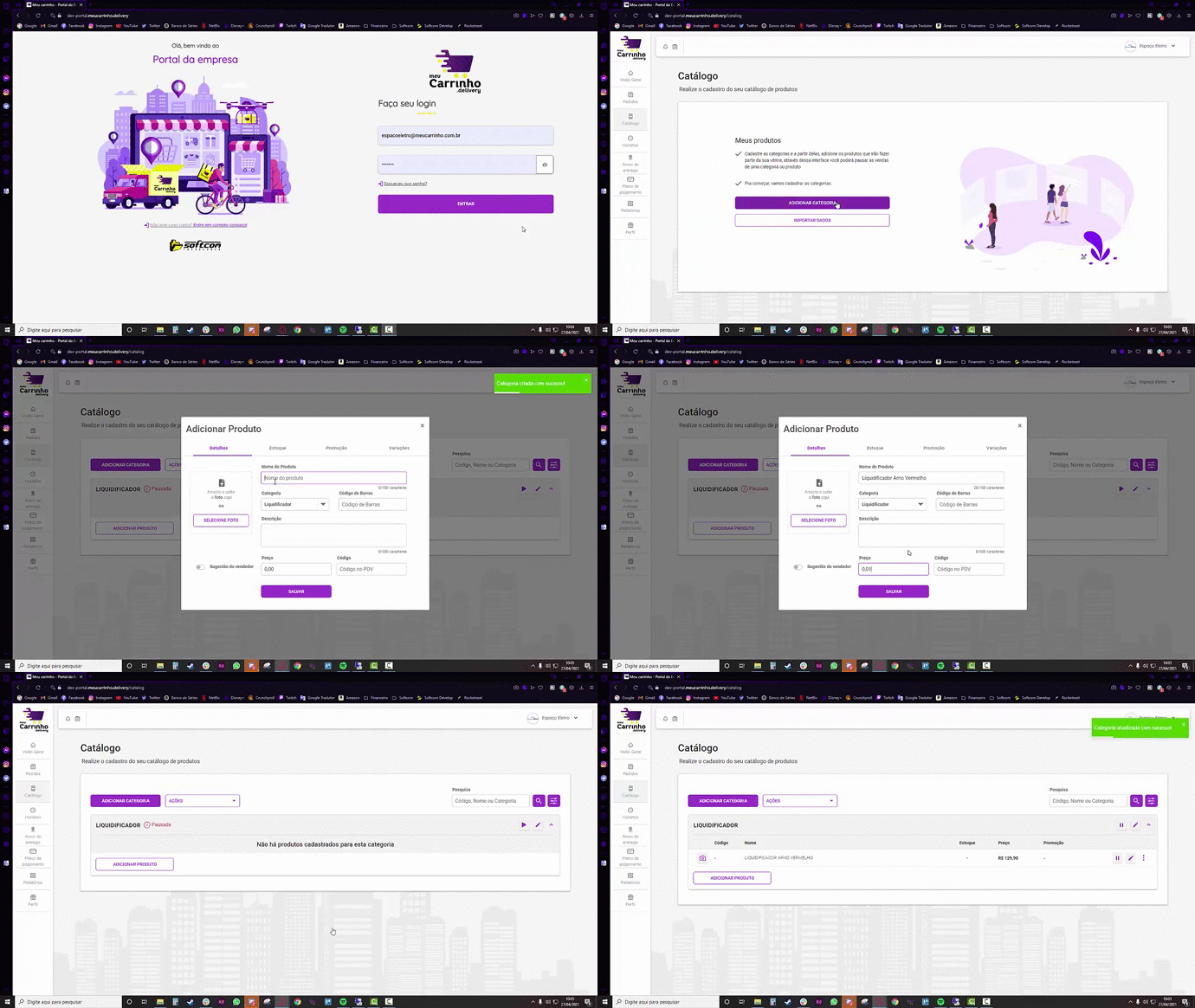
Passo 1: Acessar o portal através do link: https://portal.meucarrinho.delivery e logar usando as credenciais da empresa;
Passo 2: Ao abrir, temos que acessar o menu lateral e escolher a opção "Catálogo";
Passo 3: Caso seja necessário, poderá ser cadastrada a categoria do produto clicando em "Adicionar Categoria". Será necessário apenas informar o nome da categoria e "Salvar".
Passo 4: Localizar a categoria desejada para o produto e clicar em "Adicionar Produto";
Passo 5: Preencher os campos obrigatórios na ficha do produto: Nome e Preço. Selecionar uma imagem para o produto. Feito isso, basta clicar em "Salvar";
Outros campos podem ser preenchidos para melhor descrever ou localizar o produto, como Descrição, Código PDV ou Código de Barras.
Passo 6: Por motivo de segurança, ao cadastrar o produto, ele fica com o status "pausado", então será necessário ativar a venda clicando no botão (Play). Importante checar se a Categoria também está disponível para venda, caso esteja pausada, basta apenas ativar clicando no botão (Play) da categoria desejada;
Feito isso, o produto já estará disponível na loja pronto para ser vendido!
Caso deseje realizar o cadastro via Importação de Planilha, basta realizar os procedimentos do FAQ 6131
Em caso de mais dúvidas, veja nosso vídeo de ajuda: [incorporado]https://www.youtube.com/embed/LwyXCRvzAUc[/incorporado]
Tags: cadastro, web, meu carrinho, delivery