
Documentação Área Cliente: Publicação de Vídeos
Software: Area Cliente Softcom | Grupo: QUALIDADE
Solução
1. Publicação
Finalizada a edição, o vídeo estará pronto para ser publicado. Na softcom, utilizamos a plataforma do YouTube para realizar a publicação. Para isso, realize login na plataforma com as credenciais da softcom, que estão disponíveis no card Informações da lista Roteiros no Trello. Feito isso, na parte superior da página inicial, clique no botão do ícone da câmera, e, em seguida, em Enviar Vídeo.
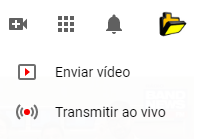
Após isso, selecione o arquivo .mp4 para realizar o carregamento. Será aberta a tela de configurações do vídeo.
- no Título, remova o número do vídeo;
- deixe a Descrição em branco;
- em Miniatura, selecione a imagem da capa, que está disponível no card Informações da coluna Edição no Trello (anexo Capa YouTube);
- em Playlists, selecione Treinamentos EAD;
- marque o vídeo como “Não, não é conteúdo para crianças”;
- em Visibilidade, selecione a opção “Não listado”.
Na parte inferior, será exibido o carregamento do vídeo. Quando o status for alterado para Processamento Concluído, clique em Salvar.

Será exibida a mensagem de Vídeo Publicado. Nessa nova janela, clique na opção Incorporar.
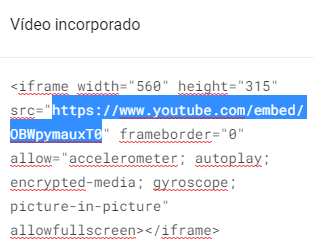
Será aberta a janela informando o código iframe do vídeo, onde podemos copiar o link embed , selecionado em azul. Nesta tela, também podemos visualizar a duração total do vídeo clicando no botão Play. Essa informação será necessária para cadastrar o vídeo na Área Cliente e Helptools posteriormente. Copiado o link, adicione-o à descrição do card do vídeo no Trello.
**
**
2. Área Cliente
É importante lembrar que os vídeos não são automaticamente sincronizados entre a Área Cliente e Helptools, eles precisam ser cadastrados individualmente em cada uma das plataformas.
Na área cliente, será necessário logar com as credenciais de administrador, que estão disponíveis no card Informações da coluna Roteiros no Trello. Realizado o login, na parte superior da página inicial, selecione a opção Treinamento > Painel. Será aberta uma nova janela, contendo os treinamentos já cadastrados anteriormente. Verifique se o vídeo a ser cadastrado já existe. Caso o vídeo já exista, localize-o na página de treinamentos e clique no atalho da pasta laranja ao lado. Feito isso, substitua a duração do vídeo, o seu link e, caso necessário, o título. Em seguida, basta clicar em Salvar e o vídeo já estará atualizado.
Entretanto, caso o vídeo seja novo, na página de treinamentos, clique no botão Novo Treinamento. Ao cadastrar um novo treinamento, além de informara duração, o título e o link, será necessário também informar a categoria à qual ele pertence, bem como a qual grupo de negócio este vídeo estará associado. Por exemplo, não é interessante, para um cliente do segmento de Petshop, visualizar um vídeo sobre cadastro de mercadorias no sistema de grade, ou para um cliente usuário do Softcomshop ter acesso a vídeos do Softshop. Em caso de dúvidas, poderá consultar outros vídeos pré-cadastrados similares a este para visualizar os grupos de negócio associados a cada vídeo. Finalizado o preenchimento, basta clicar em Salvar e o vídeo já estará cadastrado. Entretanto, será necessário voltar ao painel de treinamentos e reorganizar a ordem dos vídeos, pois o vídeo cadastrado irá desordenar a listagem da categoria. Para isso, basta clicar e arrastar o vídeo até o local desejado.
Caso precise cadastrar uma nova categoria ou editar o título de uma já existente, na parte superior, selecione a opção Treinamento > Categoria. Para cadastrar uma nova, basta informar o nome que deseja no campo Nome e clicar em Enviar. Para editar uma categoria existente (atalho do lápis) ou exclui-la (atalho da lixeira), procure-a da listagem e selecione a opção desejada.
**
**
3. Helptools
O procedimento de cadastro no Helptools é similar ao cadastro na Área Cliente. Entretanto, no Helptools, será necessário obter permissões no software , que deverão ser solicitadas com o gestor responsável. Realizado o login no Helptools com as suas credenciais, na parte superior da página inicial, clicamos na opção Treinamento > Cadastrar e seguir o mesmo procedimento da Área Cliente. A diferença é que, no Helptools, não é necessário informar o grupo de negócio a qual o vídeo está associado.
**
**
4. Trello/Mega/Agenda
Finalizada a publicação do vídeo:
- no Trello, mova o card para a lista de publicados e encaixe o vídeo na sua específica ordem, marcando-o como concluído. Além disso, adicione-o à lista de comunicados, com sua duração e seu título, nesta respectiva ordem. O comunicado deverá ser enviado semanalmente ou com a maior frequência possível, desde que tenham sido acumulados no mínimo quatro vídeos para comunicar;
- na Documentação/Teste da Agenda, marque as flags de Publicação Área Cliente e Helptools. Assim que for enviado o comunicado, marcar o vídeo com a flag Comunicado e mudar seu Status de Pendente para Pronto;
- no Mega, mova a pasta do vídeo para Publicados dentro do seu respectivo segmento.