
ACESSO REMOTO
Software: Area Cliente Softcom | Grupo: RDP
Solução
Vamos ver como acessar o servidor do Windows e Mac.
Windows
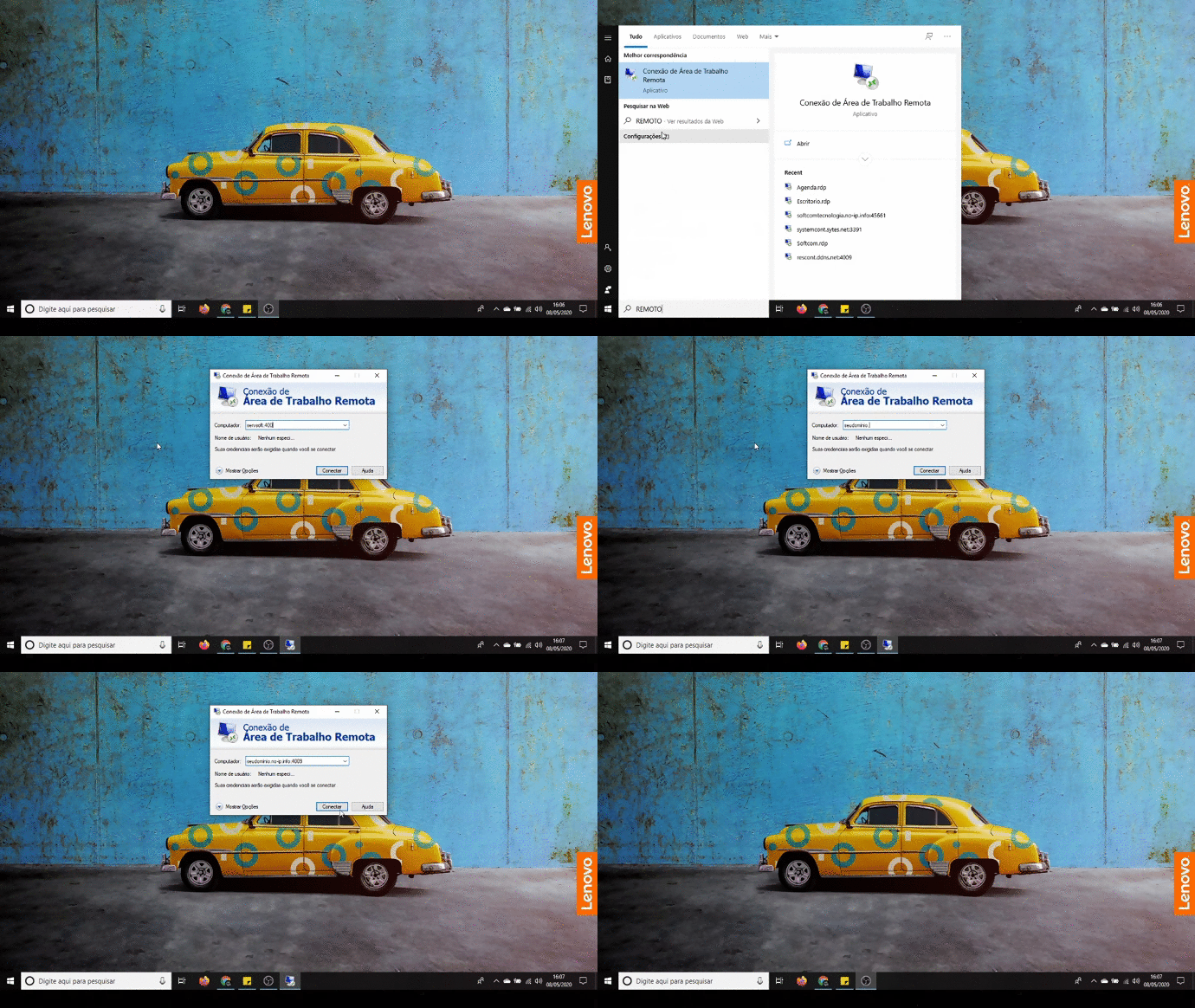
1- Clique no botão iniciar e digite“Remoto”;
2- Após isso, escolha a opção “Conexão de Área de Trabalho Remota ”;
3- Na janela que irá se abrir, digite seu endereço do servidor:
Caso seja interno (Na mesma rede que o Servidor): Digite o nome do servidor, exemplo: servsoft:4009
Caso seja externo (Em uma rede diferente do Servidor): Digite o acesso do servidor, exemplo:softcomtecnologia.no-ip.info:4009
4 - Feito isso, digite o usuário e senha para logar no acesso remoto.
MAC
1- No App Store baixe o aplicativo: Microsoft Remote Desktop;
2- Depois de baixar, abra o aplicativo, ele deve ter essa aparência:
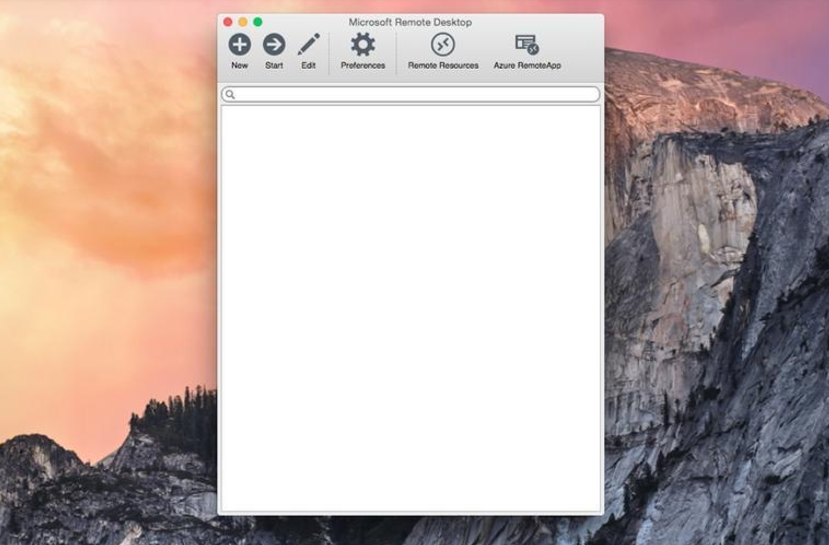
3- Para configurar uma sessão remota clique no botão NEW e preencha os dados corretamente:
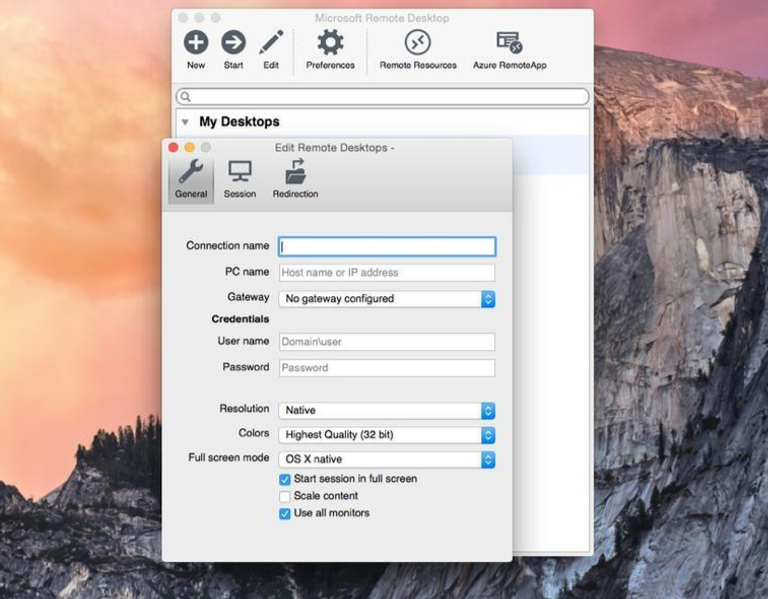
4- Em Connection**** Name, coloque o nome que você preferir para identificar sua conexão;
5- Em PC Name coloque:
Caso seja interno (Na mesma rede que o Servidor): Digite o nome do servidor, exemplo: servsoft:4009
Caso seja externo (Em uma rede diferente do Servidor): Digite o acesso do servidor, exemplo:softcomtecnologia.no-ip.info:4009
6 - Feito isso, digite o usuário e senha para logar no acesso remoto.
Tags: acesso, remoto, ts, clientes