
Como utilizo o Atualizador de Objetos?
Software: Atualizador de Objetos | Grupo: SOFTSHOP > ANALISE | Prioridade: ALTA
Solução
Para que serve o Atualizador?
Cada módulo do Atualizador tem uma finalidade, o módulo Padrão serve para criar as tabelas e campos necessários para os produtos fiscais (PDV, Emissor NFe, Emissor NFSe), essa ferramenta compara o sistema do cliente a versão padrão atual do SOFTSHOP e cria os objetos que faltam.
Sempre utilize a versão atual do Atualizador de Objetos! O Atualizador deve sempre ser baixado no cliente no ato da atualização/instalação que está sendo feita, pois ele passa por atualizações constantes.
O que não devo fazer? Para clientes que usam sistemas em Access, nunca mova o BASE.mdb para uma pasta diferente da configurada no sistema para poder passar o Atualizador, isso vai fazer com que o sistema do cliente passe a apontar para esse novo caminho após a execução, o que será um problema.
Como utilizo essa ferramenta?
Primeiro verifique qual módulo você vai precisar executar, quando o Atualizador é baixado já vem selecionado o módulo "Padrão"
Situação 1: Caso você esteja atualizando PDV ou Emissor de NFe em cliente antigo é esse módulo que será executado, nesse caso pule o passo 1.
Situação 2: Caso você precise atualizar algum outro módulo do sistema como Importador XML ou Gestor de Compras por exemplo, siga todos os passos abaixo.
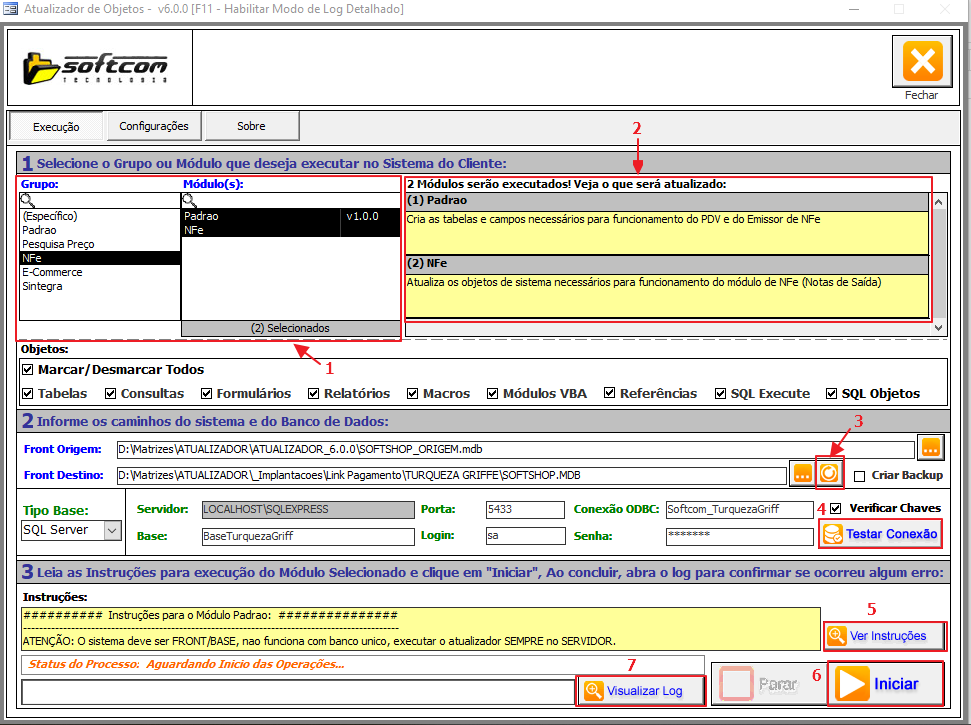
Passo 1 - Seleção do Grupo ou Módulo:
Observação Importante: Antes de trocar do Módulo Padrão para qualquer outro, saiba que os demais módulos possuem algumas instruções específicas que exigem conhecimento de Access ou VBA.
Realizando procedimento: Selecione o Grupo ou o Módulo que será executado, o "Grupo" nada mais é do que o agrupamento de 2 ou mais módulos a serem executados. Por exemplo, observe que ao selecionar o grupo "NFe" são selecionados automaticamente os módulos "Padrão" e "NFe" (1), isso porque o módulo "Padrão" vai criar as tabelas e campos necessários para o Emissor de Notas Fiscais, já o módulo "NFe" vai criar todos os objetos necessários para a atualização do módulo no SOFTSHOP. Sempre observe a descrição ao lado para ter certeza que o módulo selecionado vai fazer exatamente o que você está precisando (2).
Passo 2 - Configuração dos caminhos de Banco de Dados
Observação Importante: O Atualizador deve ser executado sempre no Servidor, as ações de criar campos e índices em tabela e transferir Formulários/Consultas para o SOFTSHOP Destino podem ser extremamente lentas se executadas via caminho de rede, correndo o risco de corromper Banco de Dados ou Arquivos. Uma boa prática é no caminho do Servidor SQL trocar o nome da máquina por LOCALHOST, conforme imagem.
2.1- Front Origem: Informe o caminho do SOFTSHOP_ORIGEM, esse é o arquivo do SOFTSHOP atual que sempre vai junto com o Atualizador.
2.2- Front Destino: Informe o caminho do SOFTSHOP do cliente (O sistema que será atualizado) e clique no botão para capturar as informações de conexão com o banco (3). Clique em "Testar Conexão" para ter certeza que os caminhos estão corretos. (4).
Passo 3 - Leia as Instruções antes de executar o módulo (5)
- Módulo "Padrão": Só existem instruções antes da execução, como por exemplo sempre Compactar e Reparar SOFTSHOP e BASE.mdb, no caso de SQL Server reiniciar o Serviço antes de passar o Atualizador.
- Demais Módulos: Para demais módulos devem ser observadas as instruções a serem executadas antes e após passar o Atualizador, pois algumas ações como inserir botões/campos em Tela, trocar eventos de botões ou alterar trechos de código em módulos que não podem ser substituídos devem ser feitas pelo técnico após passar o Atualizador.
Clique em Iniciar (6) para executar as atualizações, ao concluir clique em "Visualizar Log" (7) e busque por erros na execução para certificar-se que deu tudo certo.
Ao concluir tudo compacte e repare novamente o SOFTSHOP.mdb do cliente, é normal que o arquivo aumente após a execução do Atualizador devido às ações realizadas.
Tags: atualizador, objetos