
Collector > Softshop > Configuração: Como configurar o novo Collector?
Software: Coletor de Dados | Grupo: SOFTSHOP > DUVIDA
Solução
Requisitos:
Android 6.0 e versões mais recentes| Google Play (Clique aqui)
Requer o iOS 14.0.0 ou posterior| App Store (Clique aqui)
O que é o Collector?
O Collector é um aplicativo desenvolvido para auxiliar na contagem de balanço e ajustes de estoque de forma simples, ágil e precisa.
Este é o mesmo Collector de antes?
Não, este é o novo Collector, uma versão completamente reformulada. Apesar de manter o mesmo nome, trata-se de um novo aplicativo, disponível para Android e iOS sincronização automática (não necessitando da troca de arquivos TXT).
Com qual sistema retaguarda o novo Collector é compatível?
O Collector é compatível com o sistema de retaguarda Softshop (desktop) via Selfhost e Softcomshop (Web).
Como faço a instalação e configuração do Collector para Retaguarda Softshop?
**
**
1. Instalação do aplicativo
Baixe o aplicativo Collector diretamente na loja de apps do seu dispositivo Android ou iOS.

2. Instalação e configuração do SelfHost
Há duas possibilidades de configurar o SelfHost com Servidor Web Externo, utilizando o Zero Trust ou com a liberação da porta 7711 , é necessário instalar e configurar o SelfHost. Siga as etapas abaixo:
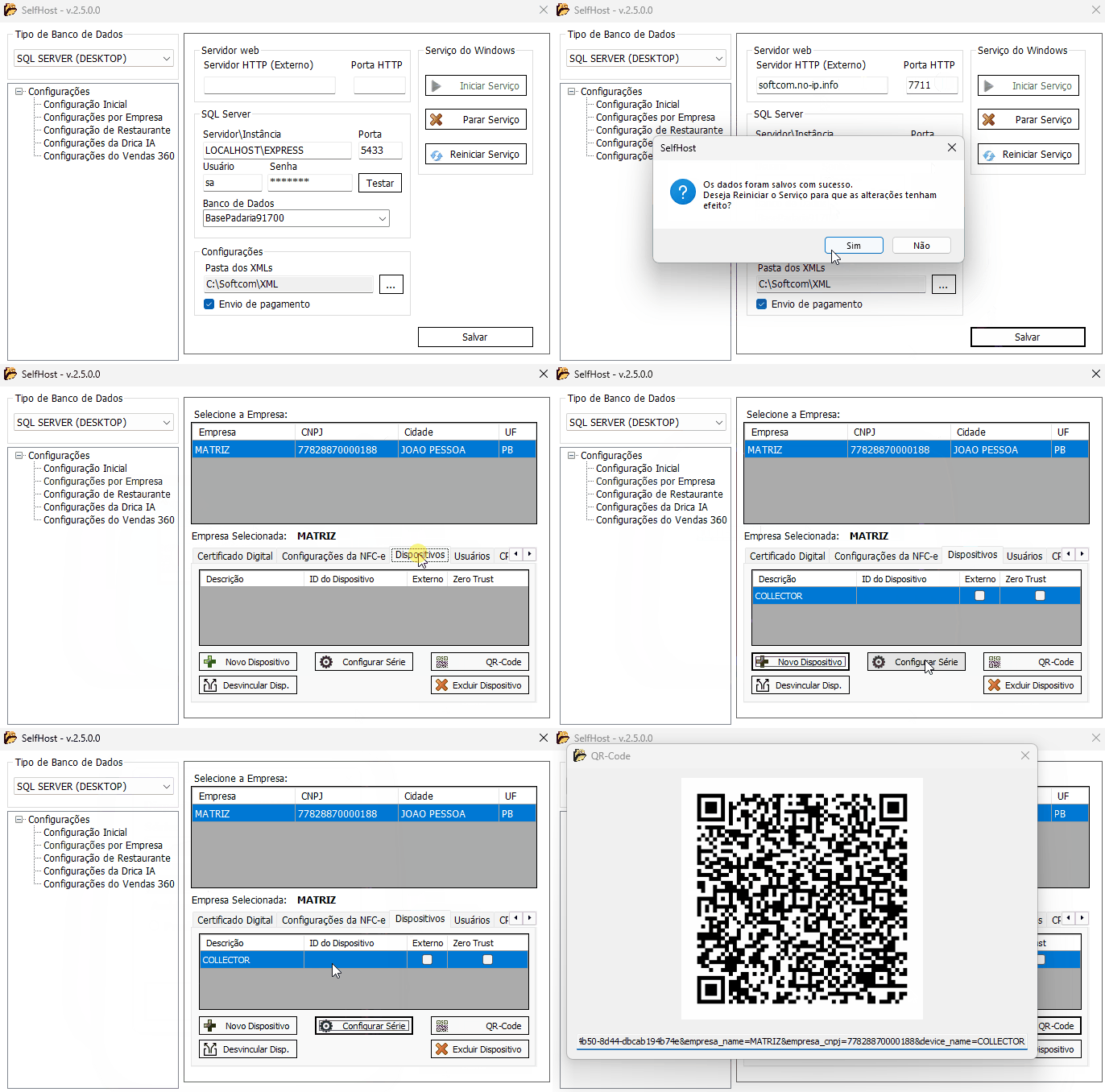
3. Configurar via Porta 7711 Externa
3.1. Configuração Inicial > Servidor Web;
3.2. Inserir o endereço No-IP configurado na máquina ou IP Externo (Caso seja necessário, orientar o cliente a fazer a liberação da porta 7711 junto à sua provedora de internet);
3.3. Preencher a Porta HTTP com a porta 7711 ;
3.4. Configurações por Empresa > Dispositivos ;
3.5. Clicar em Novo Dispositivo inserir o nome e Salvar ;
3.6. Configurar Série, preencher o número de uma série disponível e Salvar ;
3.7. Marcar a flag Externo depois gerar QR Code ;
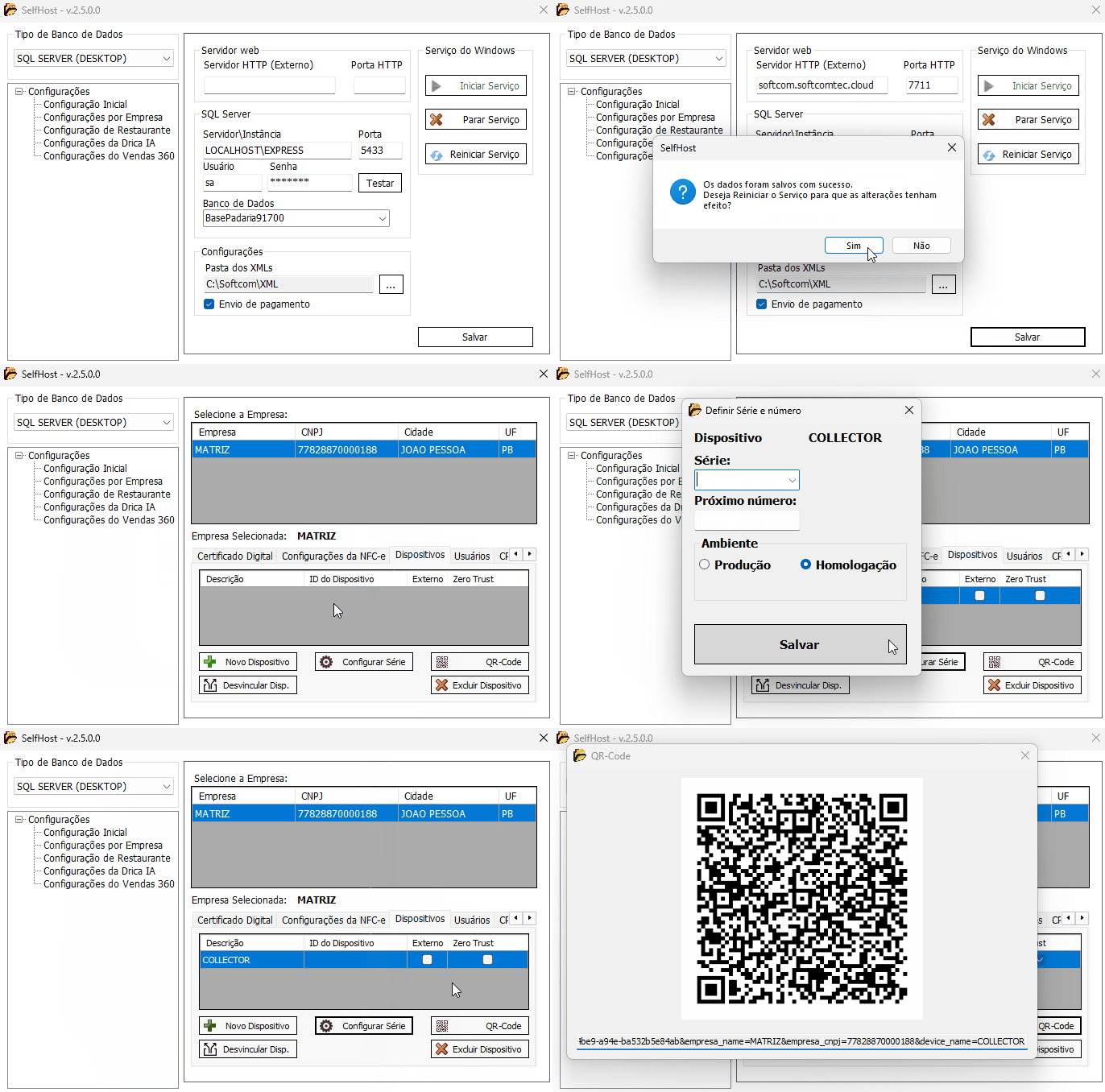
4. Configurar via Zero Trust
4.1. Configuração Inicial > Servidor Web;
4.2. Inserir o endereço Zero Trust localizado na aba Remoto x Acesso do cliente;
4.3. Preencher a Porta HTTP com a porta 7711 ;
4.4. Configurações por Empresa > Dispositivos ;
4.5. Clicar em Novo Dispositivo inserir o nome e Salvar ;
4.6. Configurar Série, preencher o número de uma série disponível e Salvar ;
4.7. Marcar a flag Zero Trust depois gerar QR Code ;
5. Configuração do Collector no Portal de Serviços
5.1. Acesse o Portal de Serviços;
5.2. No cadastro do cliente, adicione o produto Collector;
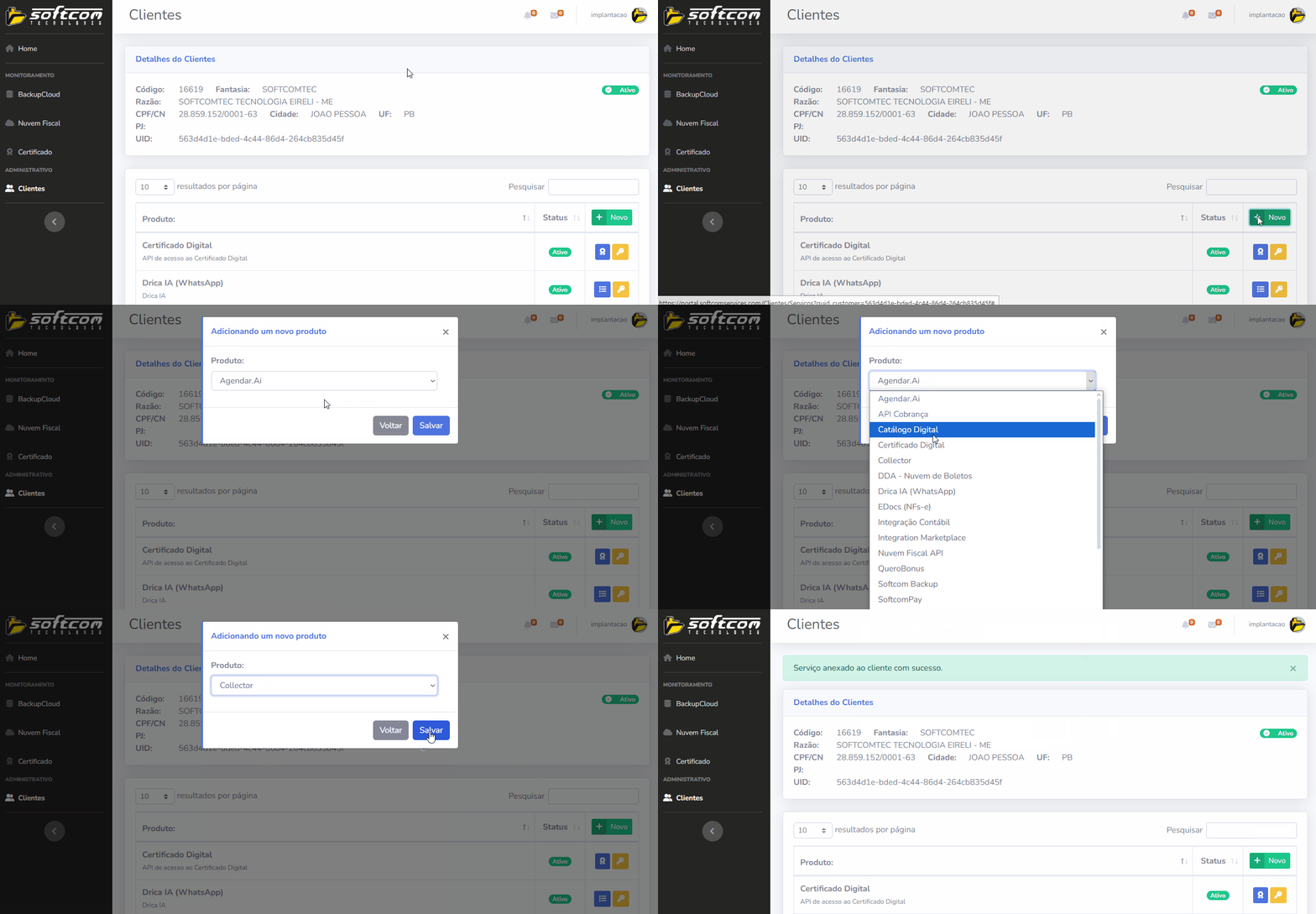
5.3. Em seguida, nas Configurações do produto (Bloco Dispositivos), informe o ID/URL do dispositivo gerado pelo SelfHost;
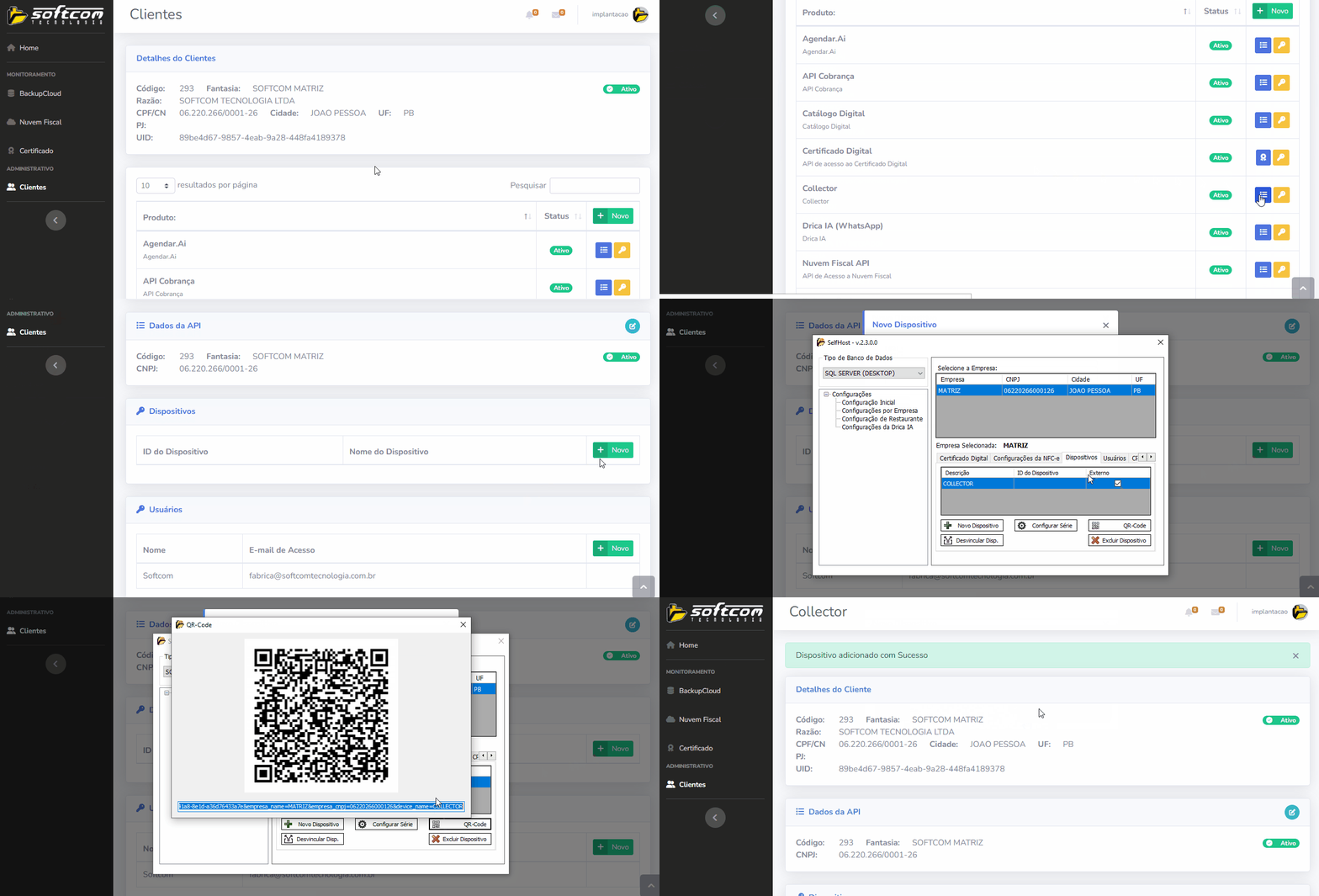
5.4. Após isso, crie o usuário e senha que será usado para acessar o aplicativo no celular (basta inserir o e-mail e senha desejado).
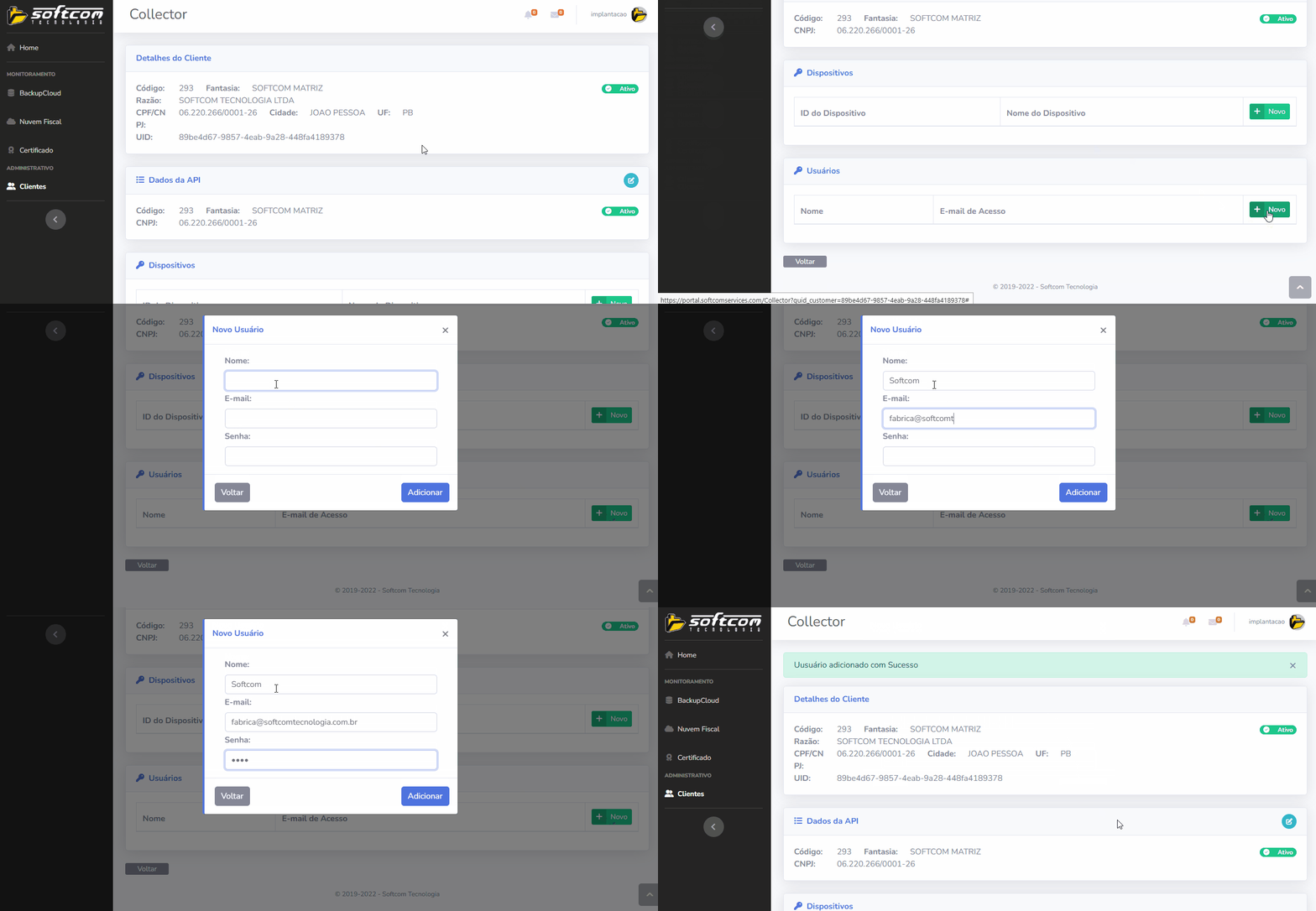
6. Pronto para usar
Com tudo configurado, basta abrir o app no dispositivo, inserir as credenciais e começar a coleta dos dados.

**
Como Solicitar a Revisão ou Criação de FAQs?
** Acesse o fluxo de aprovação FAQ 6729 - Softcom>FAQ: Como se dará o fluxo (Diagrama) de renovação da base de conhecimento? (Clique aqui)
Tags: balanco, coleta, collector, ajuste, estoque, balanço, softshop, sincronizar