
Vendas 360 > Configuração: Sincronização dos dados pelo SelfHost
Software: Dashboard Web | Grupo: SOFTSHOP > ANALISE > V360
Solução
Requisitos:
Versão do SelfHost 2.5.0 ou superior| Download SelfHost (Clique aqui)
Configuração/instalação do Serviço do ZeroTrust| FAQ 7304 - SelfHost > Zero Trust: Como configurar o acesso externo via Zero Trust (Clique aqui)
Cadastrar Empresa no Portal| FAQ 7626 - Vendas 360 > Cadastro Empresa: Como Cadastrar Empresa no Portal de Serviços? (Clique aqui)
Observações:
Para o Vendas 360 funcionar será necessário atualizar para versão mais recente do Softshop
Configurar o Selfhost
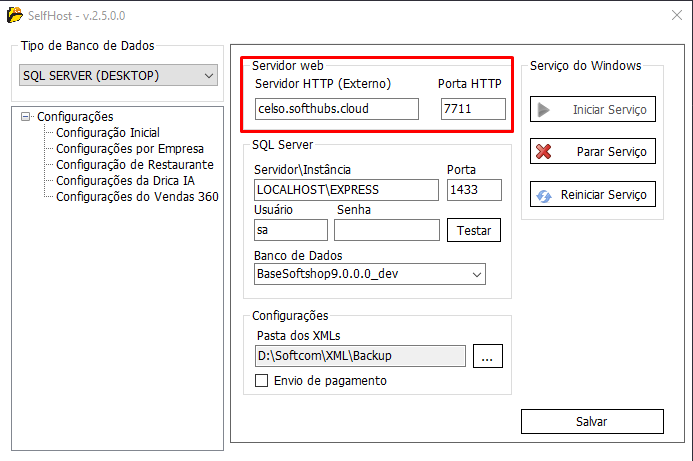
1.1. Nas configurações Iniciais, na aba de Servidor Web , anexar o domínio IP Externo (no-ip) ou ZeroThrust. No campo Servidor HTTP (Externo) e Porta HTTP.
 **
**
**
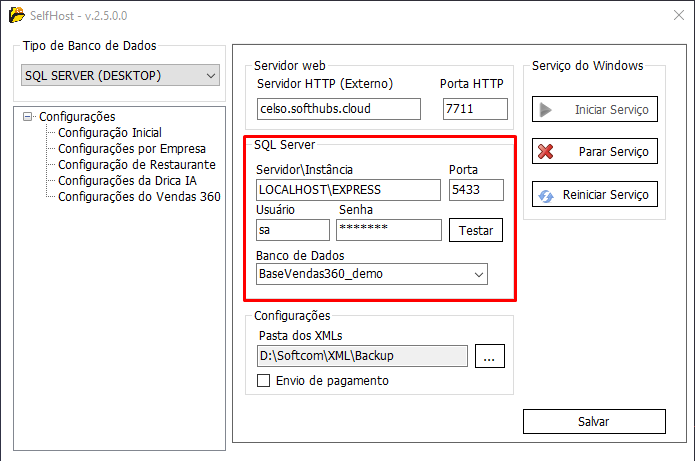
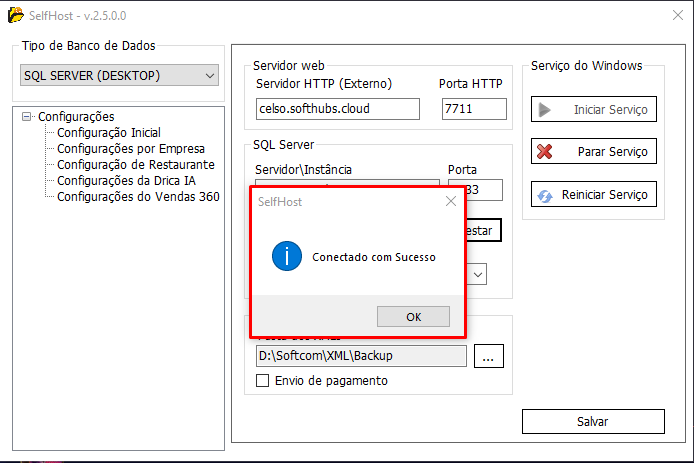
1.2. Em SQL Server, iremos preencher as credenciais de acesso ao banco de dados do cliente e, após o preenchimento, testaremos a conexão para verificar se deu tudo certo.
 **
**
**
1.3. Na aba de Configurações, iremos definir a pasta que irá armazenar os XMLs.
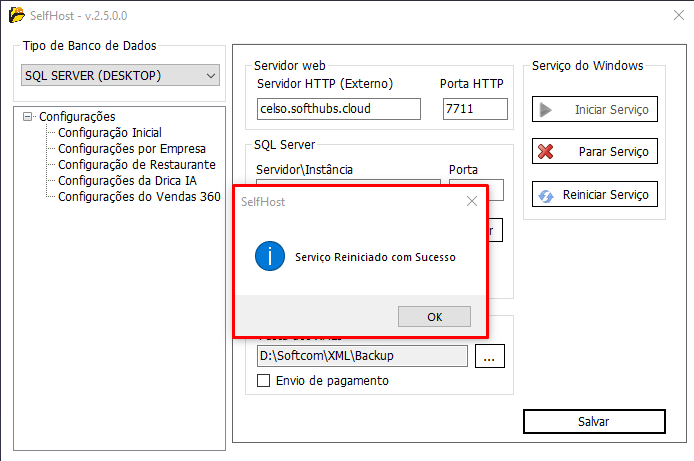
1.4. Após isso, basta salvar as configurações, aguardar o serviço reiniciar e seguir para a próxima aba.
 **
**
**
1.5. Iremos acessar a aba de Configurações por Empresa , apenas para que seja feito o carregamento e criação das migrações necessárias para uso das aplicações no banco de dados do cliente. Inicialmente será exibido um carregamento, mas ao aparecer a empresa configurada, significa que deu certo.
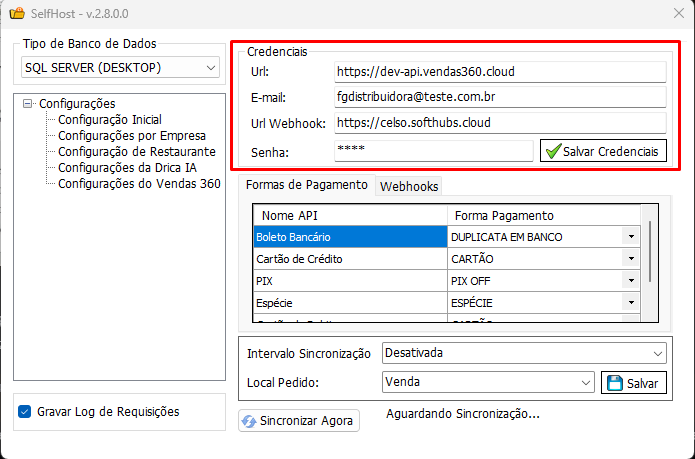
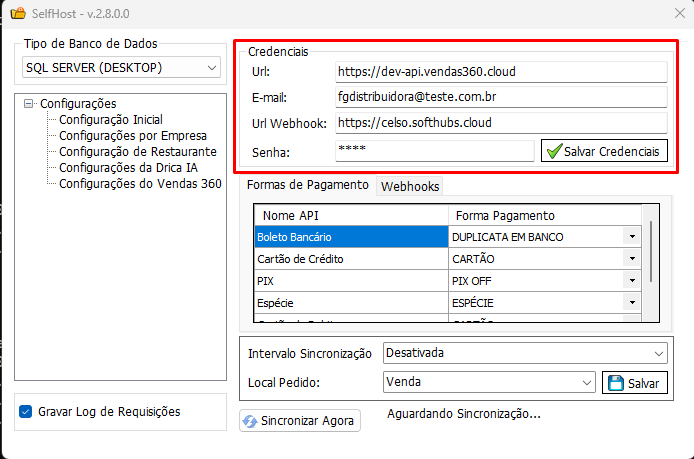
1.6. Em seguida, iremos para a aba de Configuração do Vendas 360. Onde na aba Credenciais , iremos nos atentar nas seguintes informações: URL, E-mail e Senha.
1.6.1. Na URL , deve estar preenchido o valor:
1.6.2. No E-mail , deve estar preenchido o e-mail cadastrado no portal de serviços criado através do FAQ 7626.
1.6.3. Usuários criados pelo portal de serviços terão a senha padrão qaz123.
1.6.4. Após realizar o preenchimento das informações, clique para Salvar Credenciais.
1.6.5. Na Url Webhook deve ser preenchido o endereco que será utilizado, caso seja usado o (zerothrust ou ip externo (no-ip).
Exemplo:
IP Externo (no-ip)
ZeroThrust
https://teste.softhubs.cloud
**
**
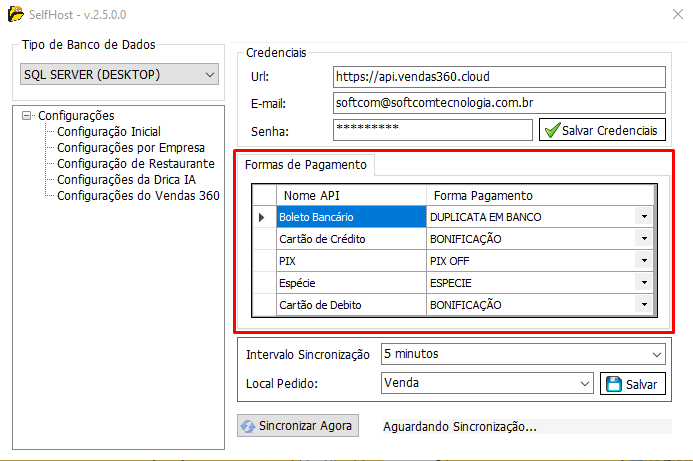
1.7. Ao salvar as credenciais e confirmar, será disponibilizada a aba de Formas de Pagamento.
- 1.7.1. Onde nessa aba iremos relacionar as formas de pagamento da API do Vendas 360 com as formas de pagamento do SOFTSHOP para o recebimento dos pedidos.
 **
**
**
1.8. Já na aba de Intervalo de Sincronização , iremos definir o local onde os pedidos originados do Vendas 360 irão cair no Softshop , sendo na tela de Vendas ou Orçamento. Após isso, salve e clique em Sincronizar Agora.
1.9. A sincronização será iniciada e, após finalizar, será aberto um aviso informando o momento da conclusão da sincronização.
1.10. Após a conclusão da sincronização, precisamos definir o tempo em que ocorrerá a sincronização automática de dados e salvar novamente, onde os intervalos disponíveis são de 5min, 10min, 15min e 30min.

Como Solicitar a Revisão ou Criação de FAQs?
Acesse o fluxo de aprovação FAQ 6729 - Softcom > FAQ: Como se dará o fluxo (Diagrama) de renovação da base de conhecimento? (Clique aqui)
Tags: vendas360, novo pedido, portal vendas 360, criar pedido, pedido online, selfhost, sincronização, dados empresa, cliente, produto