
TASKHUB > NFSe: Analise de Erros e Rejeição
Software: Emissor NFS-e | Grupo: NFSE
Solução
Requisitos:
Acesso ao Portal Task Hub - http://softcom.services/taskhub (Clique aqui)
XML rejeitado e XML autorizado
Padrões NFSe - https://desenvolvedores.migrate.info/padroes-nfs-e (Clique aqui)
Observações:
Certifique-se de que os XMLs rejeitados e autorizados estão disponíveis antes de iniciar a análise.
Adicionar Empresa no Portal TaskHub
1. Acessar o link http://softcom.services/taskhub (Clique aqui).
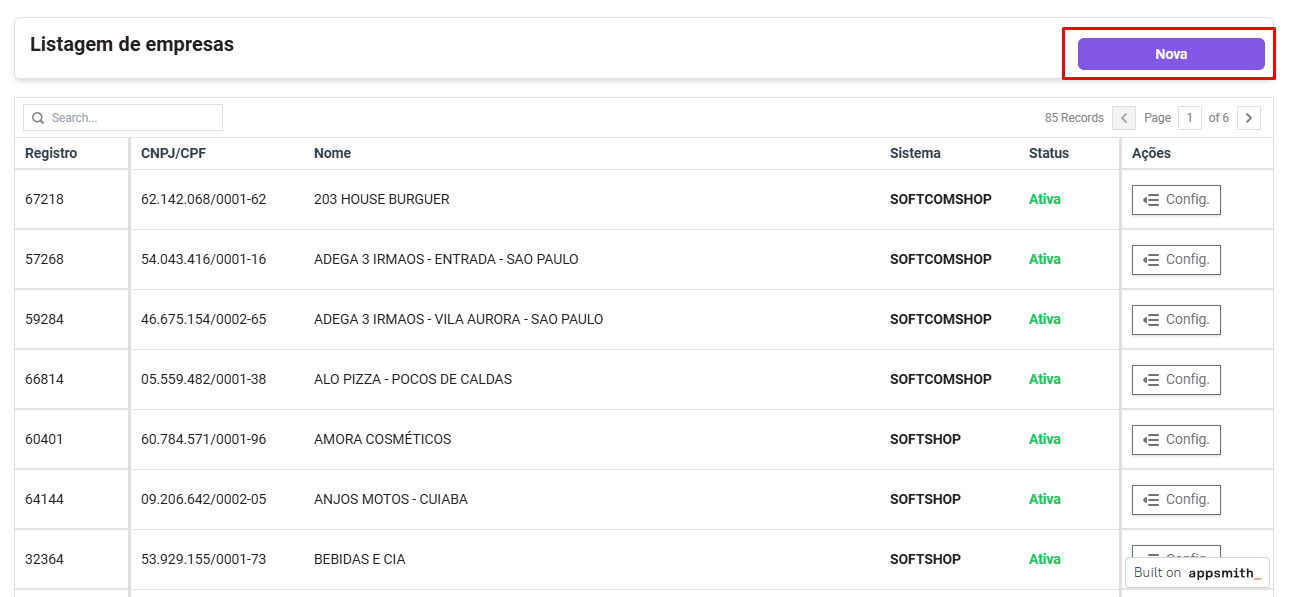
2. Clicar em Nova.
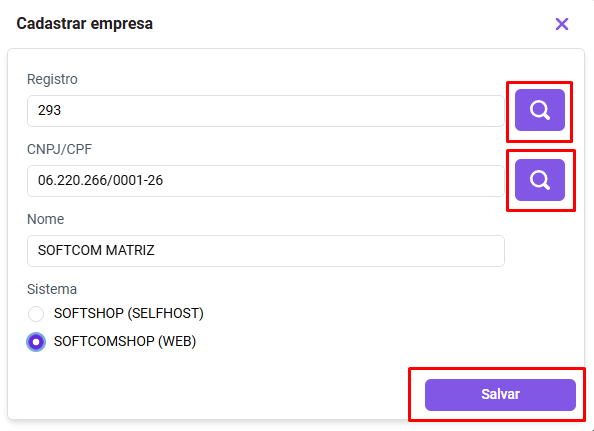
3. Digite o Registro ou CNPJ e clique no botão da lupa para pesquisar, "Depois selecione o tipo de sistema e Salvar.
Configurar Conexão
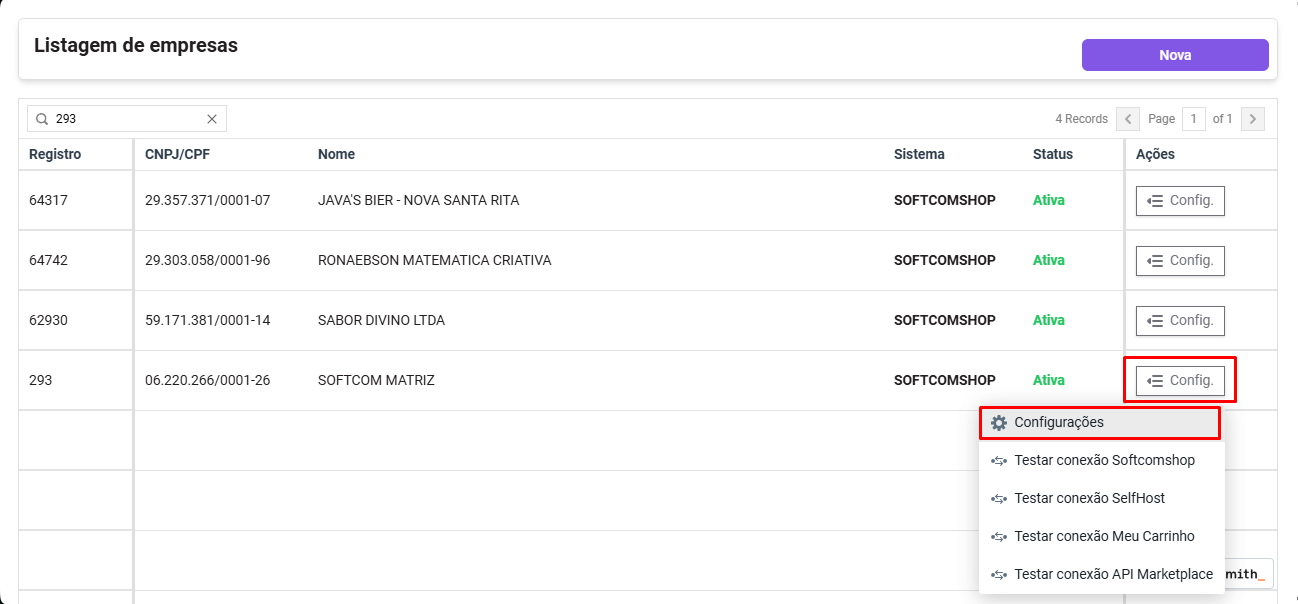
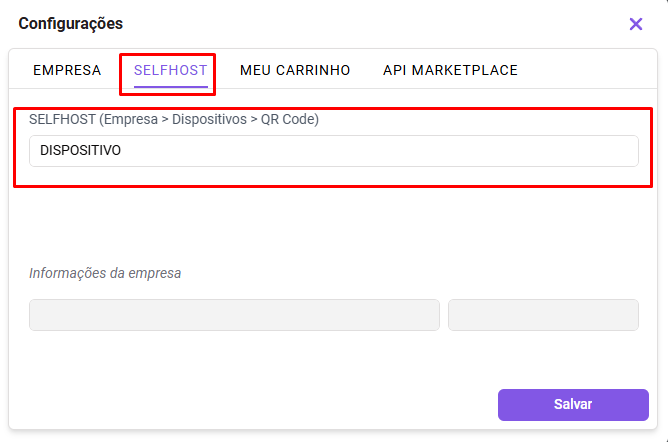
1. Clicar em Config > Configurações.
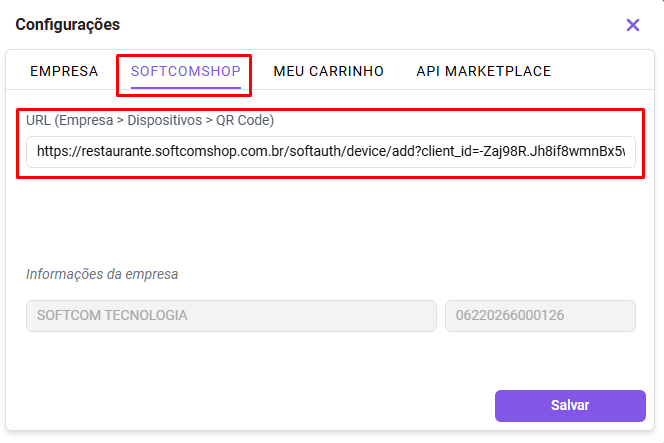
1.1. Para sistemas web, é necessário adicionar um novo dispositivo. Consulte o FAQ 7730 - Softcomshop > Empresa: Como adicionar um novo dispositivo? (Clique aqui).
1.2. Para sistemas desktop, configure o selfhost. Consulte o FAQ 7301 - SelfHost > Instalação: Para que serve e quais os tipos de conexão? (Clique aqui).
Análise da NFSe
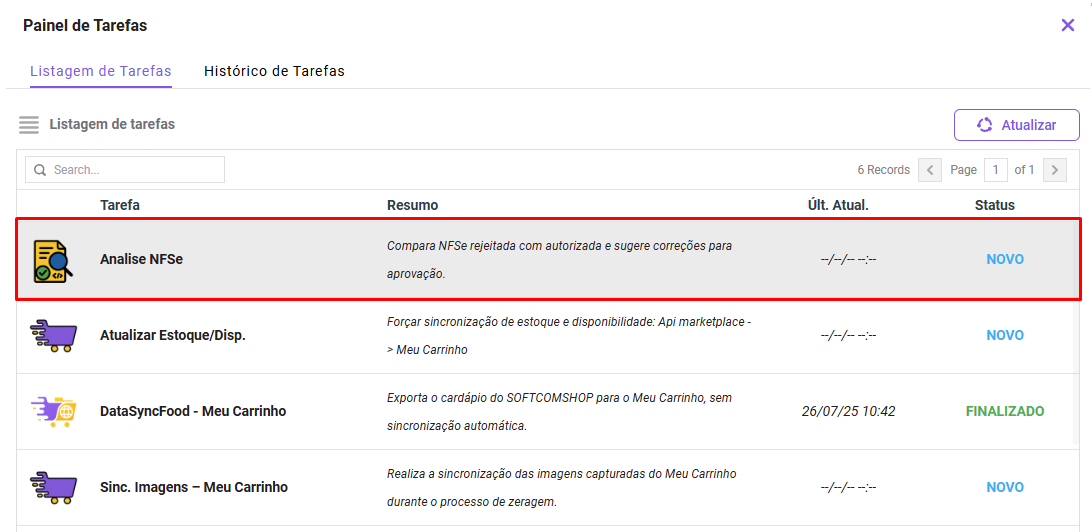
1. Clicar na empresa cadastrada.
2. Clicar no módulo Análise NFSe.
3. Selecionar o padrão de acordo com a NFSe.
Importante!
Verifique o padrão NFSe nos dados do XML da NFSe.
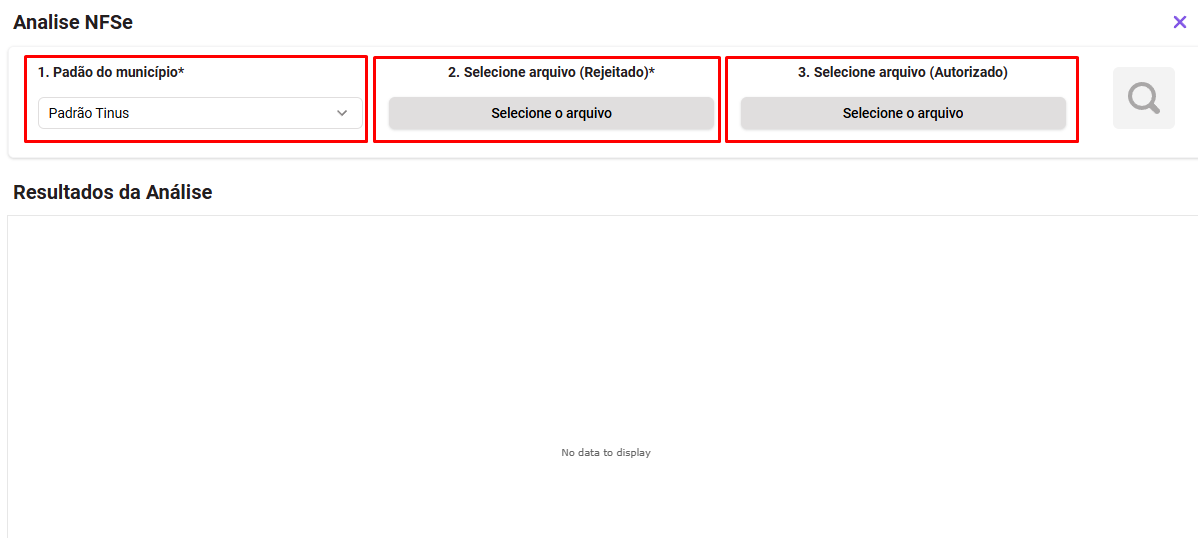
4. Após encaminhar os arquivos, aguarde e atualize para buscar o resultado.

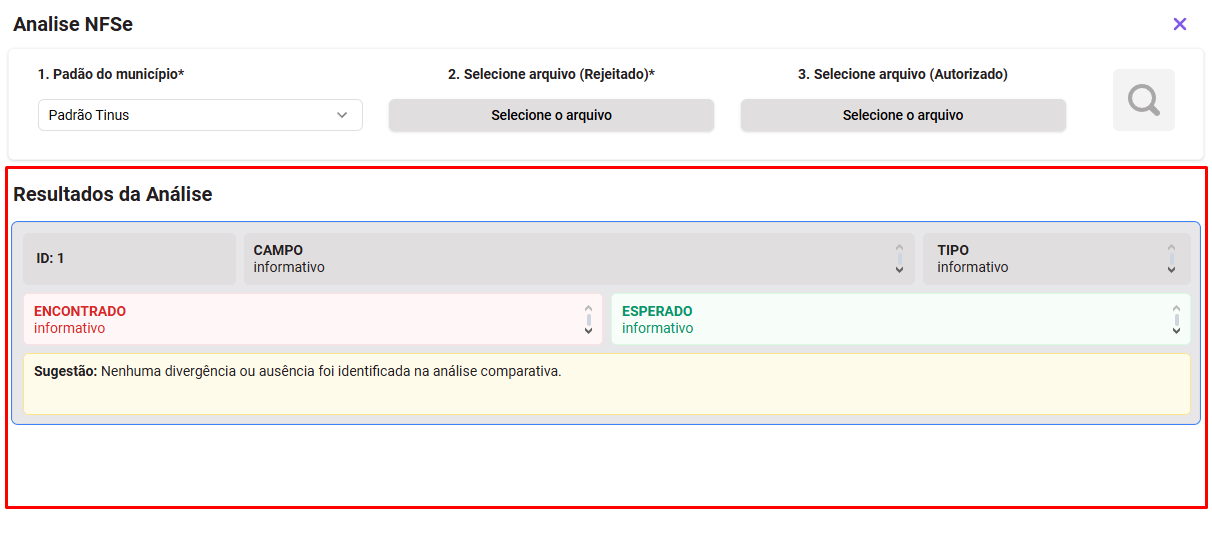
5. Verifique o resultado da análise.

Como Solicitar a Revisão ou Criação de FAQs?
Acesse o fluxo de aprovação FAQ 6729 - Softcom > FAQ: Como se dará o fluxo (Diagrama) de renovação da base de conhecimento? (Clique aqui)
Tags: taskhub, nfse, análise de erros, rejeição, xml rejeitado, xml autorizado, padrões nfse, configuração de conexão