
Emissor NFS-e: Instalação e Configuração
Software: Emissor NFS-e | Grupo: SOFTSHOP > DUVIDA > NFSe | Prioridade: ALTA
Solução
Requisitos:
DLLs versão mais recente| Baixar DLLs (Clique aqui)
Emissor NFSe Instalado| Baixar Emissor NFSe (Clique aqui)
.NET Framework 3.5 SP1 ou superior| Baixar .NET Core 3.1 (Clique aqui)
Verificar se o cliente possui NFSe contratada com a Softcom, verificar se a Flag "NFSe" está marcada na aba Backlog|
Verificar se o CNPJ e a Inscrição Municipal estão preenchidos no cadastro da Empresa|
Verificar se o cliente já instalou o Certificado Digital no computador que o Emissor será instalado.|
Observações:
Os dados Fiscais precisam ser solicitados ao cliente ou verificados em algum XML/PDF autorizado do mesmo. Antes de iniciar a instalação, certifique-se de que o cliente possui o serviço NFS-e contratado com a Softcom e que a flag "NFSe" esteja marcada na aba Backlog.
Verifique também se o CNPJ e a Inscrição Municipal estão preenchidos no cadastro da Empresa e se o certificado digital está instalado.
Instalação do Emissor NFS-e
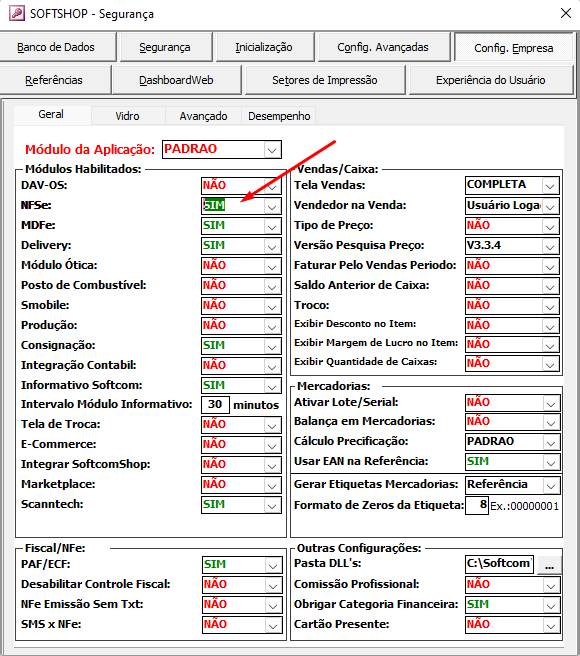
1. Habilitar NFS-e no Formulário de Segurança.
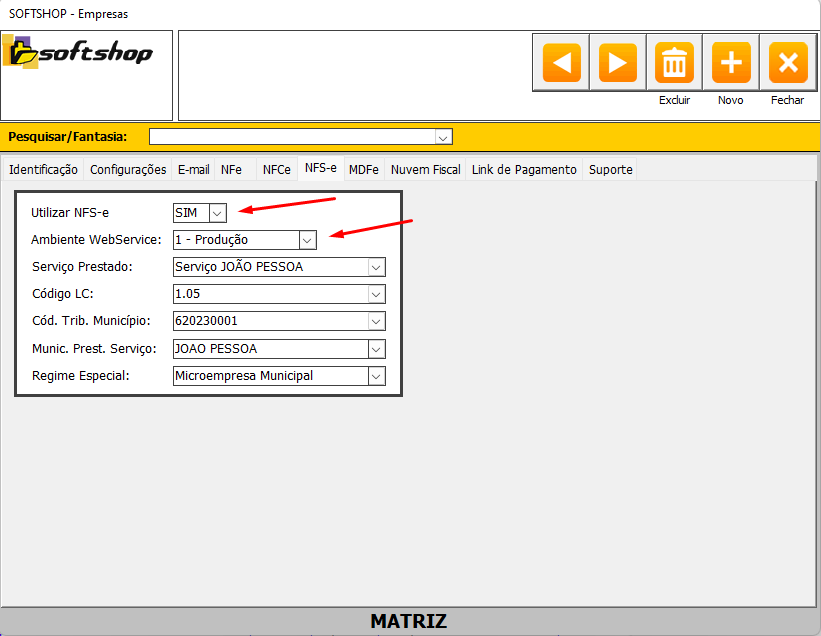
2. Acessar Cadastros > Empresas > Aba NFS-e.
2.1. Definir "SIM " em "Utilizar NFS-e ".
2.2. Selecionar "1 - Produção " em "Ambiente WebService ".
2.3. Configurar os demais campos de acordo com as informações fiscais do cliente.
3. Baixar a versão atual do Emissor NFS-e no Helptools: Clique aqui
4. Instalar o Emissor NFS-e, seguindo os passos normalmente.
Configuração do Emissor NFS-e
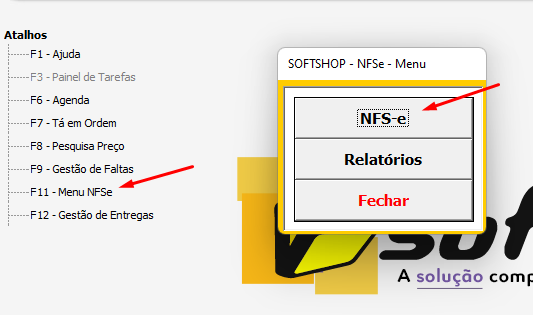
5. Na tela inicial do Softshop, acessar F11 - Menu NFSe > NFS-e.
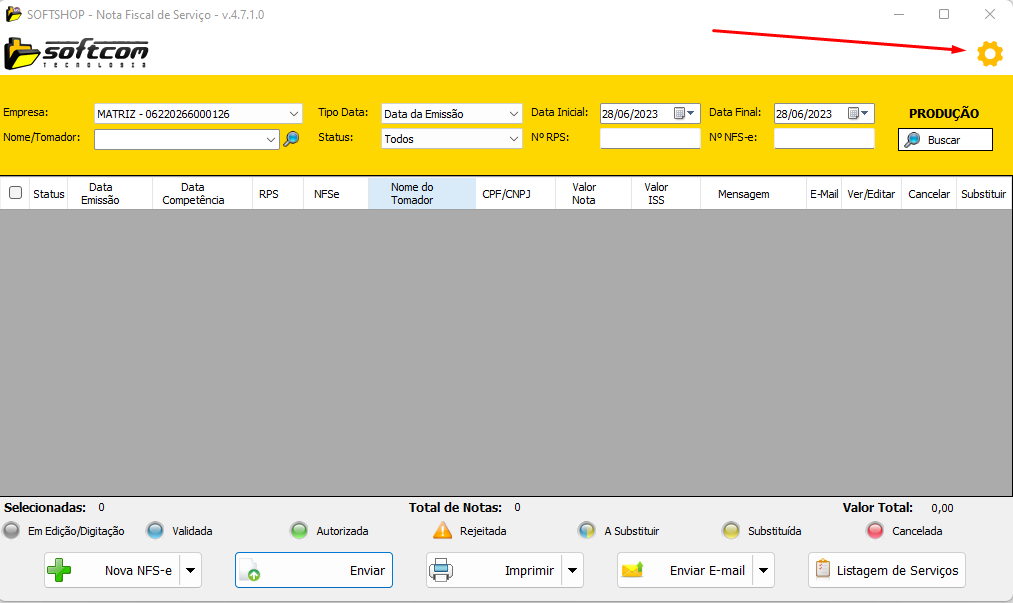
6. Na tela do Emissor, clicar na engrenagem de configuração.
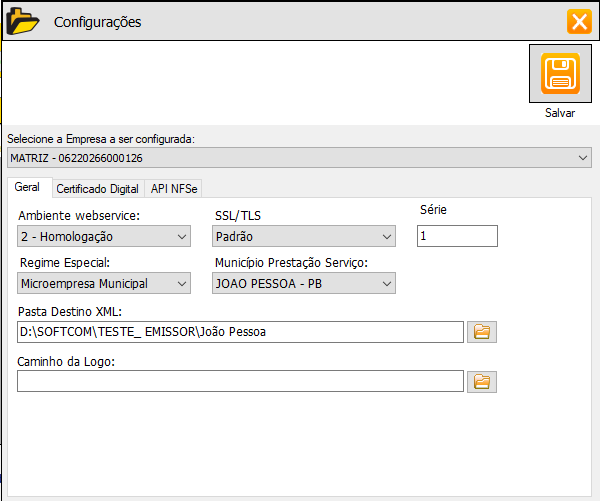
7. Na aba Geral , preencher obrigatoriamente a pasta de destino do XML. A logo poderá ser adicionada posteriormente.
7.1. Verificar se todas as informações fiscais estão de acordo com as fornecidas pelo cliente.
7.2. A partir da versão 4.8.0.0, o campo de configuração de Série da NFSe foi incluído.
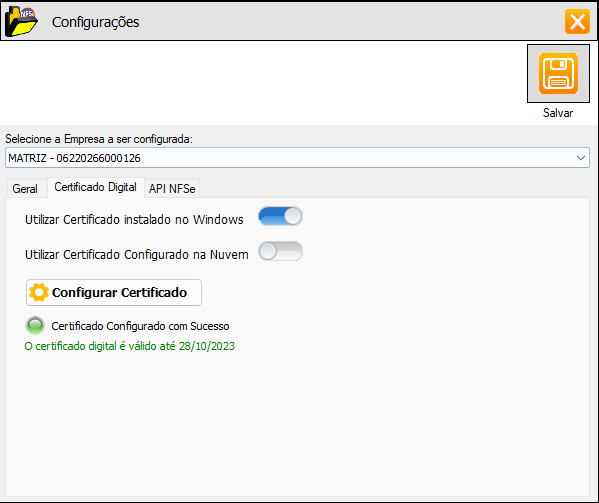
8. Realizar a configuração do Certificado normalmente.
8.1. Em caso de erro, verificar se o sistema já possui os campos de CertificadoDigital_* na tabela Integrar_Lojas.
8.2. Se não houver, será necessário aplicar o Atualizador de Objetos NFSE ou de Versões.
Configuração da Aba API NFSe
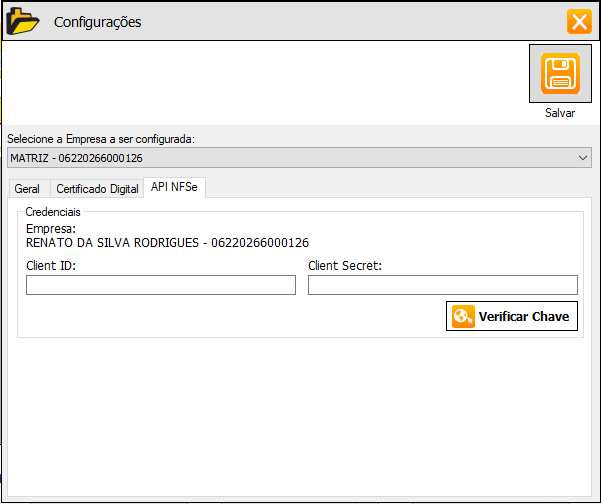
9. A aba API NFSe estará visível se o sistema do cliente for Softshop >= 9.6.0.0 ou Versão Banco >=70.
9.1. Caso não esteja visível e o cliente utilize a Integração com a Migrate, será necessário aplicar o Atualizador de Objetos NFSE ou de Versões.
9.2. Verifique se o Município é integrado à Migrate: Clique aqui. Se sim, gere as chaves no portal de serviços e insira-as nos campos Client ID e Client Secret.
9.3. Clicar em "Verificar Chave " e em seguida em "Salvar ".
10. Instalação/Configuração Finalizada.

Como Solicitar a Revisão ou Criação de FAQs?
Acesse o fluxo de aprovação FAQ 6729 - Softcom > FAQ: Como se dará o fluxo (Diagrama) de renovação da base de conhecimento? (Clique aqui)
Tags: emissornfs-e, instalacao, configuracao, nfse, certificadodigital, .netframework, softshop, webservice, api, migrate