
Busca Preço Gertec - ServUni - Instalação e Configuração
Grupo: APLICATIVOS
Solução
Causa: Cliente adquiriu o hardware da Gertec e quer instalar e configurar em sua empresa.
1 - Pré-requisito:
1.1 - Hardware precisa esta instalado no local, ligado a fonte de energia e com cabo de Rede padrão RJ45.
1.2 - O hardware precisa ter um IP fixo e um IP do servidor, este IP do servidor é onde será instalado o software ServUni da Gertec, disponível aqui Helptools

1.3 - O computador onde o ServUni estiver instalado precisa esta com o firewall desativado.
2 - Modelos que já configuramos:


Observação: Caso exista outro modelo diferente das imagens, validar com seu apoio.
3 - Configuração do hardware.
3.1 - Insira o teclado tipo (PS2 ou USB dependendo da versão do dispositivo da gertec).
3.2 - Pressione a tecla "p" e insira a senha "admin".
3.3 - Setinha para baixo e/ou para cima para passar pelos menus, selecione IP do servidor e adicione o IP do servidor. Obs: IP do computador onde o ServUni esta instalado, esse IP precisa esta fixo no computador.
3.4 - Selecione a interface "ethernet" ou "wifi" e adicione o IP do dispositivo; Obs: Dê preferencia a interface "ethernet".
3.5 - Salve as configurações.
4 - Instalação do ServUni.exe
4.1 - Extrair o arquivo ConsultaPreco.rar
4.1 - Extrair e Instalar o Busca_Pre_o_Gerenciador_de_Terminal_ServUni_Windows.exe. Obs: Instalação padrão próximo, instalar e terminar.
5 - Configuração do MDB consulta_preco.mdb.
5.1 - Colocar arquivo na pasta Softcom.
5.2 - Abrir na estrutura e vincular a tabela Cadastro de mercadorias do banco do cliente.
5.3 - Abrir em consulta a consulta com nome "Consulta" e ajustar a coluna Price para Price: [Preço de Venda] e salvar.
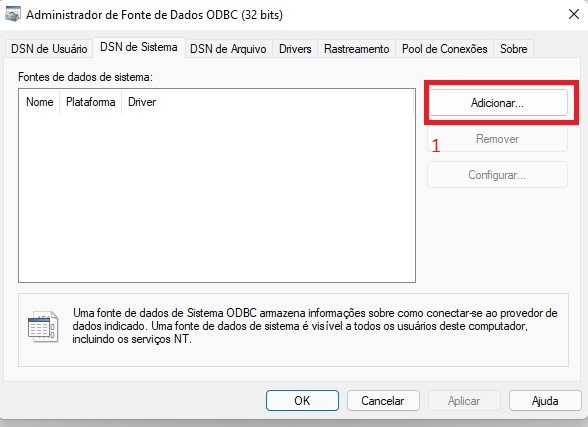
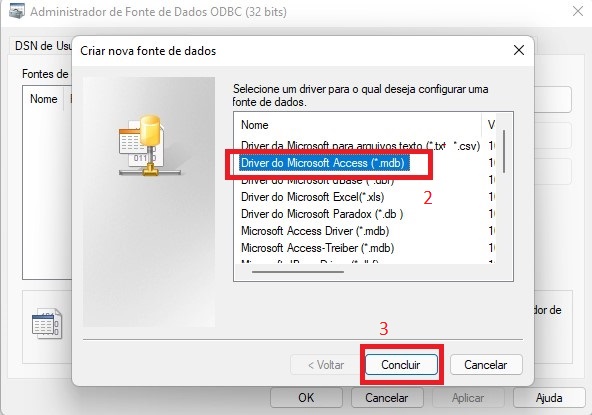
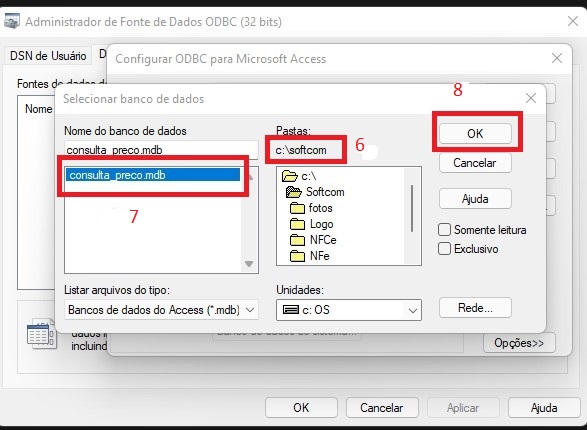
6 - Criar ODBC para access e direcionar para o arquivo consulta_preco.mdb.
6.1 - Abrir fonte de dados odbc :
6.1.1 - Clique em Iniciar e em Painel de Controle.
6.1.2 - No Painel de Controle, clique duas vezes em Ferramentas Administrativas
6.1.3 - Na caixa de diálogo Ferramentas Administrativas, clique duas vezes em Fontes de Dados (ODBC).
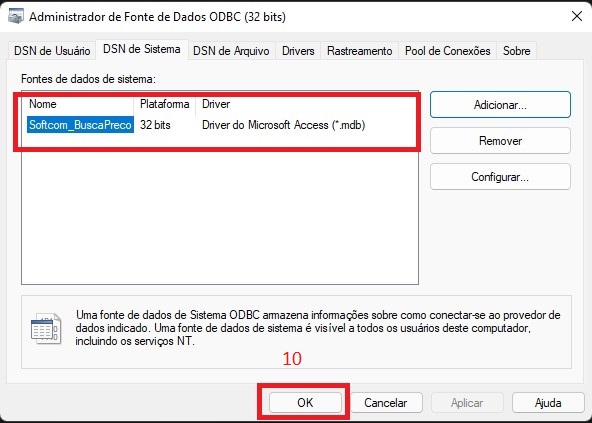
6.2 - A seguir passos do 1 ao 10
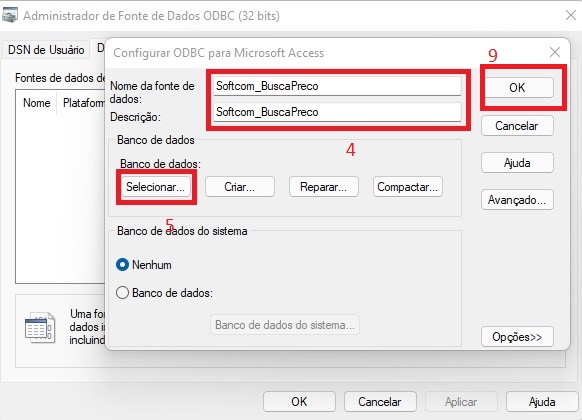
4 - Coloque o nome Softcom_BuscaPreco.
7 - Configuração do ServUni.exe
7.1 - Acessar 
7.2 - Ao abrir a tela verificar se o busca preço lista ao lado esquerdo conforme imagem (1).
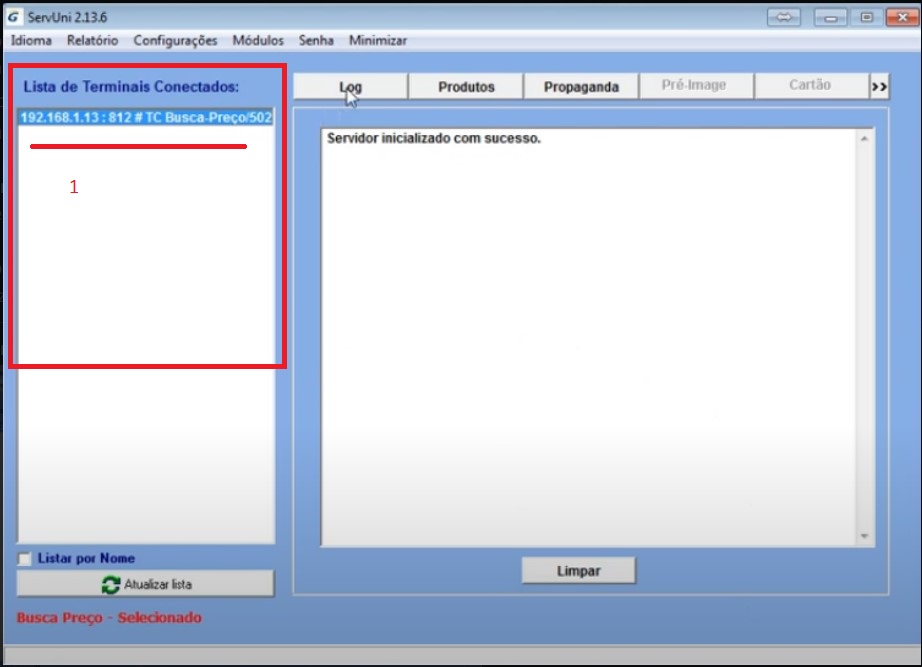
OBS: caso NÃO esteja, voltar aos passos 1 e 3 e revisar, só retome ao passo 7.3 com isso resolvido.
7.3 - Acessar menu configurações > Configurações do banco de dados
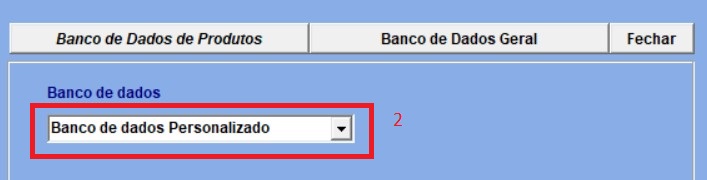
7.4 - Configurar conforme passo a passo do 3 ao 8
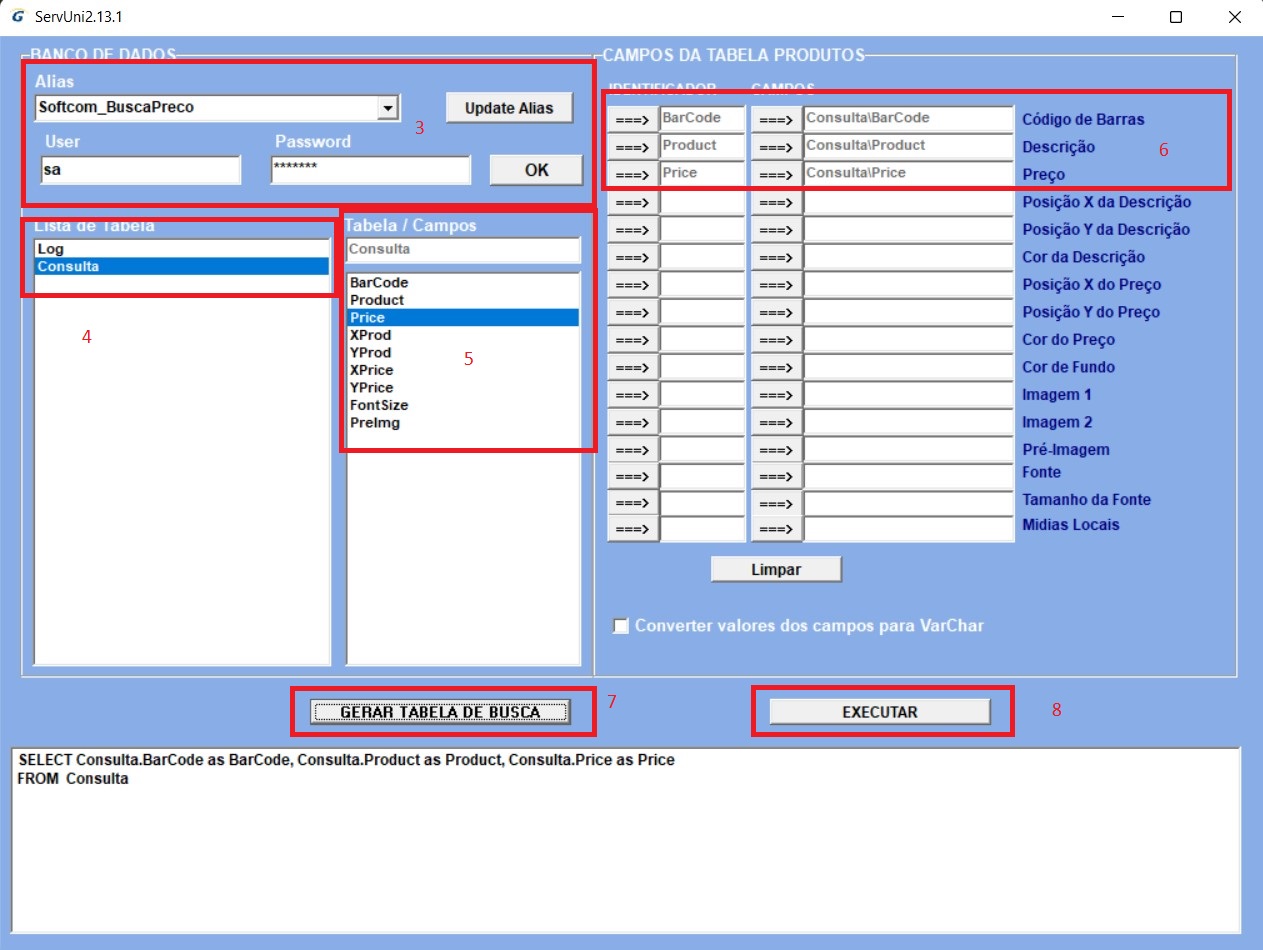
(3) - Selecionar fonte de Alias Softcom_BuscaPreco, Usuário: sa, senha: qaz@123 e OK.
(4) - Duplo clique em Consulta, opção (5) será listada a direita.
(5) - Selecionar BarCod e clicar nas duas "setas" ===> na opção (6) linha Código de barras. Realizar o mesmo passo, um de cada vez para Product e Price para que fique igual a opção (6).
(7) - Clicar em GERAR TABELA DE BUSCA
(8) - Clicar em Executar
7.5 - Será listado os produtos clique em (9)
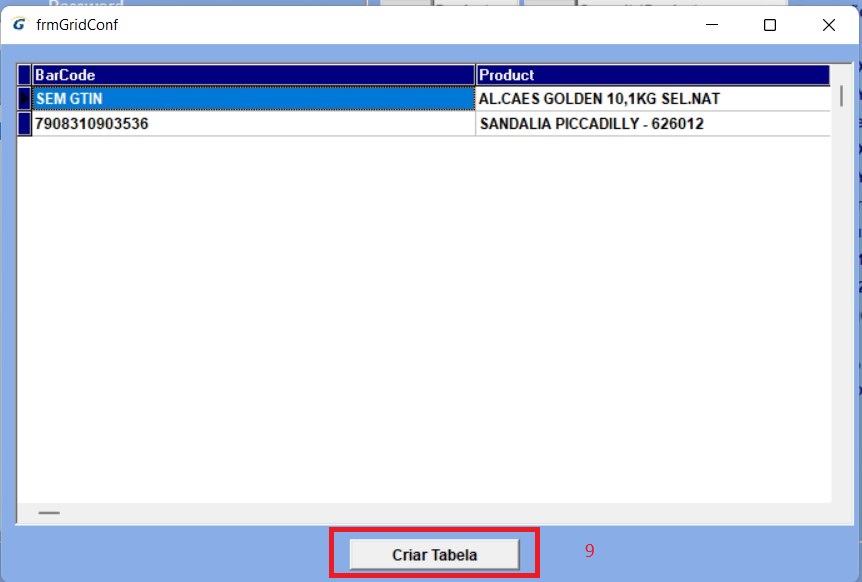
7.6 - Volte no arquivo Consulta_Preco.mdb e abra a consulta com nome "Consulta" e ajustar a coluna Price para Price: Formato([Preço de Venda];"0.00") e salve.
8 - Valide com o cliente o uso
Tags: gertec, busca preço, busca preco