
Importador de Dados: Executar importação de dados para uma versão nova do SOFTSHOP
Software: Importador de Dados | Grupo: SOFTSHOP > ANALISE | Prioridade: MÉDIA
Solução
Causa:
Atualização do Software
Solução:
1 - Configurações
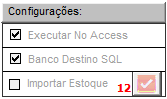
- 1.1 - Executar No Access: Essa flag deve estar desmarcada em Importações com Banco destino SQL Server quando o banco origem possuir grande volume de dados. Nesse caso o Importador vai executar todo o processo via Procedure no SQL Server, tornando a importação mais rápida (OBS: Nesse caso é necessário executar o passo 1.3 desse FAQ antes de iniciar a importação)
1.2 - Importar Estoque (12): Será executado apenas se a flag "Importar Estoque" estiver marcada. Necessário "Organizar Estoque" no sistema antigo, o Importador vai lançar um Ajuste de Estoque para manter o estoque igual após a Importação.
1.3 - (Caso a flag "Executar No Access" esteja desmarcada): Instale o Access DataBase Engine que está na pasta do Importador, de acordo com plataforma do Windows (32/64bits). Esse é um provedor de conexão entre o SQL Server e o Access que vai otimizar a importação de dados.

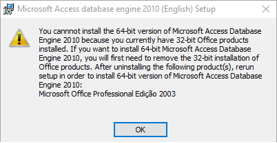
1.3.1- Se o Windows for 64 bits, pode ocorrer o erro abaixo e será necessário remover o Access 2003 por ser um produto Microsoft 32 bits. Nesse caso remova o Access, instale o Access Database Engine 64 bits e reinstale o Access 2003, ele funcionará normalmente.
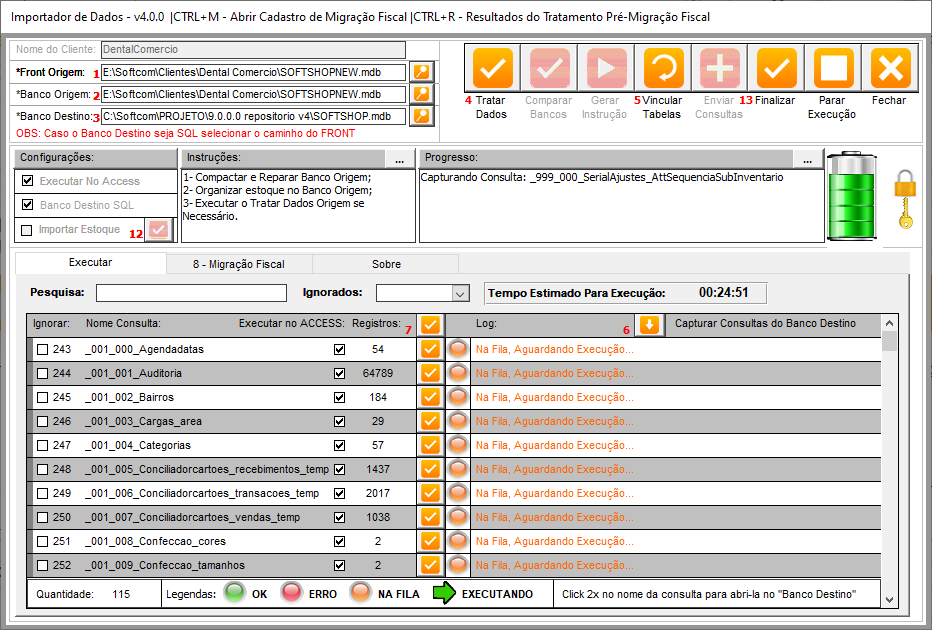
2 - Iniciar os passos do Importador de Dados na sequência sinalizada, observando se existe alguma instrução adicional do técnico que parametrizou a importação.
3 - Migração Fiscal
3.1 - Se o Softshop Origem for <9.0.0.0 e o Softshop Destino >=9.0.0.0 ao tratar dados (passo 4 do importador) será aberto a janela de Pré-migração fiscal. Estando tudo ok siga para o próximo passo.
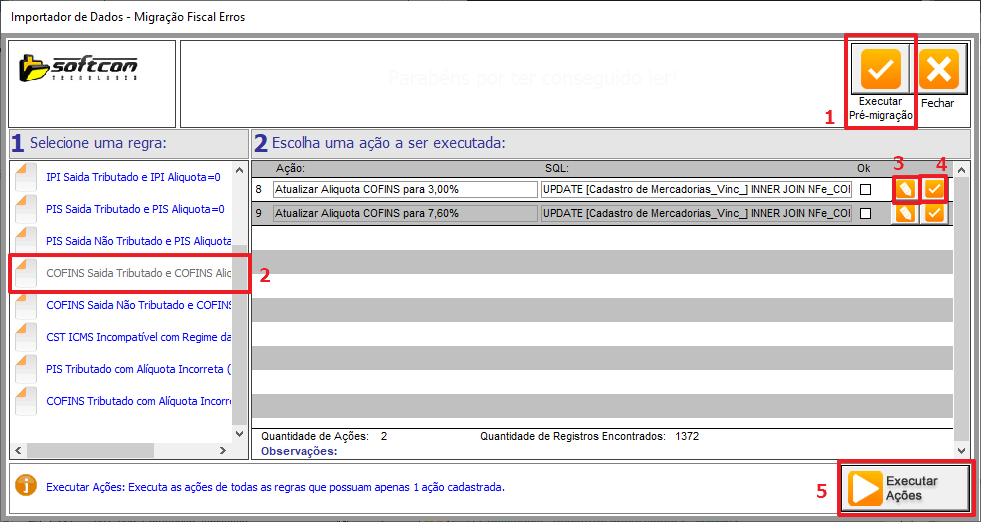
A Pré-migração é executada automaticamente ao Tratar Dados, mas se por ventura surgir a necessidade de executar novamente, a janela pode ser aberta usando o atalho CTRL+R (1);
Regras executadas ficam em azul, as pendentes ficam cinza, e precisam de análise do usuário (2);
É possível editar as consultas pois algumas regras estão com a instrução SELECT ao invés de UPDATE, então o técnico precisa consultar o cliente para saber se os registros filtrados estão com informação errada ou não e assim verificar quais campos deverão ser atualizados (3);
No Exemplo existem 2 possibilidades de atualização de COFINS, então o usuário vai executar conforme a alíquota correta que pode variar de cada cliente Softcom (4);
Executar todas as ações (5).
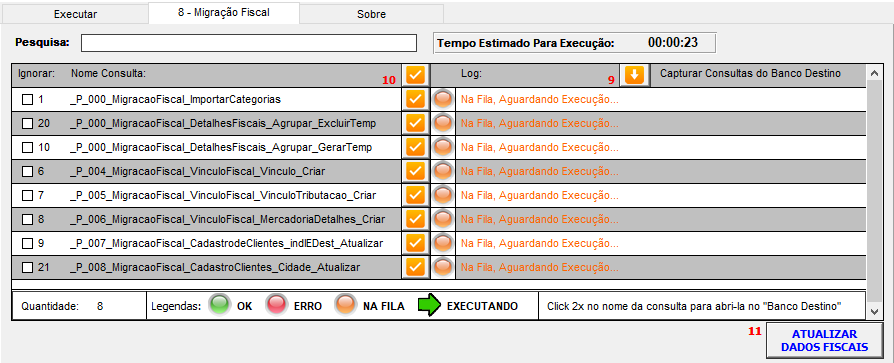
3.2 - Após executar as consultas de importação da aba "Executar" vá para a aba "8 - Migração Fiscal" e siga a mesma sequencia, capturar as consultas executá-las e por fim clicar no botão Atualizar Dados Fiscais.
4 - Ao concluir, confira os dados, em seguida convide o cliente para validar as informações.
Tags: importar dados, importador dados, importador