
DataSyncFood > Exportar mercadorias/combos/variações para o Tá no Menu
Software: Marketplace | Grupo: TA NO MENU
Solução
Neste FAQ, você aprenderá como exportar mercadorias do SOFTCOMSHOP ou SOFTSHOP para o Tá no Menu
Antes de iniciar vamos atentem-se as informações abaixo:
Essa ferramenta é útil apenas para cadastrar as informações, principalmente na implantação, mas não vai substituir a necessidade do cliente fazer o gerenciamento dos demais cadastros direto pelo portal.
Informações cadastradas: Categorias, Produto principal, combos e variações, imagem.
As informações não são atualizadas, ou seja, se a mercadoria for sincronizada e em seguida for modificada no sistema, como, por exemplo, alterado o preço, mesmo fazendo uma nova sincronização, a informação não será reenviada.
Para a mercadoria ser cadastrada é obrigatório tenha um preço de venda definido.
Não pode está com a "Formação de Preço/Tabela de Preços" habilitada no SOFTCOMSHOP, pois, não é retornado o "preço de venda"
INSTALAÇÃO E CONFIGURAÇÃO
Download: https://storage.googleapis.com/tecnosh-img/softcom/DataSyncFood.rar
Após fazer o download do MarktAssist, copie o arquivo para a pasta "Softcom > Uteis", extraia a pasta e em seguida abra o "DataSyncFood.exe"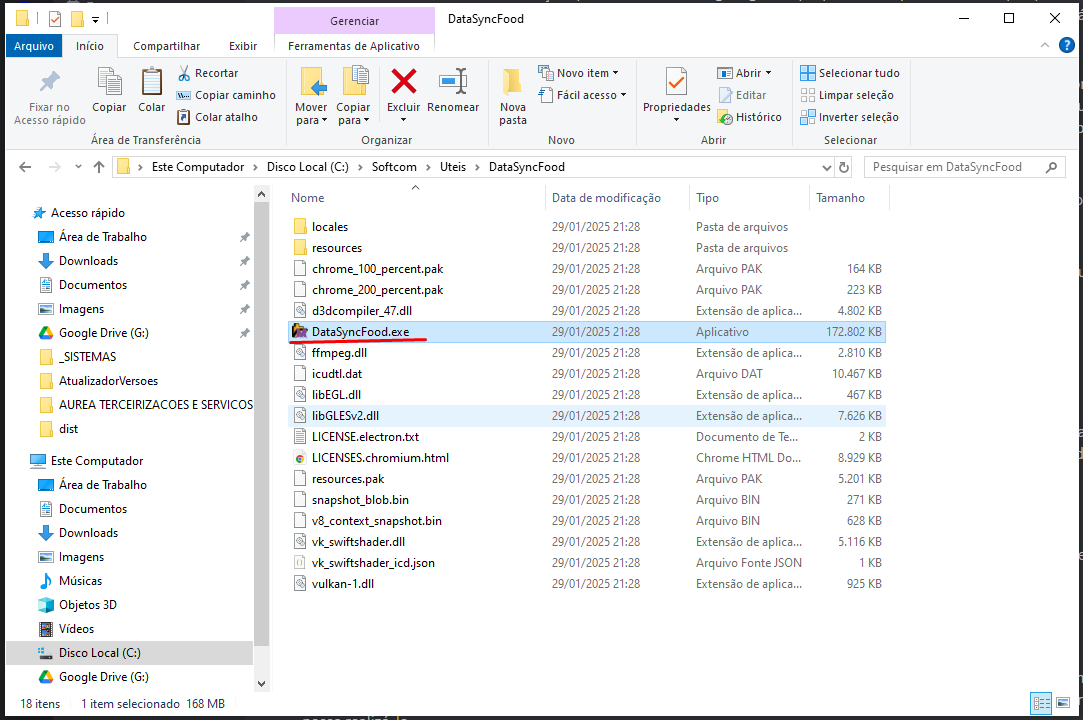
SOFTCOMSHOP
- Com a ferramenta aberta, acesse as configurações
 e preencha os dados da sessão "SOFTCOMSHOP" e "Tá no Menu".
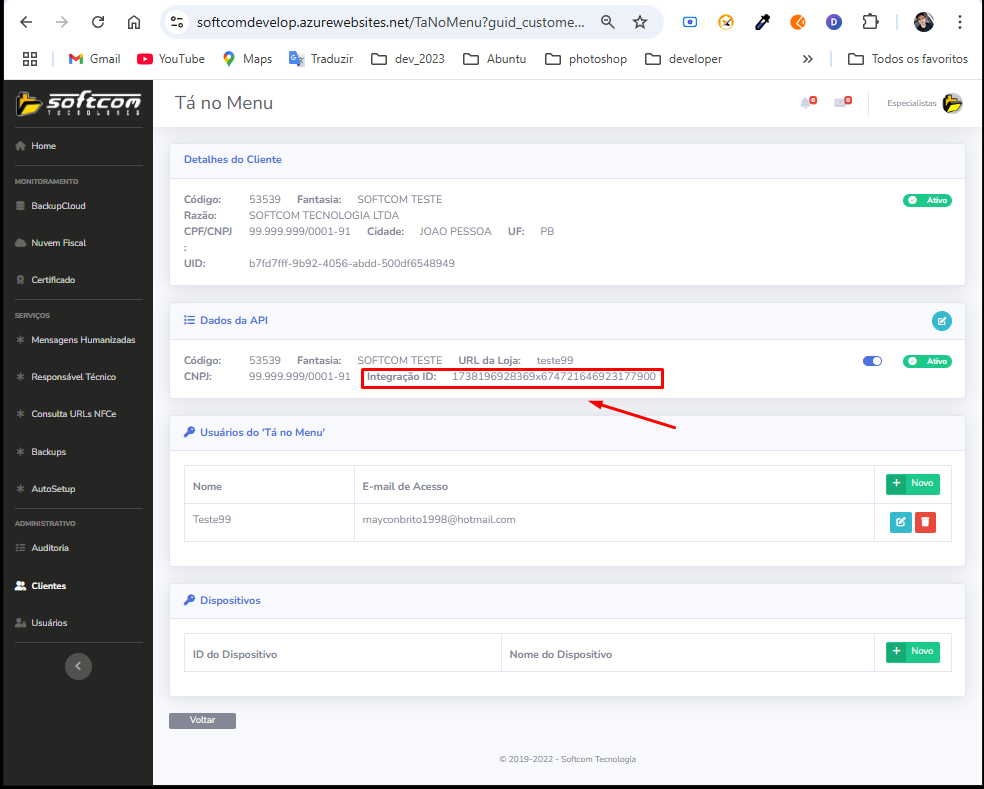
2.1. Tá no Menu: Deve ser preenchido com "Integração ID" (Portal de Serviço > Tá no Menu > Dados da API).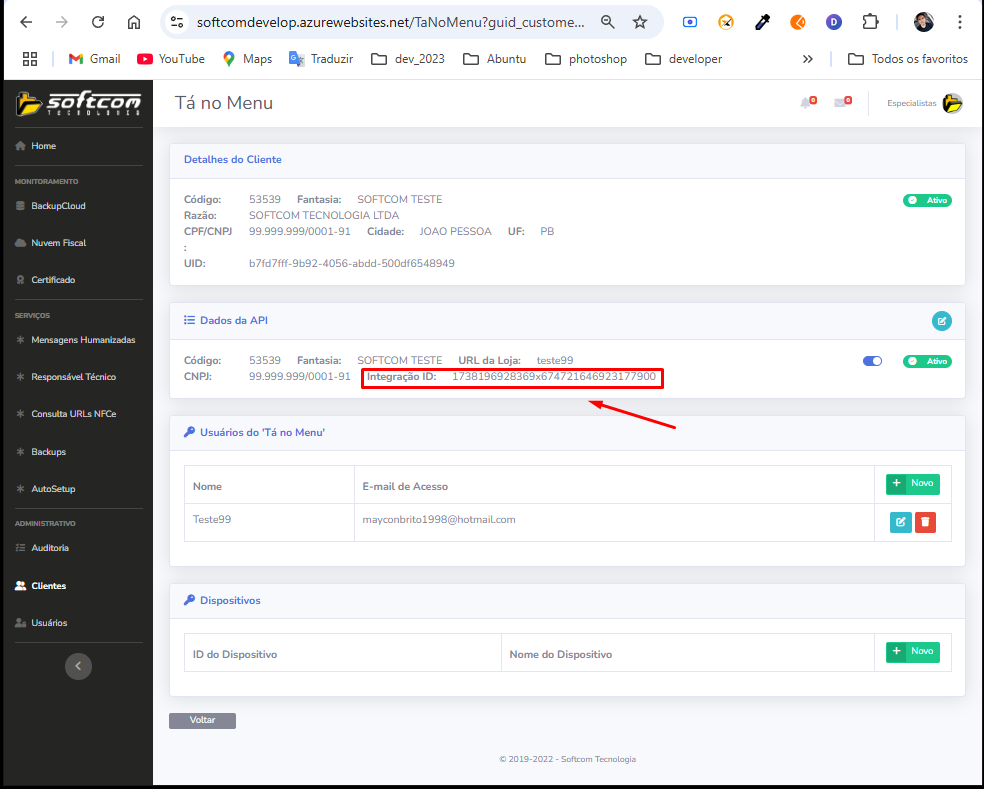
2.2. SOFTCOMSHOP: Deve ser criado um novo dispositivo no SOFTCOMSHOP.
2.2.1. Acesse: "Configurações > Empresa > Dispositivos > Novo Cadastro", crie um dispositivo com o nome "SYNC_FOOD", depois aperte em QR Code.
2.3. Para salvar as informações você deve aperta no  até que fique
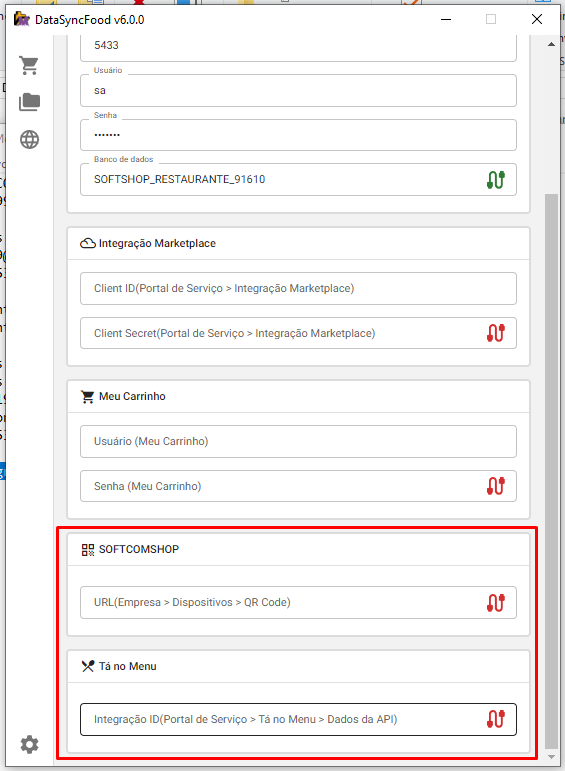
- Com as configurações realizadas agora pode ser utilizado a funcionalidade "Exportar mercadorias para o Tá no Menu"
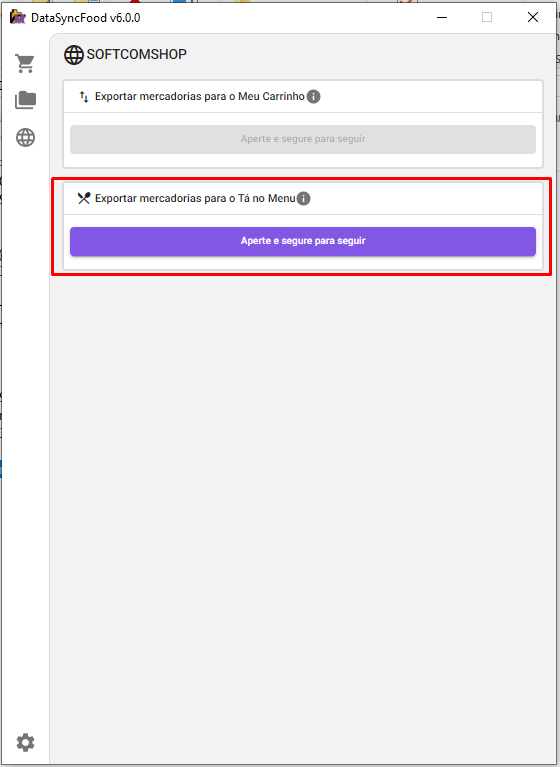
- Aguarde até que o processo seja finalizado.
SOFTSHOP
- Com a ferramenta aberta, acesse as configurações
 e preencha os dados da sessão "Banco de dados" e "Tá no Menu"
2.1. Tá no Menu: Deve ser preenchido com "Integração ID" (Portal de Serviço > Tá no Menu > Dados da API).
2.2. Banco de dados: Preencha todas as informações de conexão: servidor, instância, porta, usuário, senha e banco de dados. Em seguida, clique no botão de conexão.
Obs.: Se tiver com dificuldade para testar conexão consulte o passo 3 do FAQ 7116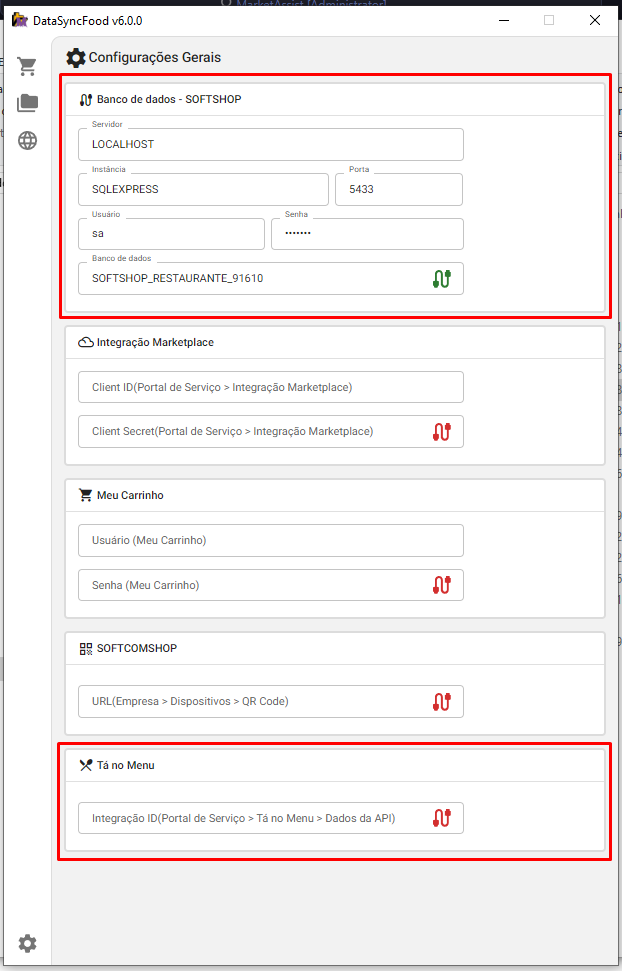
- Com as configurações realizadas agora pode ser utilizado a funcionalidade "Exportar mercadorias para o Tá no Menu"
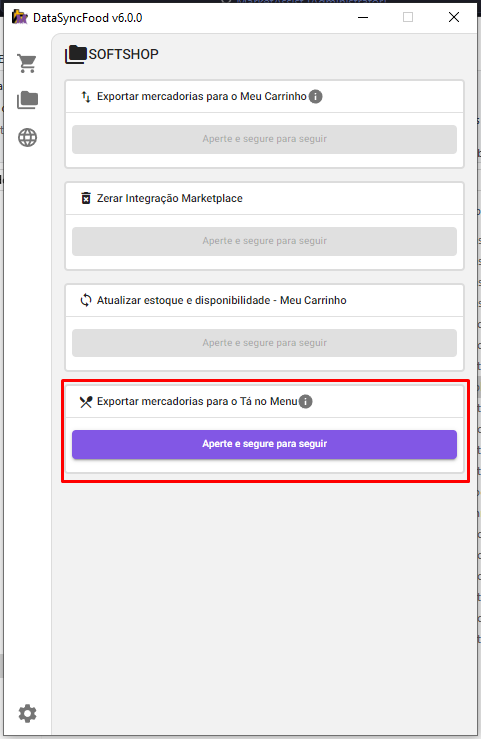
- Aguarde até que o processo seja finalizado.
Tags: ta no menu, menu, exportar, sync, combos, sincronizar