
XAMPP > Instalação: Como Instalar o Setup Comanda?
Software: PDV - Softshop Caixa | Grupo: PDV > ANALISE | Prioridade: ALTA
Solução
Requisitos:
Instalar o Setup Comanda - Comanda Eletrônica (Xampp / MySQL / Banco Mesas) - Download SetupComanda (Clique aqui)
Desabilitar firewall do Windows ou criar exceção para a porta 8081
Configurar Apache e MySQL para iniciar automaticamente com o Windows no menu de configurações do XAMPP
Observações:
Configurar IP fixo no computador para evitar alteração após reinicialização
Passos para Instalação do SetupComanda e Configuração do XAMPP
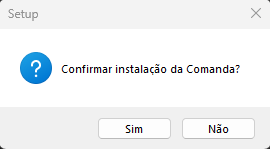
1. Confirmar a instalação da Comanda clicando em Sim.
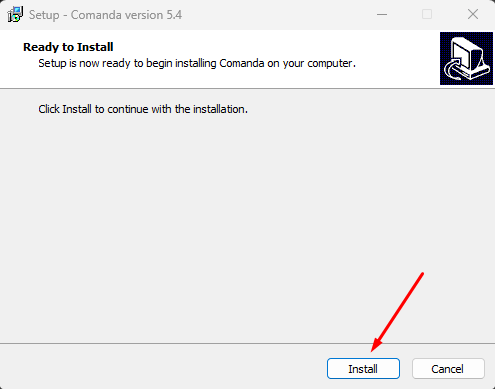
2. Clicar em Install para iniciar a instalação.
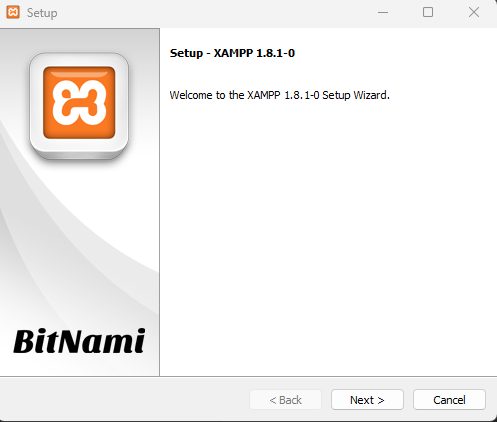
3. Clicar em Next para avançar na instalação.
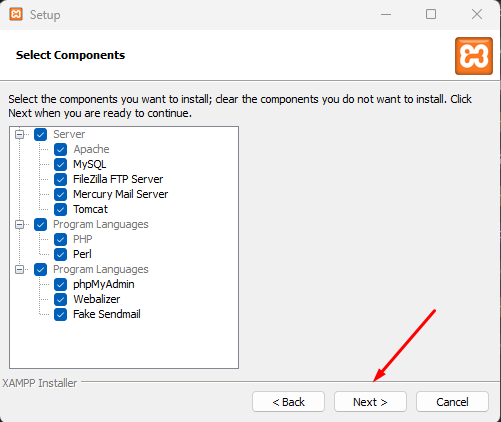
4. Selecionar os componentes necessários e clicar em Next.
5. Manter a pasta padrão C:\xampp e clicar em Next.
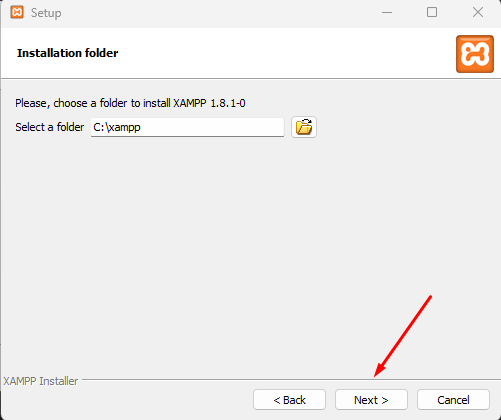
6. Finalizar a instalação clicando em Next.
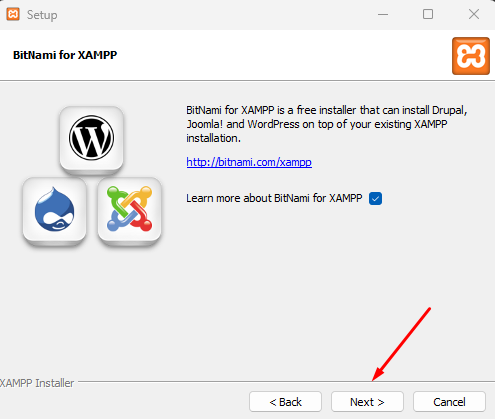
7. Após a instalação, clicar em Finish.
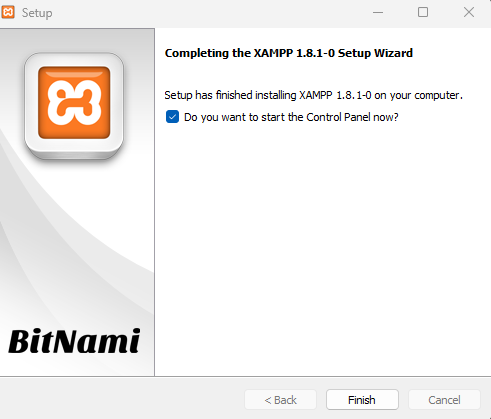
8. Instalar o MySQL Connector Net 6.6.5. A instalação iniciará automaticamente.
9. Clicar em Next na tela inicial do instalador.
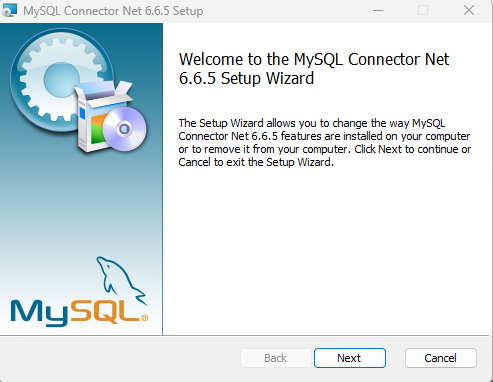
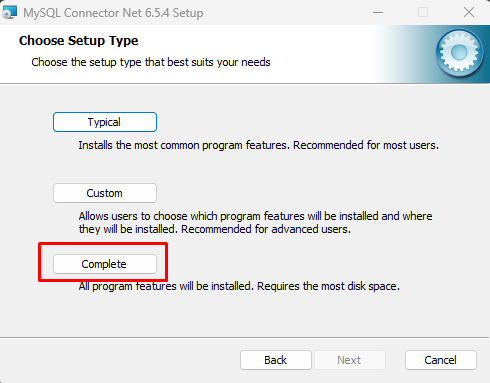
10. Selecionar a opção Complete e clicar em Next.
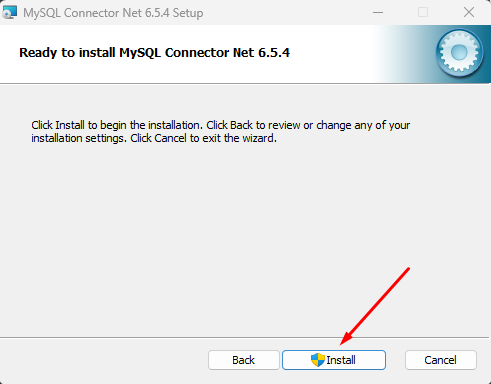
11. Clicar em Install para iniciar a instalação.
Configuração dos Serviços XAMPP
12. Parar todos os serviços após a instalação.
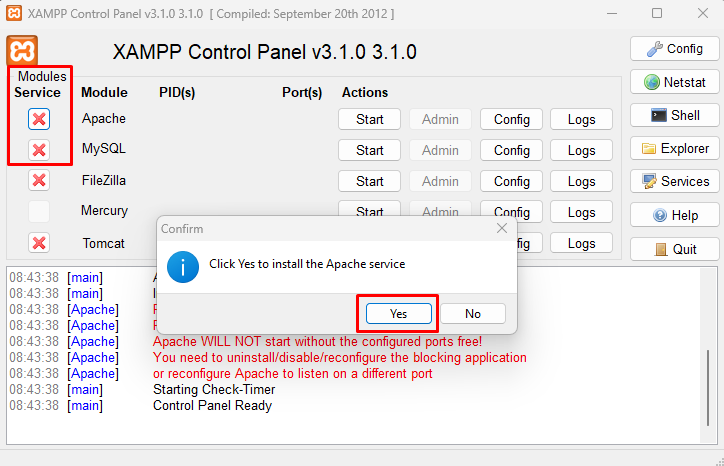
13. No painel de controle do XAMPP, instalar os serviços do Apache e MySQL clicando no "X" na coluna Service (os serviços devem estar parados para isso).
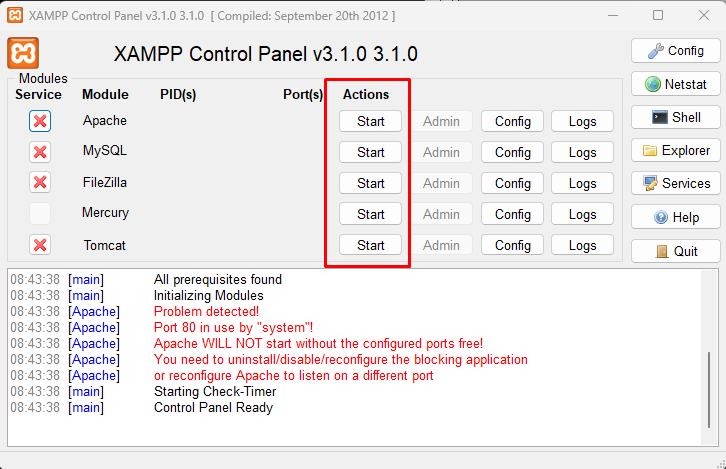
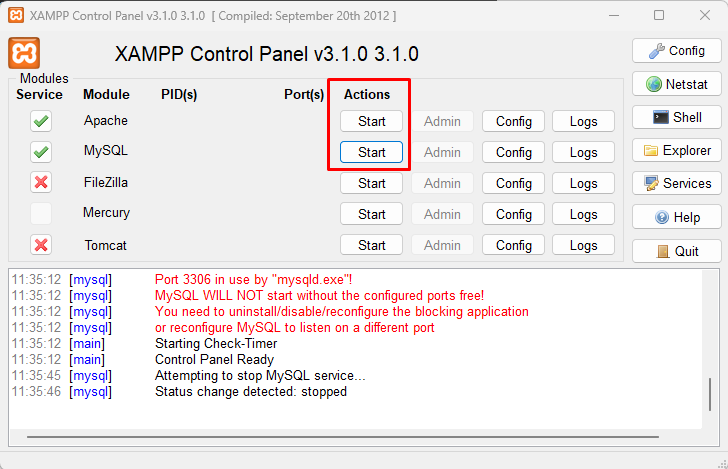
14. Iniciar os serviços Apache e MySQL clicando em Start.
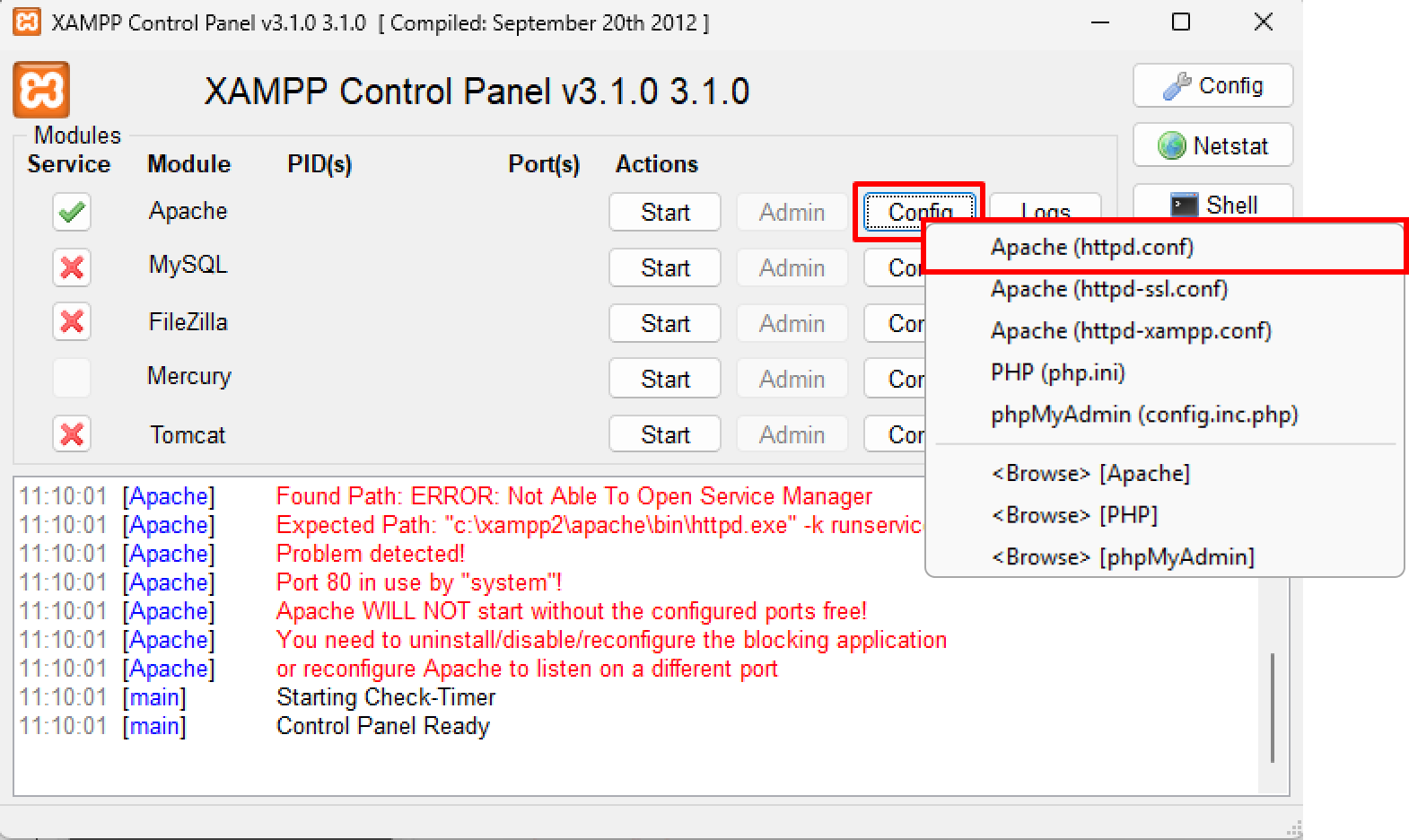
15. Configurar a porta do Apache acessando Config > Apache (httpd.conf).
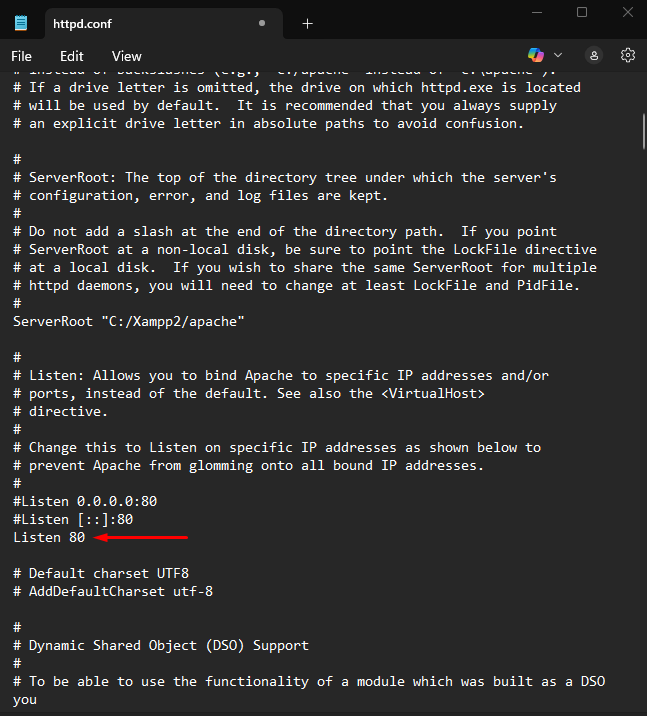
16. Alterar o valor da porta no campo Listen 80 para Listen 8081 e salvar o arquivo.
17. Iniciar os serviços novamente para aplicar as configurações.
Importante!
Se ocorrer erro code 5 , aplique permissões na pasta do XAMPP e configure o xampp-control.exe para sempre executar como Administrador.
Configurações Adicionais
Se a rede utilizar proxy, marque a opção Não usar proxy para endereços locais em Propriedades da Internet > Conexões > Configurações da LAN.
Nos demais computadores, instalar o MySQL Connector.Net disponível no helptools (Clique aqui), necessário para conexão do PDV com o banco MySQL.
Para atualizar o banco de mesas, siga o FAQ 2710 - Atualização do Banco de Mesas (Clique aqui).

Como Solicitar a Revisão ou Criação de FAQs?
Acesse o fluxo de aprovação FAQ 6729 - Softcom > FAQ: Como se dará o fluxo (Diagrama) de renovação da base de conhecimento? (Clique aqui)
Tags: setupcomanda, xampp, mysql, configuração, instalação, apache, mysqlconnector, porta8081, firewall, ipfixo