
SITEF > Consultas: Como consultar transações?
Software: PDV - Softshop Caixa | Grupo: PDV > DUVIDA > TEF | Prioridade: ALTA
Solução
Requisitos:
Configuração de acesso ao SITEF| Acesso Externo (Clique aqui)
Observações:
Para configuração SITEF Embarcado seguir o FAQ 7678 - TEF > Sitef Embarcado: Como realizar instalação? (Clique aqui)
Acessando o SITEF
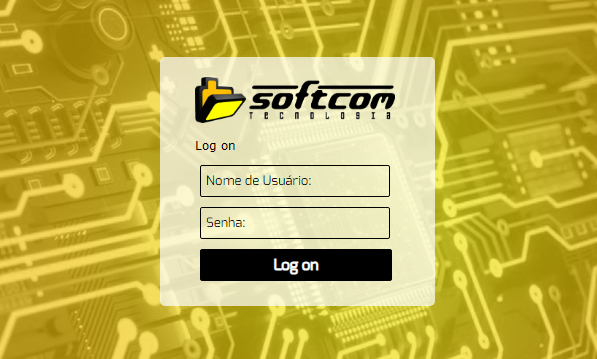
1. Acessar o site do SITEF através do link apropriado.
1.1. Para acesso interno, utilizar: http://192.168.29.170/.
1.2. Para acesso externo, utilizar: http://sitef.softcomtec.com.br:1320/.
1.2. Usuário: autenticador.
1.2. Senha: AU@sitef21.
Acessando Relatórios
2. Acessar o relatório do SITEF.
2.1. Utilizar o link: https://sitefexpressadm.softwareexpress.com.br/sitefwebadm/.
2.2. Inserir usuário: servicedeskn1softcom@gmail.com.
2.3. Inserir senha: Tecnologia7711*
Consultando Clientes
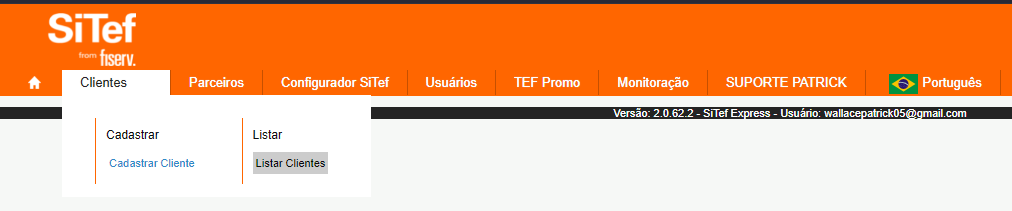
3. Ir em: Cliente > Listar > Listar Clientes.
4. Ir na Agenda Softcom >Aba TEF > Filtrar um campo de sua preferência, como por exemplo: PORTAL SITEF.
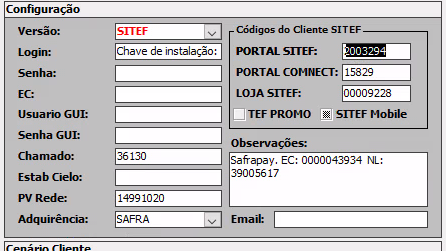
5. Verificar se realmente é o cliente que desejamos e ir na última opção no botão de Ações.

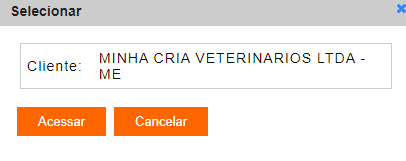
6. Selecionar a opção acessar.
6.1. Caso o cliente não saiba o e-mail dele, será necessário atualizar para um que o mesmo tenha acesso.
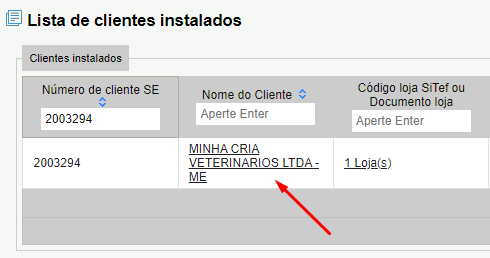
6.2. Cliente em cima do nome do cliente.
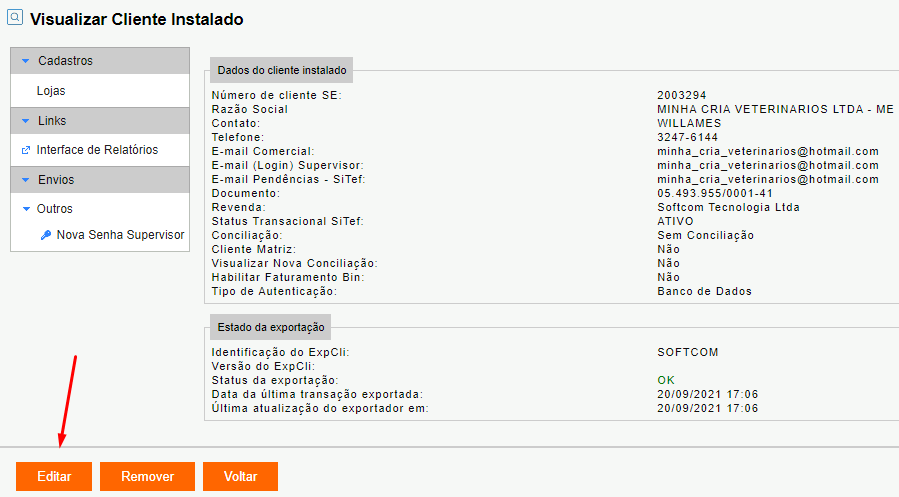
6.3. Vai na opção editar;
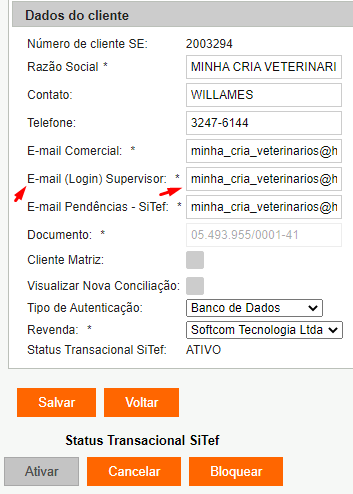
6.4. Ajustar o e-mail desejado e logo depois salvar;
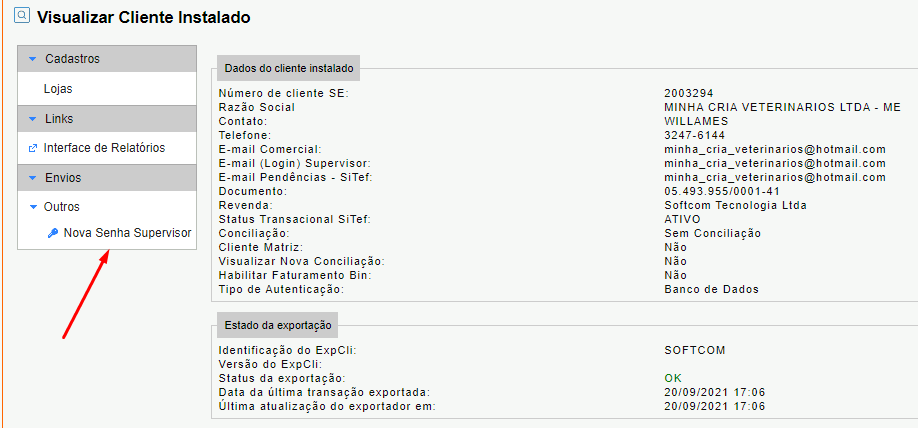
6.5. Clicar em Nova Senha Supervisor , que será enviado a senha para o e-mail fornecido pelo cliente.
Lembrando que a nova senha necessita que possua LETRAS, NÚMEROS e CARACTERES ESPECIAIS, Ex: Qaz@1234.
Acessando Transações
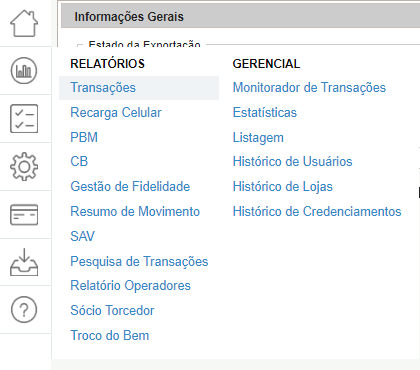
7. Ir em Segunda opção no menu lateral Relatório > Transações.
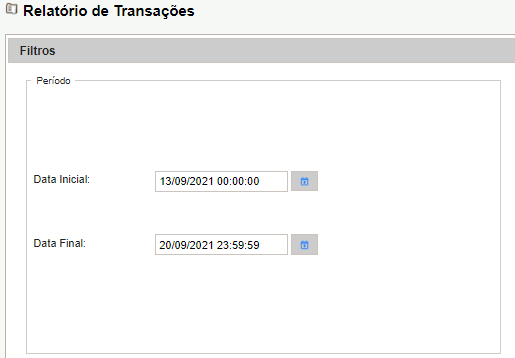
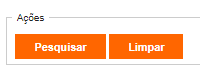
7.1. Nesta tela você pode filtrar a data que o cliente deseja verificar a venda e na parte inferior irá aparecer o botão de Pesquisar, basta clicar nele.
7.2. Nesta tela você terá uma visão geral dos valores das vendas efetuadas na empresa e na aba Detalhes você poderá ver detalhadamente as vendas feitas pelo cliente.
Estados da transação:
Efetuda PDV: Venda passada no caixa e autorizada tanto pela financeira do cartão do cliente do nosso cliente como a adquirente do cliente Softcom.
Negada(?): Geralmente acompanhada pelo código de erro, na maioria das vezes erro é do cartão do cliente, que recusa a transação.
Pendente: Quando o cliente passa uma venda, porém não foi autorizada pela adquirente do cliente FINAL, nesse caso terá que ser visto oPasso 5 e Passo 6.

Como Solicitar a Revisão ou Criação de FAQs?
Acesse o fluxo de aprovação FAQ 6729 - Softcom > FAQ: Como se dará o fluxo (Diagrama) de renovação da base de conhecimento? (Clique aqui)
Tags: tef, sitef, embarcado, erro, comunicação, registro, terminal, token, jornada, receber