
TEF > SITEF e SITEF Embarcado: Como realizar instalação e Consultar Transações?
Software: PDV - Softshop Caixa | Grupo: PDV > DUVIDA > TEF
Solução
Requisitos:
PDV Caixa versão 8.33.8 ou superior
Observações:
Este guia detalha o novo processo de instalação do TEF SiTef. A nova versão elimina a necessidade de instalar o gerenciador da Conect (WNB), simplificando a configuração.
Instalação SITEF Embarcado no PDV
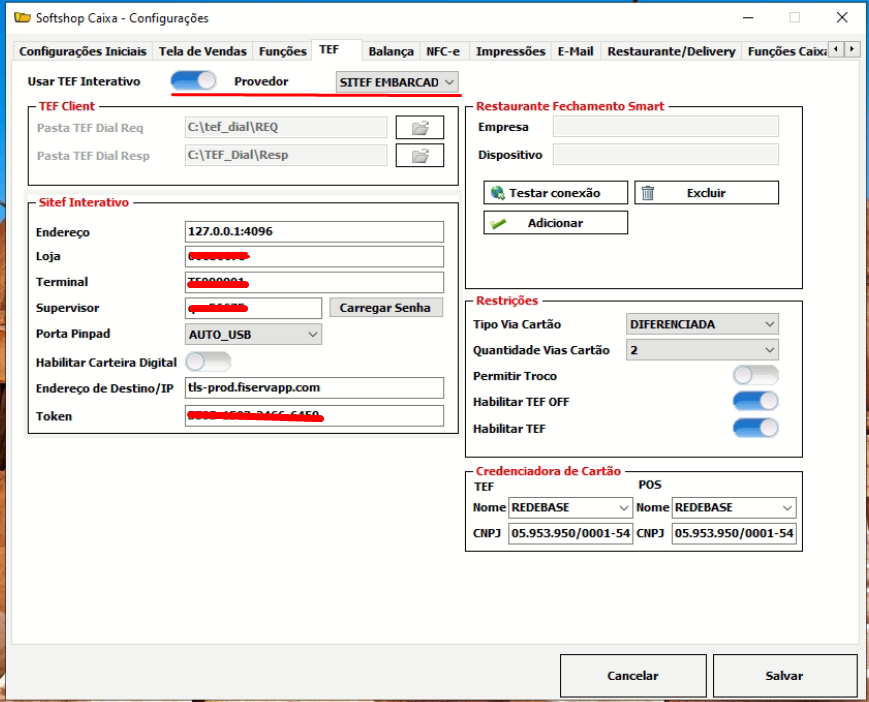
1. Acessar o PDV Caixa e ir até Configurações.
1.1. Acessar a aba TEF.
1.2. Habilitar a opção Usar TEF Interativo.
1.3. Em Provedor , selecionar: SITEF EMBARCADO.
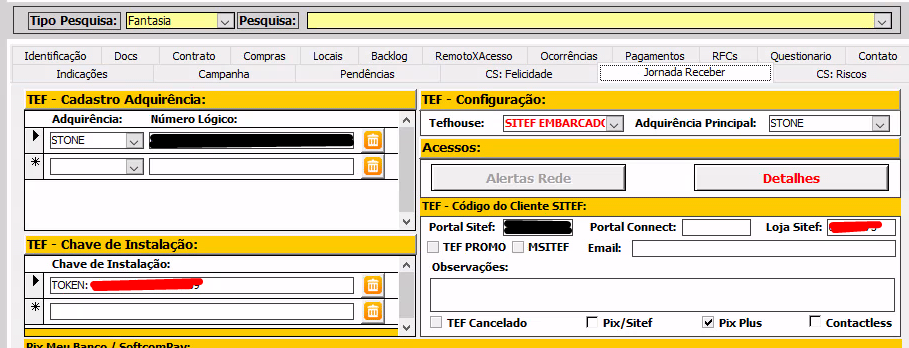
1.4. Na sessão Sitef Interativo , preencher os dados do cliente disponíveis na aba Jornada Receber do cadastro na Agenda.
Importante!
Caso tenha alguma dúvidas sobre o preenchimento das informações, seguir o FAQ 3556 - Instalar TEF - SITEF (Clique aqui).
1.5. Aba Jornada Receber do cadastro na Agenda.
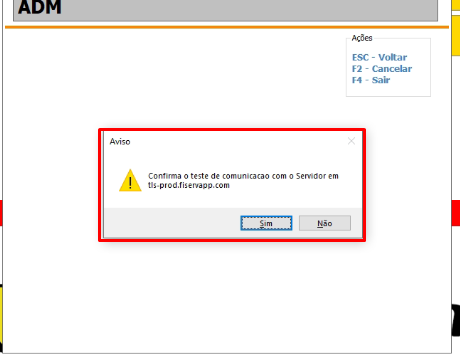
1.6. Abrir o PDV e pressionar F2 - Gerenciador TEF.
1.7. Clicar em Teste de Conexão.
1.8. Se a mensagem tls-prod.fiveservapp.com aparecer, a configuração está correta.
1.9. Testar a conexão e verificar se será bem-sucedida.
Validação no portal SiTef
Para que o novo TEF funcione, é essencial validar o terminal no portal SiTef.
Importante!
Essa validação deve ser feita em até24 horas após a configuração, caso contrário o TEF deixará de funcionar.
2. Para acessar o Portal do SITEF será necessário realizar a liberação pelo autenticador :
2.1. Acessar SITEF Express Administrador (Clique aqui)
2.2. Usuário: pitstopsoftcom@gmail.com
2.3. Senha: $Superuser7711
2.4. Será solicitado ocódigo de autenticação que deve ser gerado no Autenticador WinAuth.
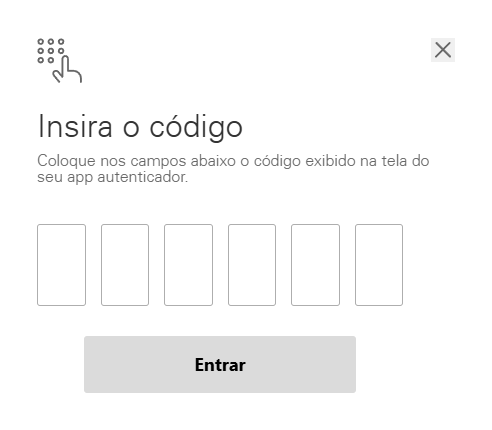
3. Para gerar o código de autenticação acessar o Servidor do SITEF.
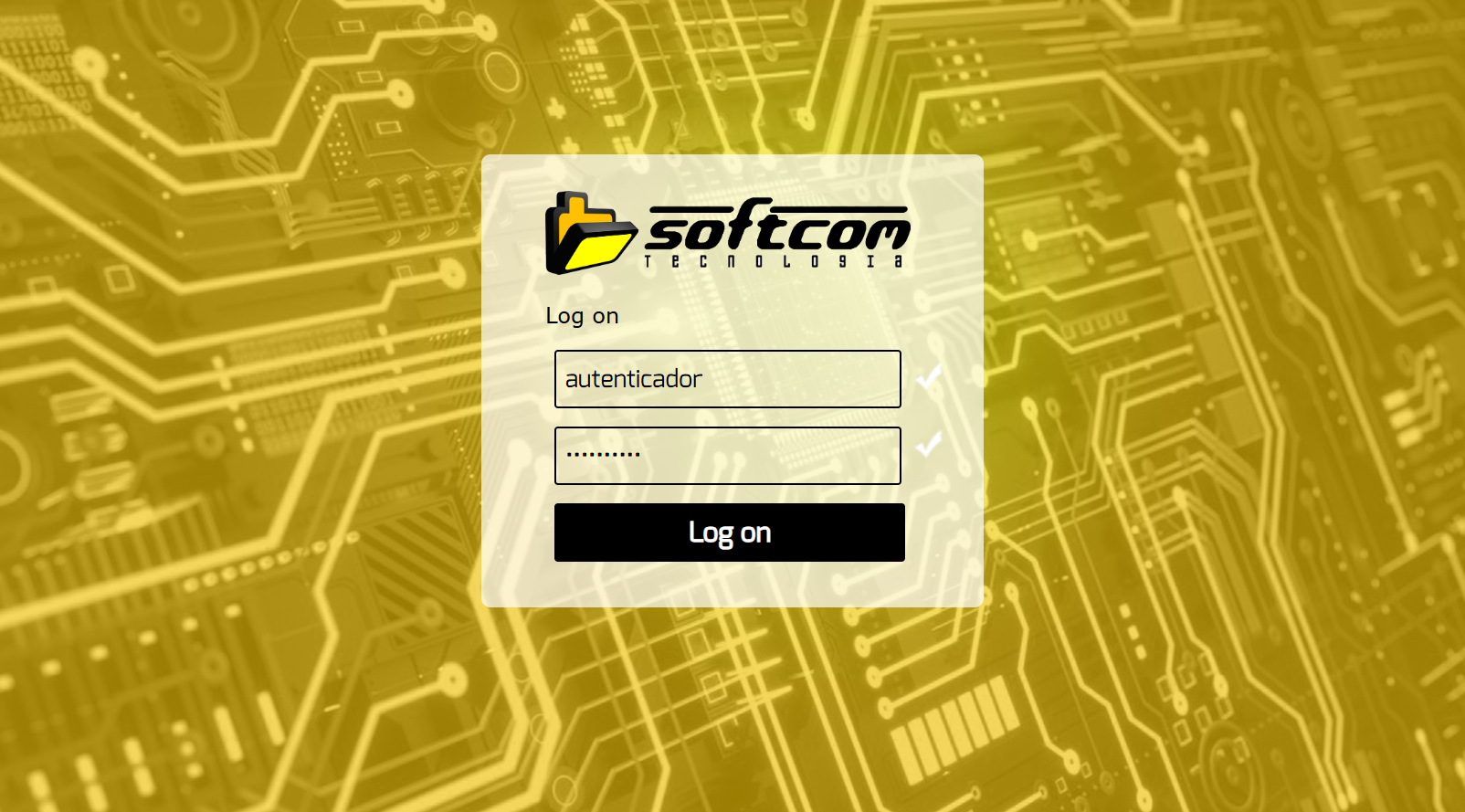
3.1. Link Interno (mesma rede da Softcom): http://10.0.150.172
3.2. Link Externo (outra rede da Softcom): http://sitef.softcomtec.com.br:1320/
3.3. Usuário: autenticador
3.4. Senha: AU@sitef21
3.5. Clicar em Log On para entrar no autenticador.
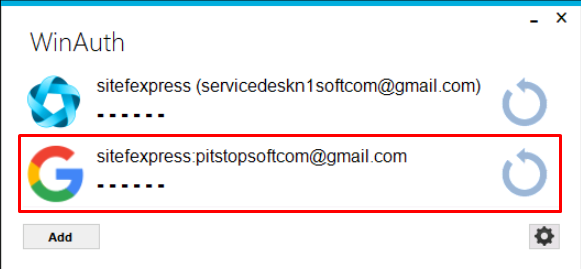
3.6. Clicar no botão para gerar o código de autenticação.
Liberação de Terminais
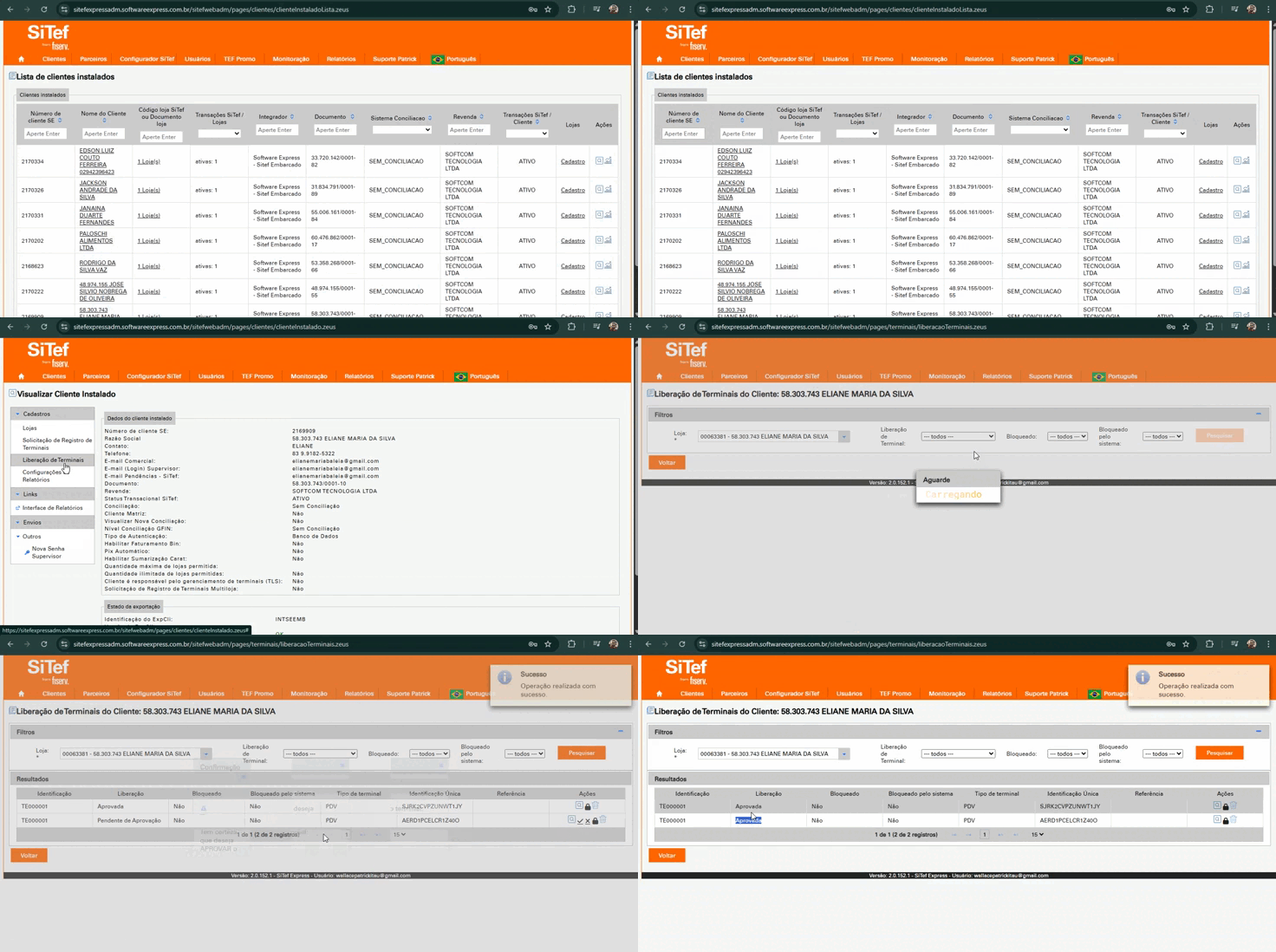
4. Acessar o Portal do SiTef e buscar pelo nome do cliente.
4.2. Clicar no nome do cliente e ir até o menu lateral esquerdo.
4.3. Selecionar Liberação de Terminais.
4.4. Escolher a empresa desejada e clicar em Buscar.
4.5. Localizar o terminal e clicar no botão com o ícone de  ****na colunaAções.
4.6. Confirmar a liberação do terminal na janela exibida.
Acessando Relatórios
5. Acessar o relatório do SITEF.
5.1. Utilizar o link: Portal SITEF Admin (Clique aqui)
5.2. Inserir usuário: servicedeskn1softcom@gmail.com
5.3. Inserir senha: c47*zBS45#Ut
Consultando Clientes
6. Acessar a Lista de Clientes.
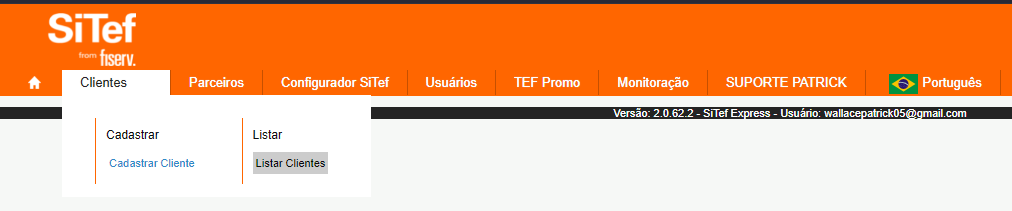
6.1. Ir em: Cliente > Listar > Listar Clientes.
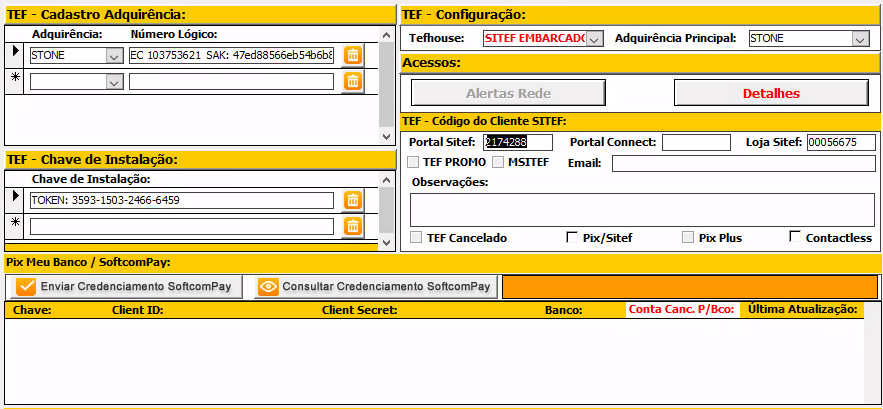
6.2. Ir na Agenda Softcom >Jornada Receber > Filtrar um campo de sua preferência, como por exemplo: PORTAL SITEF.
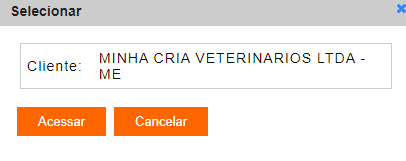
6.3. Verificar se realmente é o cliente que desejamos e ir na última opção no botão  de Ações.

6.4. Selecionar a opção acessar.
Alterando e-mail de acesso do cliente
7. Caso o cliente não saiba o e-mail dele, será necessário atualizar para um que o mesmo tenha acesso.
7.1. Cliente em cima do nome do cliente.
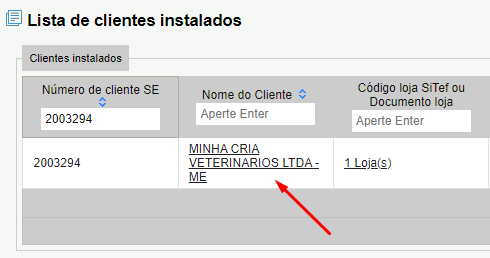
7.2. Vai na opção editar;
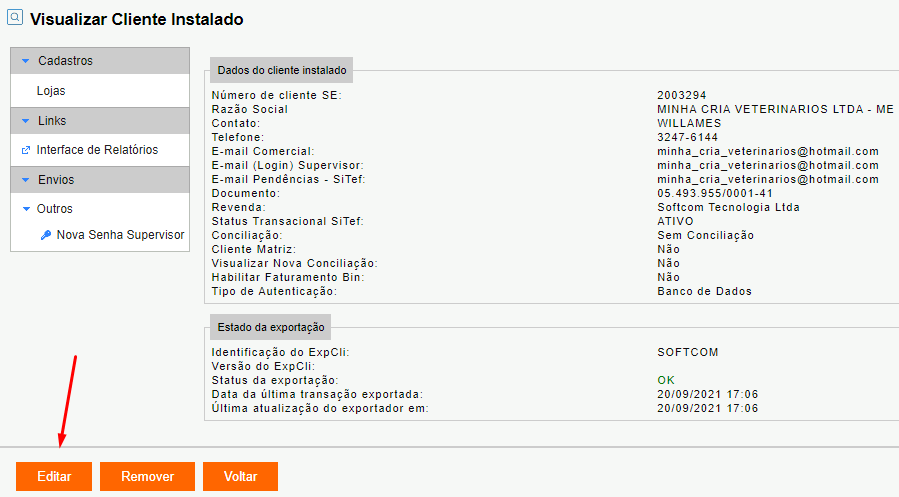
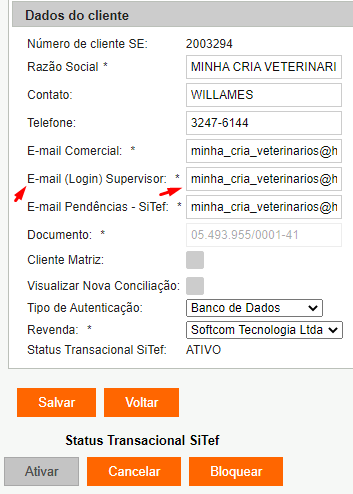
7.3. Ajustar o e-mail desejado e logo depois salvar;
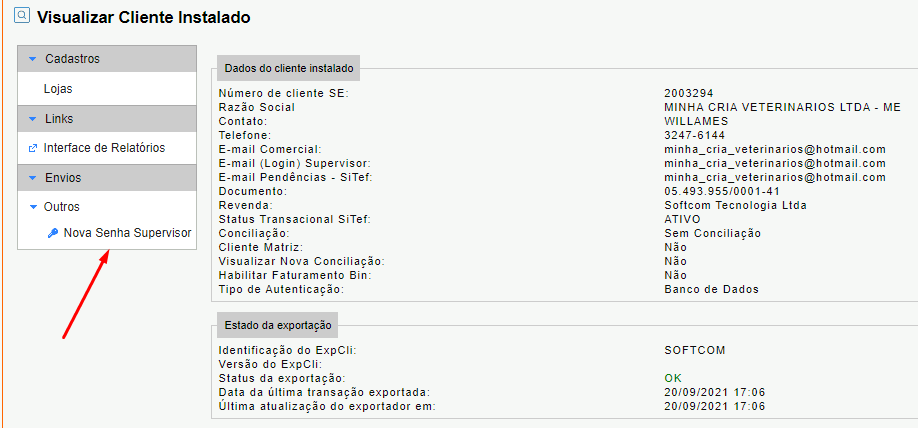
7.4. Clicar em Nova Senha Supervisor , que será enviado a senha para o e-mail fornecido pelo cliente.
Lembrando que a nova senha necessita que possua LETRAS, NÚMEROS e CARACTERES ESPECIAIS. Exemplo: Qaz@1234.
Acessando Transações
8. Acessar Portal SITEF do cliente (clique aqui)
8.1. Ir em Segunda opção no menu lateral Relatório > Transações.
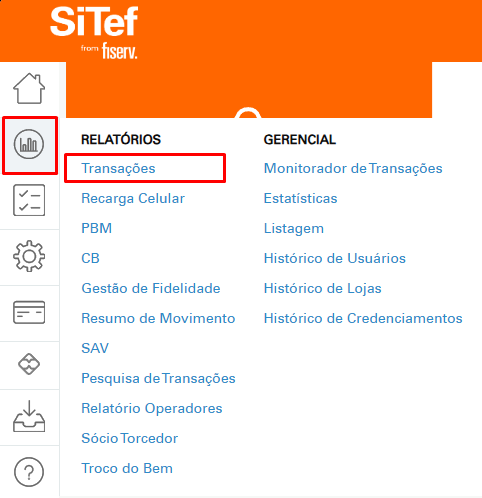
8.2. Nesta tela você pode filtrar a data que o cliente deseja verificar a venda e na parte inferior irá aparecer o botão de Pesquisar, basta clicar nele.
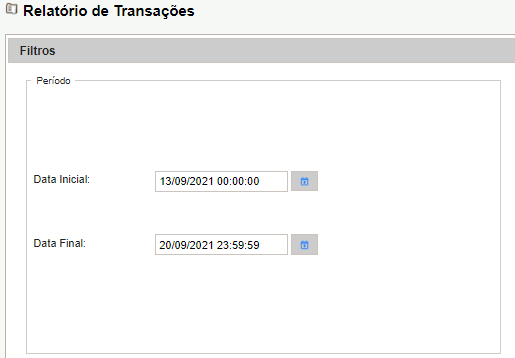
7.2. Nesta tela você terá uma visão geral dos valores das vendas efetuadas na empresa e na aba Detalhes você poderá ver detalhadamente as vendas feitas pelo cliente.
Estados da transação:
Efetuada PDV: Venda passada no caixa e autorizada tanto pela financeira do cartão do cliente do nosso cliente como a adquirente do cliente Softcom.
Negada(?): Geralmente acompanhada pelo código de erro, na maioria das vezes erro é do cartão do cliente, que recusa a transação.
Pendente: Quando o cliente passa uma venda, porém não foi autorizada pela adquirente do cliente FINAL, nesse caso terá que ser visto oPasso 5 e Passo 6.

Como Solicitar a Revisão ou Criação de FAQs?
Acesse o fluxo de aprovação FAQ 6729 - Softcom > FAQ: Como se dará o fluxo (Diagrama) de renovação da base de conhecimento? (Clique aqui)
Tags: sitef, tef, fivserv, pinpad, novo sitef, novositef, instalação, maquineta, relatorio, express