
Softshop > Fiscal: Como Enviar XMLs (NFCe/NFe) para a Contabilidade?
Software: PDV - Softshop Caixa | Grupo: PDV > DUVIDA | Prioridade: ALTA
Solução
Observações:
O processo de configuração de e-mail e envio de XMLs pode variar ligeiramente dependendo da versão do sistema Softshop.
Como configurar o e-mail?
PDV Caixa:
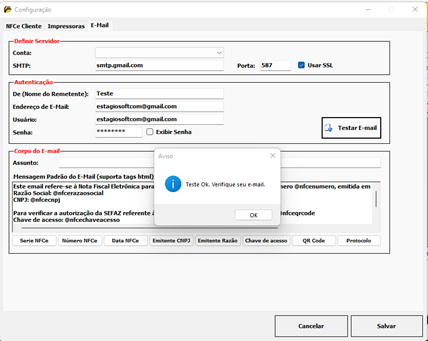
1. Acessar o botão NFCe > Configuração > Aba “E-mail”.
2. Em “conta”, selecionar o provedor de e-mail do cliente, na sua maioria é Gmail ou Hotmail.
3. Em “De: (Nome do Remetente):”, colocar o nome da empresa.
4. Em “Endereço de E-mail e Usuário”, adicionar o e-mail utilizado pela empresa.
5. Em “senha”, inserir a mesma senha que o cliente usa para logar em seu e-mail.
6. Após isso, basta clicar em “Testar E-mail”.
7. Se aparecer a mensagem “Teste Ok. Verifique seu e-mail” significa que o e-mail está funcionando corretamente.
8. Basta apenas SALVAR.
Importante! No provedor Gmail , é necessário que tenha uma opção de Acesso a app menos seguro, acesse o link para habilitar tal opção, é necessário que a mesma fique como ATIVADA.
Importante! Caso o cliente tenha uma configuração de senha de duas etapas (quando além de colocar a senha, precisa validar no celular) não será possível utilizar ele no caixa, será necessário solicitar um e-mail sem essa configuração.
Emissor de NFe:
1. Abrir o emissor.
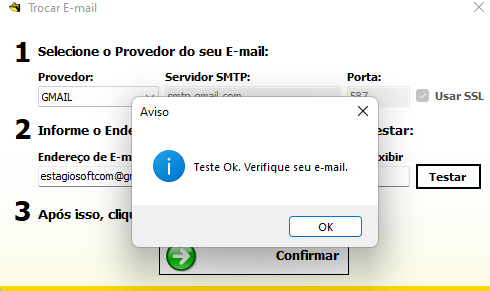
2. Clicar no botão “Trocar E-mail”.
3. Selecionar o provedor de e-mail.
4. Selecionar o E-mail utilizado pelo cliente, juntamente com sua senha.
5. Testar conexão.
6. Se aparecer a mensagem “Teste Ok. Verifique seu e-mail” significa que o e-mail está funcionando corretamente.
7. Basta apenas clicar em “Confirmar”.
Para enviar XML pelo caixa:
1. Abrir o PDV (Softshop Caixa) e acessar o menu F9 - NFC-e.

2. Clicar no botão "Enviar Notas para Contador ".
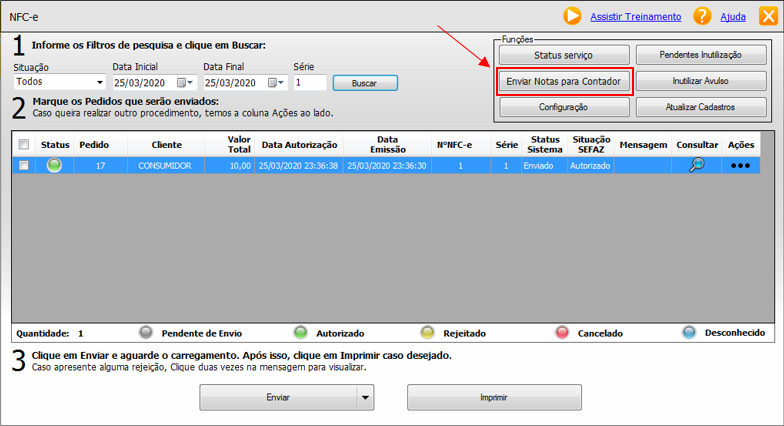
3. Agora basta seguir os passos da tela para concluir o envio.
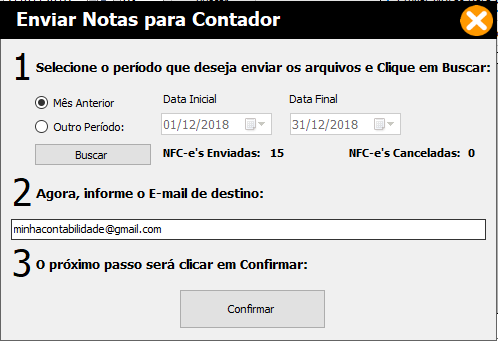
Para enviar XML pelo emissor NFe:
1. Clicar no botão “Enviar XML para Contador”.
2. Filtrar o período desejado, selecionar o e-mail que receberá os XMLs e clicar em confirmar.
 Como Solicitar a Revisão ou Criação de FAQs?
Acesse o fluxo de aprovação FAQ 6729 - Softcom > FAQ: Como se dará o fluxo (Diagrama) de renovação da base de conhecimento? (Clique aqui)
Tags: ontabilidade, contador, enviar xml, xml nfce, xml nfe, softshop, pdv caixa, emissor nfe, configuração e-mail, gmail