
Como configurar a integração com o IFood no Softshop Caixa (PDV).
Software: PDV - Softshop Caixa | Grupo: PDV > DUVIDA
Solução
OBS: A nova tela de delivery está disponível na versão 8.6.0.0 ou superior do Softshop Caixa.
1- Necessário executar o Atualizador de Objetos do helptools (módulo padrão).
2- Antes de habilitar a nova tela de delivery, caso o banco de mesas seja ACCESS, realizar o fechamento de todas as mesas e todos os deliverys abertos e atualizar o arquivos mesas.mdb do cliente pelo o mesas.mdb da pasta do PDV em Arquivos de Programas (C:\Program Files (x86)\Softcom Tecnologia\Softshop Caixa\Mesas), uma vez que existem novos campos no banco de mesas. Após realizar o fechamento das mesas e dos deliverys, realizar a instalação e configuração do banco de mesas MYSQL, (baixar o instalador SetupComanda do helptools) para atender ao alto fluxo de rotinas realizadas quando ativada a integração com o IFood.
3- Antes de habilitar a nova tela de delivery, caso o banco de mesas seja MYSQL, os deliverys em aberto devem ser finalizados antes de habilitar a nova tela de delivery, uma vez que esses deliverys não serão exibidos na nova tela de gerenciamento de delivery.
4- Realizar, no cardápio do cliente (no portal do parceiro do IFood), o vínculo dos códigos dos produtos do sistema retaguarda, conforme vídeo.
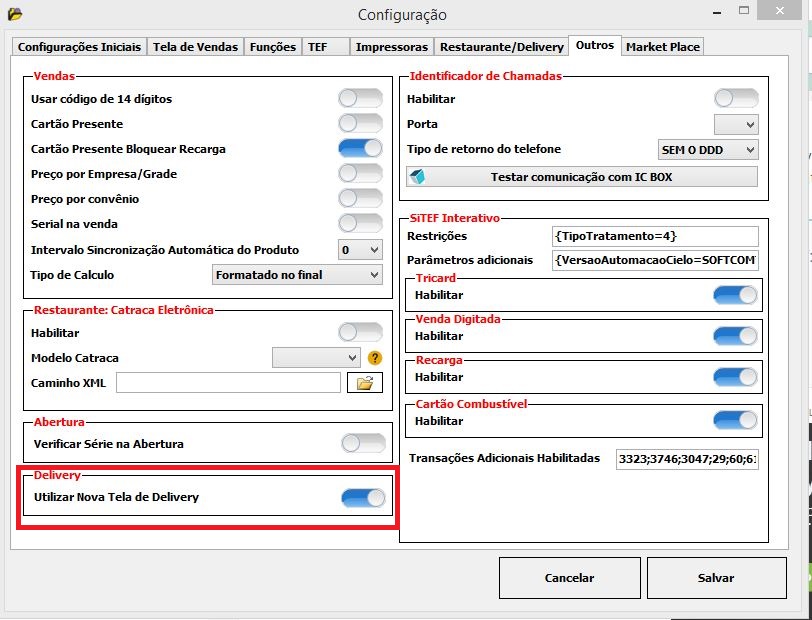
5- Nas configurações do PDV, ativar a configuração "Utilizar Nova Tela de Delivery", na aba "Outros", bloco "Delivery", conforme imagem abaixo:
6- Após vinculação, orientar o cliente a realizar o seguinte procedimento para obter os dados de "Merchant Username", "Merchant ID" e "Merchant Password":
1º Acessar o portal do restaurante: www.portal.ifood.com.br
2º Chamados e ajuda
3º Parte Superior, "Atendimento"
4º Abrir um chamado
5º No campo "Assunto", escolher a opção "Suporte técnico" e no campo "Motivo" escolher a opção "Ativar integração com sistema de caixa" e clicar em "Abrir Chat".
6º Informar que a Software House é "Softcom" e já informar no chat que o preenchimento do código PDV no cardápio já foi realizada.
OBS: Após a integração ser ativada, o Gestor de Pedidos será alterado para somente leitura, servirá apenas para visualização dos pedidos, não será possível realizar nenhuma rotina nos pedidos no Gestor de Pedidos. Em alguns casos é solicitado o acesso do Team Viewer, portanto, faça o download do aplicativo e deixe já pronto para caso solicitado.
7- Nas configurações do PDV acessar a aba "Market Place", ativar a configuração "Habilitar Integração IFood" e preencher os campos "Client ID" e "Client Secret" com os seguintes valores:
Client ID: softshop
Client Secret: 6tyL4M?q
7.1- Os campos "Merchant Username", "Merchant Password" e "Merchant ID" devem ser preenchidos com os dados disponibilizados pelo IFood no passo 6.
Tags: ifood, pdv, softshop caixa, integração, delivery, nova tela