
PDV Caixa > SoftcomChef: Como Instalar e Configurar o SoftcomChef?
Software: PDV - Softshop Caixa | Grupo: PDV > DUVIDA
Solução
Requisitos:
XAMPP instalado| FAQ 1816 - XAMPP > Instalação: Como Instalar o Setup Comanda? (Clique aqui)
Caixa Versão 8.34.0 ou superior| Arquivo - Instalação do Caixa (Clique aqui)
DLLs Instaladas| Arquivo - Instalação das DLLs (Clique aqui)
Observações:
Certifique-se de que todas as dependências estejam instaladas e configuradas corretamente antes de prosseguir com a instalação e configuração do SoftcomChef.
Configuração do Módulo Restaurante
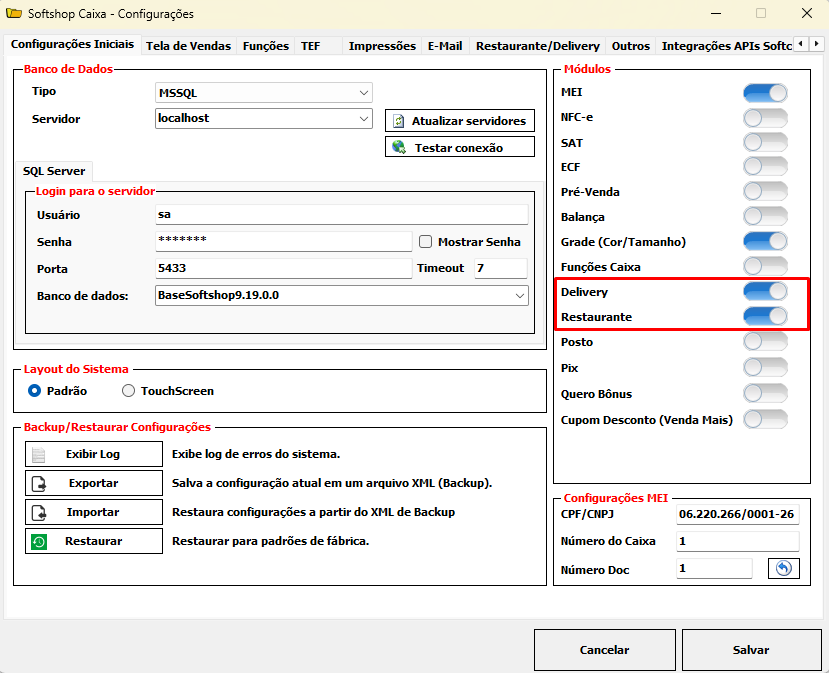
1. Acessar a aba Configurações Iniciais.
2. Marcar a flag Restaurante.
Importante!
Somente marque o módulo Delivery se o cliente realizar entregas.
Configuração do Banco de Mesas
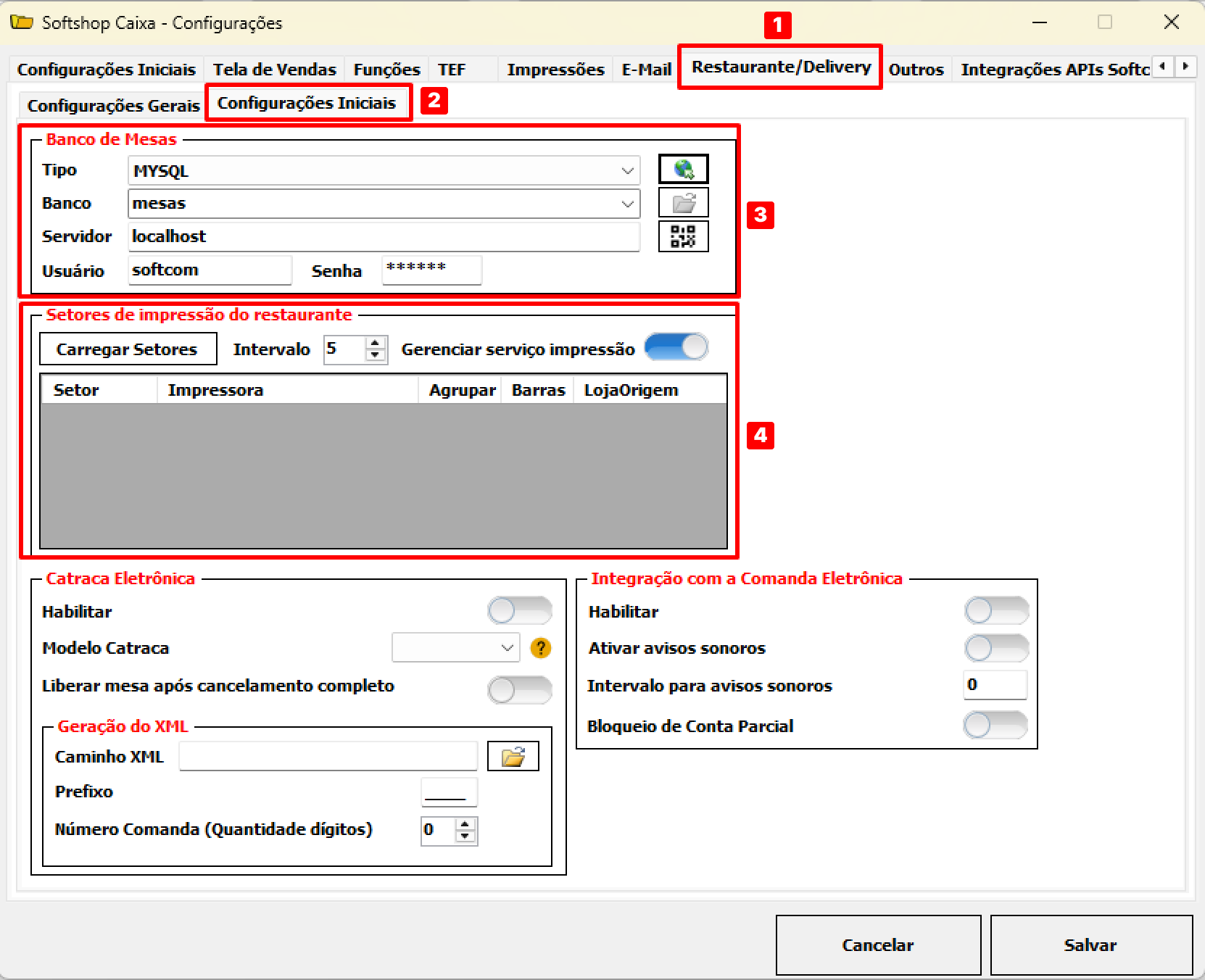
1. Acessar a aba Restaurante/Delivery.
2. Selecionar Configurações Iniciais.
3. No módulo Banco de Mesas , preencher os campos e realizar um teste de conexão.
4. Caso o banco de mesas esteja em outra máquina, inserir o caminho do IP ou nome da máquina. Se usar IP, configurar um IP fixo para a máquina.

Como Solicitar a Revisão ou Criação de FAQs?
Acesse o fluxo de aprovação FAQ 6729 - Softcom > FAQ: Como se dará o fluxo (Diagrama) de renovação da base de conhecimento? (Clique aqui)
Tags: softcomchef, pdv, caixa, instalação, configuração, módulo, restaurante, delivery, banco de mesas, xampp