
Como configurar o TEF no PDV (Softshop Caixa)?
Software: PDV - Softshop Caixa | Grupo: PDV | Prioridade: MÉDIA
Solução
Causa:
Necessidade de fazer venda em cartão através do TEF com o uso de PinPad.
Solução:
- Pré-Requisitos:
1 - Necessário que o cliente já possua o TEF contratado com a Softcom ou com outra empresa que comercialize TEF. - Como saber se o cliente possui TEF com a Softcom?
- Pesquisar o cliente na Agenda e vai na Aba TEF. Os dados precisam estar preenchidos. Qualquer dúvida verificar com seu supervisor.
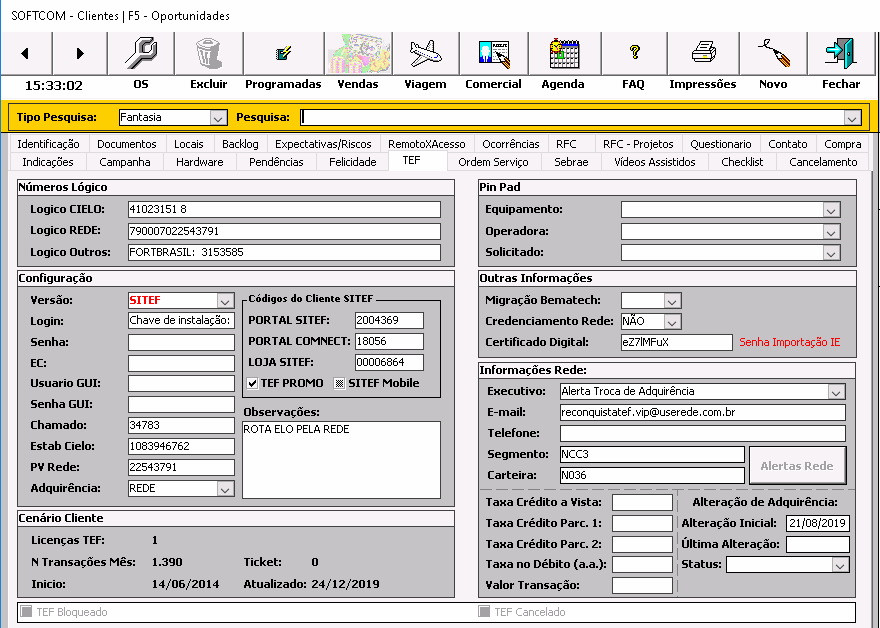
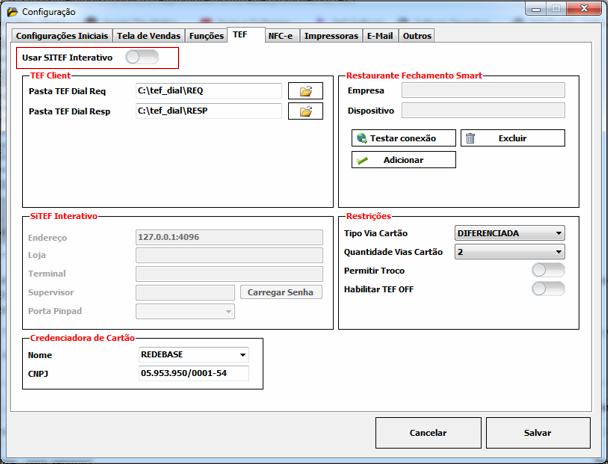
- 2 - Abra as configurações do PDV e vá para Aba "TEF". Importante saber qual o TEF que o cliente possui conosco. Essa dúvida você tira na agenda, pesquisando o cliente e indo na aba TEF.
- 2.1 - Cliente SITEF Softcom - Habilitar a opção "Usar SITEF Interativo". Para demais configurações acesse o FAQ "3556 - Instalar TEF - SITEF".
2.2 - Cliente TEF PayGo Softcom - Desabilitar a opção "Usar SITEF Interativo". Para demais configurações acesse o FAQ "3953 - Instalação TEF da PayGo".
2.3 - Caso TEF Auttar Softcom - Desabilitar a opção "Usar SITEF Interativo".Para demais configurações acesse o FAQ "4512 - Instalar TEF - Auttar HTTPS".
2.4 - Cliente com TEF de terceiros - Desabilitar a opção "Usar SITEF Interativo" e informar o caminho das pastas Req/Resp (Geralmente c:\tef_dial\REQ , c:\tef_dial\RESP).
Para mais informações assista o vídeo abaixo.
[incorporado]https://www.youtube.com/embed/Mz4iFa1WqHw[/incorporado]
Tags: habilitar tef, pdv, cartao tef, tef car, configurar tef