
Como configurar o Softshop Caixa para ser usado por MEI?
Software: PDV - Softshop Caixa | Grupo: PDV
Solução
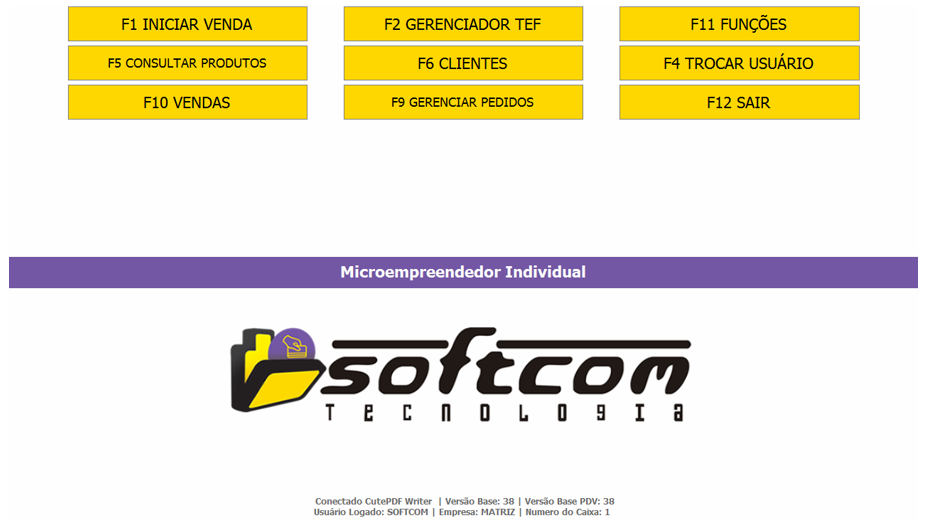
O Softshop Caixa Mei é utilizado para clientes que não necessitam de emissão de cupom fiscal (NFC-e) e precisam de um sistema que tenha uma interface que facilite a venda de seus produtos. A interface do caixa Mei é praticamente idêntica ao caixa fiscal com apenas algumas diferenças que serão mostradas abaixo.
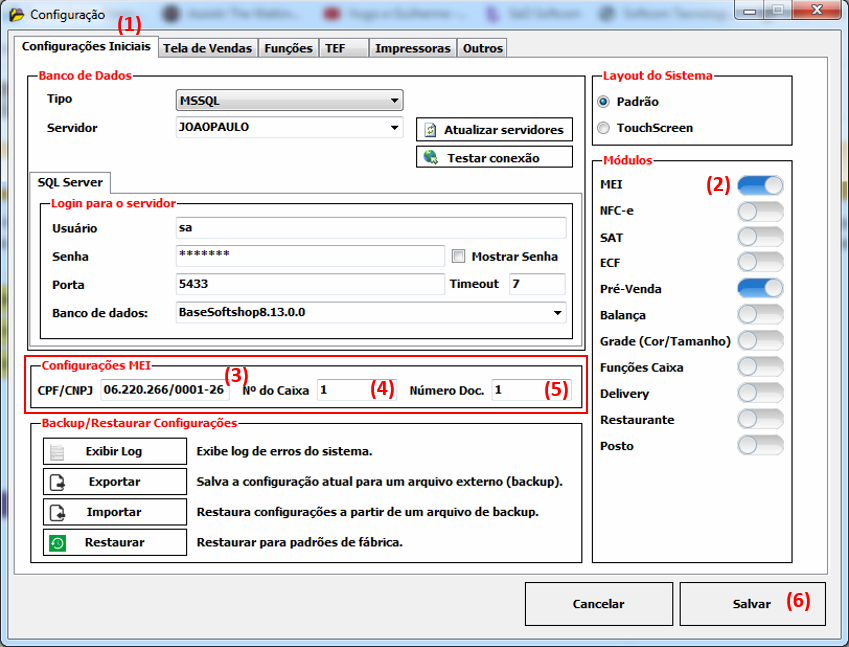
1 - Para ativar a função Mei devemos acessar as configurações do caixa, ir na Aba Configurações Iniciais (1) e Habilitar a opção Mei (2). Após isso será ativado um local para Configurações MEI onde informamos o CPF/CNPJ (3), o Número do Caixa (4) e o Número do documento (5) que representa uma numeração semelhante ao de NFC-e, mas nesse caso apenas para controle. Finalizamos salvando os dados (6).
OBS: As demais configurações como as de grade, delivery, pré-venda, entre outras continuam e funcionam da mesma forma que o caixa fiscal.
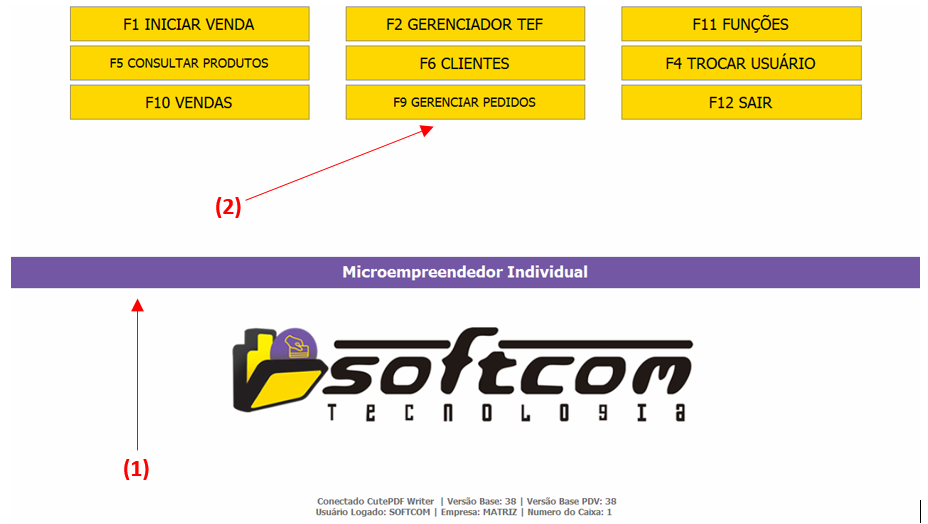
2 - Tela inicial do caixa configurado como Mei onde podemos visualizar uma faixa na cor roxa identificando de cara a configuração do sistema como Microempreendedor Individual (1) e o botão F9 Gerenciar Pedidos (2).
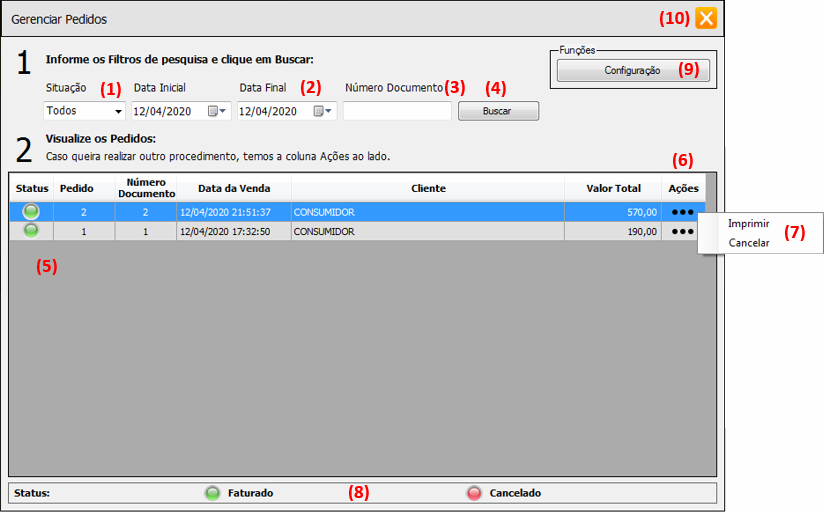
3 - No menu F9 Gerenciar Pedidos temos a tela de gerenciamento de pedidos emitidos e cancelados, podemos realizar filtros pela situação do pedido (1), por um período determinado (2), pelo documento do pedido (3) e mandar Buscar (4). Após filtrar os pedidos serão listados no sub abaixo (5), no final de cada linha do pedido temos o botão de Ações (6) onde o cliente vai poder escolher se imprime novamente o pedido ou se cancela (7). Na parte de baixo da tela temos a barra de status com as identificações (8), na parte de cima o botão de Configurações (9) que só altera as impressoras e a logomarca. Por fim o botão de fechar (10).
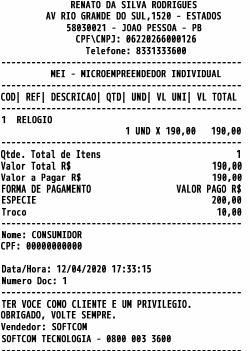
4 - Modelo de impressão do pedido.
5 - Não é possível colocar no mesmo cliente um Caixa Fiscal e um segundo Caixa como MEI. Na hora de salvar os dados ele já bloqueia e diz que já existe um caixa configurado como fiscal nesse banco de dados.
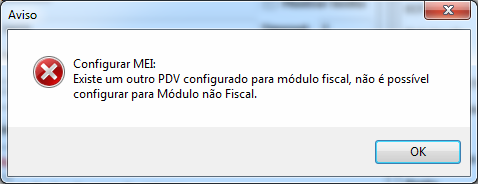
Para solucionar vá na Tabela Empresa do SOFTSHOP e no campo MODULOFISCAL altere de -1 para 0 e tente salvar novamente.
Tags: mei