
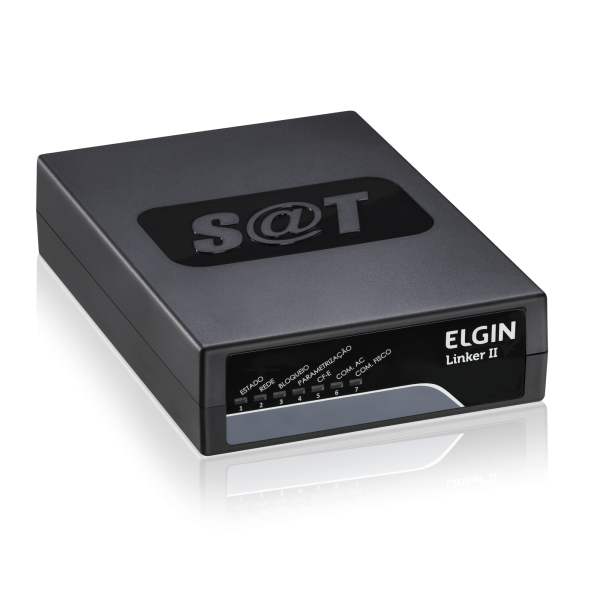
Cliente possui o SAT Elgin Linker II e deseja configurar no PDV
Software: PDV - Softshop Caixa | Grupo: PDV
Solução
ESTE FAQ É APLICADO APENAS PARA O SAT ELGIN LINKER II
***Necessário acessar o computador do cliente, onde o SAT deve ser conectado:
1- Para associar a assinatura do aplicativo ao equipamento SAT:
1.1- Antes de começar, necessário possuir assinatura do aplicativo, solicitar ao setor Squad Back Office.
Opção 1:
1.2- Caso não esteja instalado, instalar o software de ativação Elgin para o linker II.
1.2.1- : Pesquisar por "Elgin" ou "Linker II" e acessar o registro de nome: "Software Ativador SAT Elgin Linker II - Opção 1". Copiar para a máquina do cliente e realizar a instalação
1.3- Acessar o software de ativação Elgin
1.4- Na guia Ativação, informar o código de ativação desejado, confirmar o código de ativação, informar o CNPJ do contribuinte e manter a opção "AC-SAT" no campo "Tipo Certificação Digital", escolher "SP" como Estado da Federação e clicar em Ativar.
1.5- Acessar a guia "Vinculação", informar o CNPJ da Softcom (06220266000126) no campo "CNPJ da Software House", o CNPJ do Contribuinte no campo "CNPJ Estabelecimento" e no campo "Código de Vinculação do Aplicativo Comercial a assinatura obtida no passo 1.1 e clicar em Vincular
1.6- Acessar a guia Funções, clicar em "Consulta SAT" e "Estado Operacional" para verificar se serão realizados com sucesso.
1.7- Baixar do helptools a DLL compatível com o SAT Elgin Linker II com o nome "DLL SAT ELGIN LINKER II - Opção 1", pesquisar por "Elgin", "DLL" ou "Linker II". Copiar a DLL dllsatelgin32Bits
1.8- Baixar do helptools e instalar a versão atual do Softshop Caixa
1.9- Colar a DLL copiada no passo 1.7, realizando as devidas substituições
Opção 2 - Caso a opção 1 não funcione:
2.1- Caso não esteja instalado, instalar o software de ativação Elgin para o Linker II.
2.1.1- : Pesquisar por "Elgin" ou "Linker II" e acessar o registro de nome: "Software Ativador SAT Elgin Linker II - Opção 2". Copiar para a máquina do cliente e realizar a instalação.
2.2- Acessar o software de ativação Elgin Tools
2.3- Informar se o SAT está ou não ativado
2.4- Seguir os procedimentos e informar os dados solicitados pelo aplicativo de acordo com a opção escolhida no passo 2.3, realizando a ativação (se necessário) e a vinculação da assinatura ao CNPJ da Softcom. Deve ser utilizada a assinatura obtida no passo 1.1
2.5- Baixar do helptools a DLL compatível com o SAT Elgin Linker II com o nome "DLL SAT ELGIN LINKER II - Opção 2", pesquisar por "Elgin", "DLL" ou "Linker II". Copiar a DLL dllsatelgin32Bits
2.6- Baixar do helptools e instalar a versão atual do Softshop Caixa
2.8- Colar a DLL copiada no passo 2.5, realizando as devidas substituições
***Configurações no PDV
1- Na aba Configurações Iniciais, ativar a opção SAT.
2- Na aba SAT, escolher o fabricante Elgin. Informar o campo código de ativação, a série, o número do caixa, o CNPJ do Contribuinte (após informar, clicar em carregar que a Inscrição Estadual e a Inscrição Municipal serão carregadas da base retaguarda), a assinatura do aplicativo (obtida no passo 1.1 do item "Para associar a assinatura do aplicativo ao equipamento SAT") e pasta onde os XMLs serão salvos.
4- Logar no PDV e realizar os testes de venda e cancelamento.
Tags: sat, elgin, linker ii, dll, softshop caixa, pdv