
Como configurar a integração com nova versão dos recursos do IFood no Softshop Caixa (PDV).
Software: PDV - Softshop Caixa | Grupo: PDV
Solução
Requisitos:
Atualizador de Objetos, módulo Padrão, baixar do helptools. | Atualizador de Objetos (Clique aqui)
Passos para Configurar a Integração:
1. Executar o Atualizador de Objetos e baixar do helptools.
2. Cadastrar um produto para ser utilizado exclusivamente como Taxa Adicional.
2.1. A descrição sugerida é Taxa Adicional Delivery.
2.2. Caso a memória fiscal do Softshop não seja a nova, colocar NN no campo Situação , pois a mercadoria é não tributada.
3. Cadastrar um produto para ser utilizado exclusivamente como Taxa Entrega , caso o produto não exista.
3.1. A descrição sugerida é Taxa Entrega.
4. Caso o banco de mesas do cliente seja ACCESS , será necessário realizar a atualização para o banco de mesas da pasta de arquivos de programas do PDV.
Importante!
Todas as mesas e deliveries não finalizados devem ser fechados antes da atualização do banco de mesas, para evitar perda de dados.
5. Instalar/Atualizar o PDV para 8.13.0.0 ou superior.
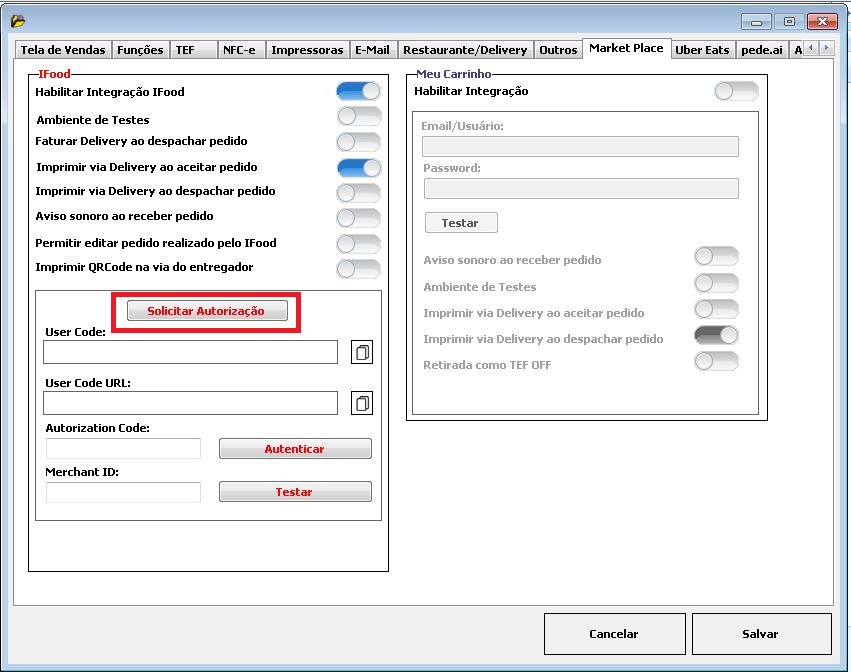
6. Acessar as configurações do PDV e ir para a aba Market Place. Caso necessário, ativar a configuração Habilitar Integração com IFood.
7. Clicar em Solicitar Autorização. Nesse momento o PDV irá copiar para a área de transferência a URL completa.
8. Abrir o navegador de internet, colar a URL obtida no passo 3 e logar com o usuário e senha do cliente utilizados para logar no portal do parceiro (portal.ifood.com.br).
9. Caso tenha mais de uma loja, escolher a empresa desejada.
10. Caso seja exibida a tela Ativar um aplicativo , conferir se a informação exibida está de acordo com o exibido no campo User Code da configuração da integração com IFood no PDV.
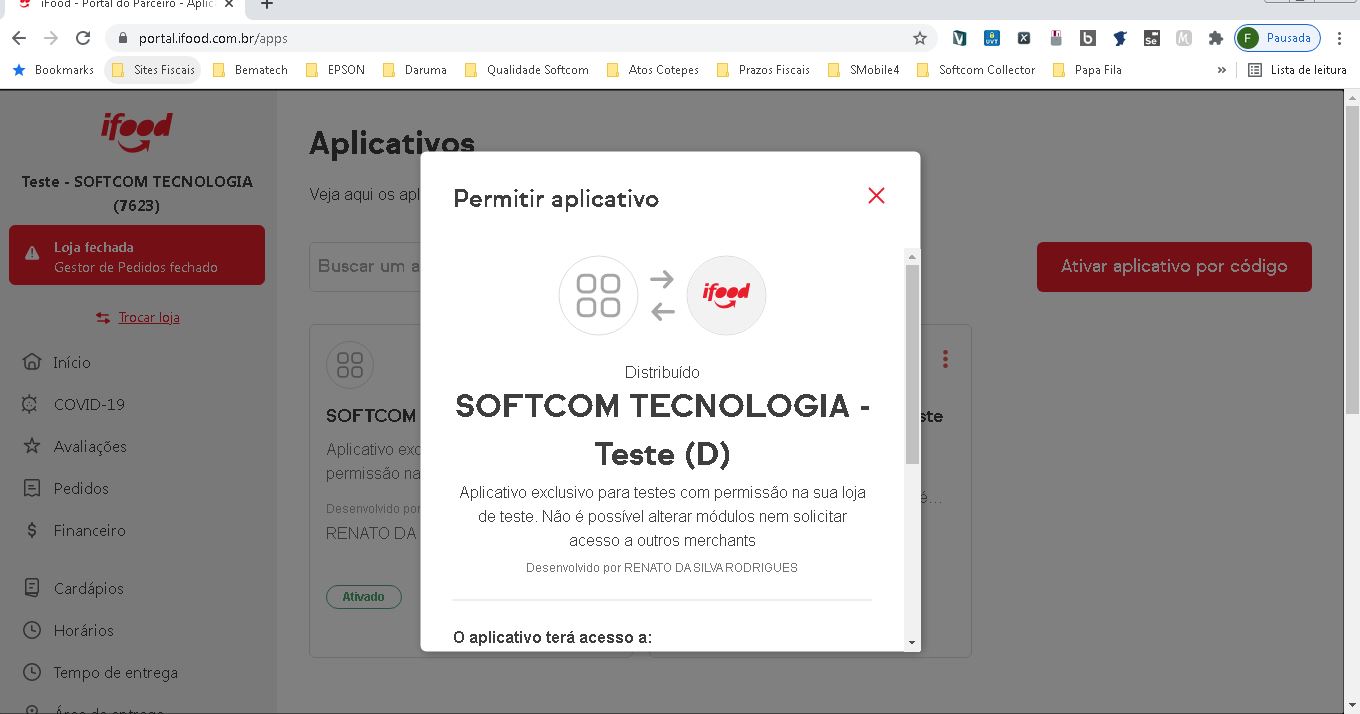
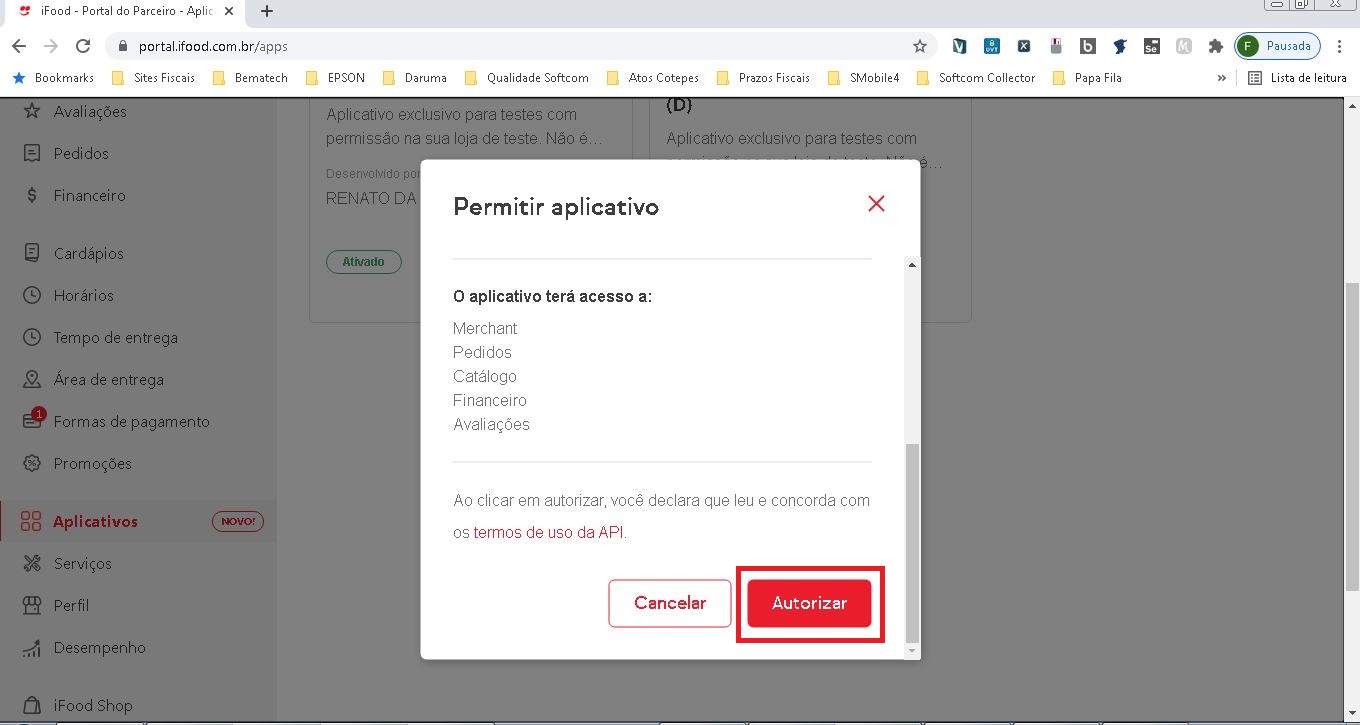
11. Na tela Permitir Aplicativo , descer a barra de rolagem e clicar em Autorizar.
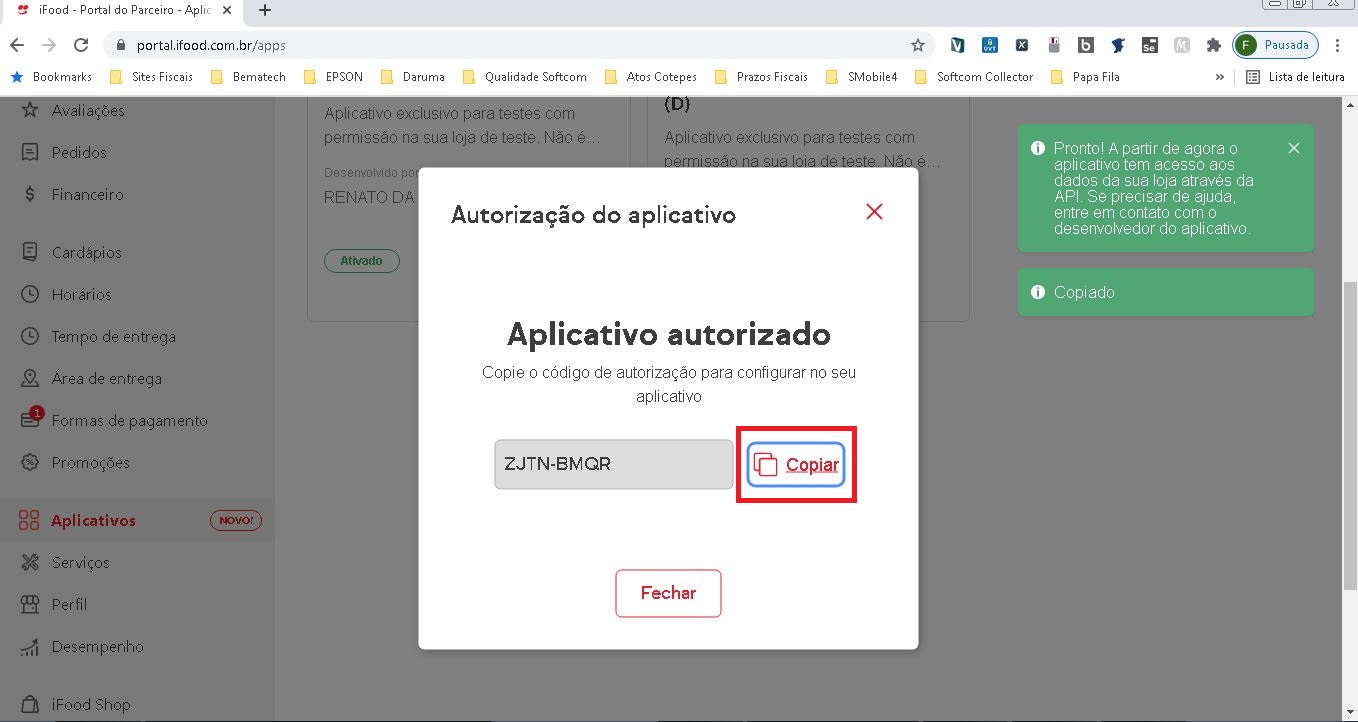
12. Na tela Autorização do aplicativo , clicar no Copiar e colar, no campo Authorization Code nas configurações do PDV, a informação copiada.
13. Nas configurações do PDV, clicar em Autenticar.
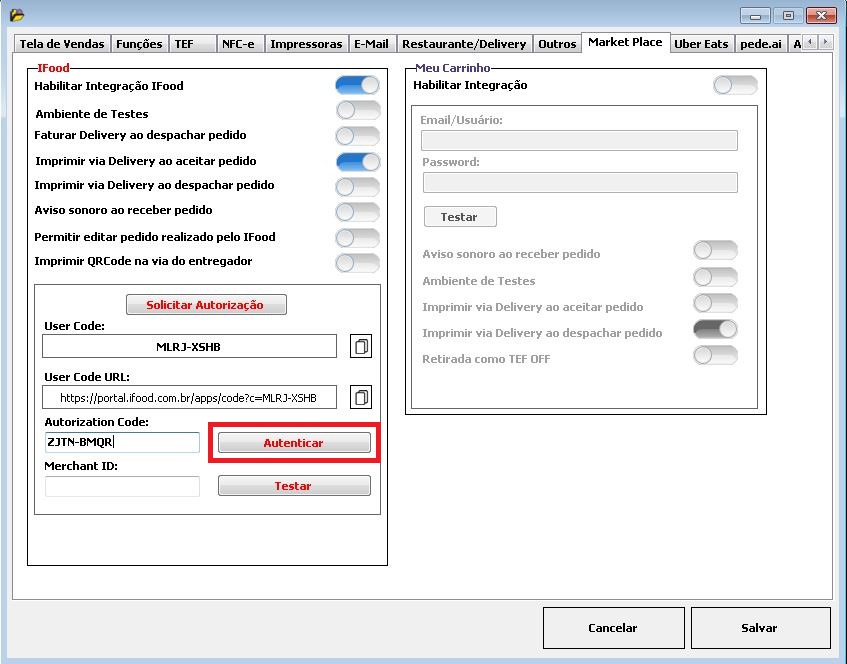
14. Após autenticar com sucesso, clicar em Testar. Nesse momento será capturado o Merchant UUID da loja e preenchido no campo Merchant ID.
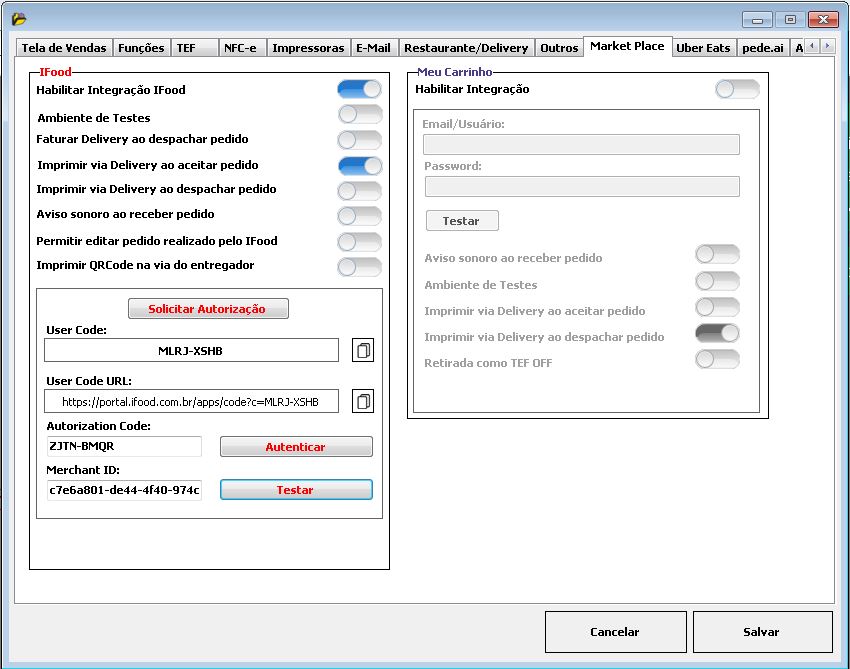
15. Orientar o cliente a usar o Softshop Caixa para receber pedidos e não o Gestor de Pedidos do IFood.
16. Realizar as outras configurações do PDV normalmente e salvar.

Como Solicitar a Revisão ou Criação de FAQs?
Acesse o fluxo de aprovação FAQ 6729 - Softcom > FAQ: Como se dará o fluxo (Diagrama) de renovação da base de conhecimento? (Clique aqui)
Tags: ifood, softshop caixa, pdv, integração, delivery, taxa adicional, taxa entrega