
Como configurar, no Softshop Caixa (PDV), a integração com a plataforma de delivery AiqFome
Software: PDV - Softshop Caixa | Grupo: PDV
Solução
***Antes de executar esse FAQ, executar o FAQ 6352
1- Executar o Atualizador de Objetos na base do cliente, módulo Padrão. Realizar o download do helptools.
2- Instalar o PDV 8.12.0.0 ou superior
3- Realizar a instalação e configuração do banco de mesas MYSQL, (baixar o instalador SetupComanda do helptools) para atender ao alto fluxo de rotinas realizadas quando ativada a integração com o AiqFome.
4- Obter com o cliente o login e a senha utilizados para acessar o painel que cadastra o cardápio (painel Geraldo)
4.1- Acessar as configurações do PDV, configurar para delivery, ativar a configuração "Utilizar Nova Tela de Delivery" na aba "Outros
4.2- Acessar a aba "AiqFome", ativar a configuração "Habilitar integração AiqFome"
4.3- Informar no store username o login utilizado para acessar o painel Geraldo
4.4- Informar no store password a senha do cliente utilizada para acessar o painel Geraldo
5- Não marcar a opção "Ambiente de Testes" e clicar em "Testar":
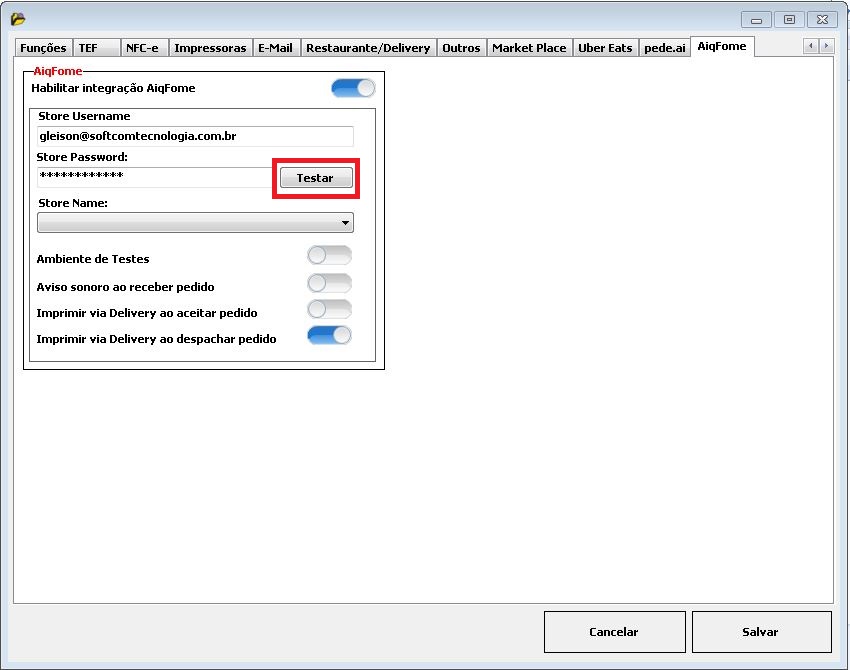
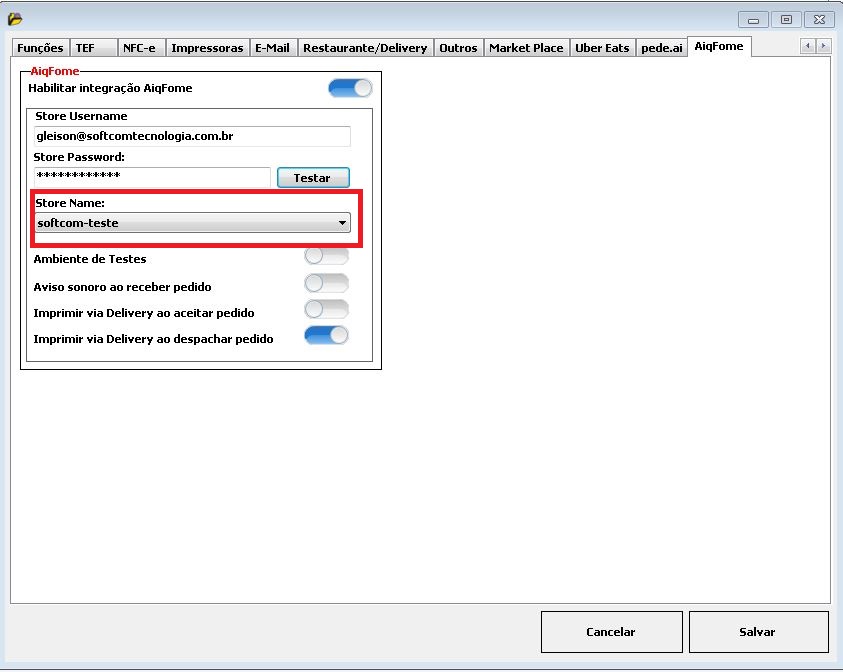
6- Após clicar em "Testar", se houver uma única empresa vinculada para os dados informados no passo 2, a empresa já será carregada para a combo "Store Name". Caso exista mais de uma empresa vinculada para os dados informados no passo 2, as empresas serão carregadas para a combo Store Name, devendo ser escolhida a empresa desejada:
7- Orientar o cliente a usar a integração no PDV, não realizar alterações nos pedidos através do painel do AiQFome (aceitar, enviar para entrega, etc).
8- Orientar ao cliente que não é possível cancelar um pedido aceito ou recusar um pedido pendente, pois o AiqFome não disponibiliza essa opção. Para cancelar ou recusar, deve ser contactado o suporte do AiqFome.
9- Configurar o PDV normalmente.
Tags: aiqfome, integracao, cardápio, pdv, codigo, código