
SAT > Elgin: Como Configurar no PDV
Software: PDV - Softshop Caixa | Grupo: PDV
Solução
ESTE FAQ É APLICADO APENAS PARA O SAT ELGIN SMART

***Necessário acessar o computador do cliente, onde o SAT deve ser conectado:
1- Para associar a assinatura do aplicativo ao equipamento SAT:
1.1- Antes de começar, necessário possuir assinatura do aplicativo, solicitar ao setor Squad Back Office.
Opção 1:
1.2- Caso não esteja instalado, instalar o software de ativação Elgin para o Smart.
1.2.1- Acessar: https://www.elgin.com.br/Produtos/Automacao/SAT/smartsat > Download center > Ativador. Copiar para a máquina do cliente e realizar a instalação
1.3- Acessar o software de ativação Elgin
1.4- Na guia Ativação, informar o código de ativação desejado, confirmar o código de ativação, informar o CNPJ do contribuinte e manter a opção "AC-SAT" no campo "Tipo Certificação Digital", escolher "SP" como Estado da Federação e clicar em Ativar.
1.5- Acessar a guia "Vinculação", informar o CNPJ da Softcom (06220266000126) no campo "CNPJ da Software House", o CNPJ do Contribuinte no campo "CNPJ Estabelecimento" e no campo "Código de Vinculação do Aplicativo Comercial a assinatura obtida no passo 1.1 e clicar em Vincular
1.6- Acessar a guia Funções, clicar em "Consulta SAT" e "Estado Operacional" para verificar se serão realizados com sucesso.
1.7- Baixar do helptools a DLL compatível com o SAT Elgin Smart com o nome "DLL SAT ELGIN SMART", pesquisar por "Elgin", "DLL" ou "Smart". Copiar a DLL dllsatelgin32Bits
1.8- Baixar do helptools e instalar a versão atual do Softshop Caixa
1.9- Colar a DLL copiada no passo 1.7, realizando as devidas substituições
*** Configurações no PDV ***
1 – Instalar oSoftshop Caixa
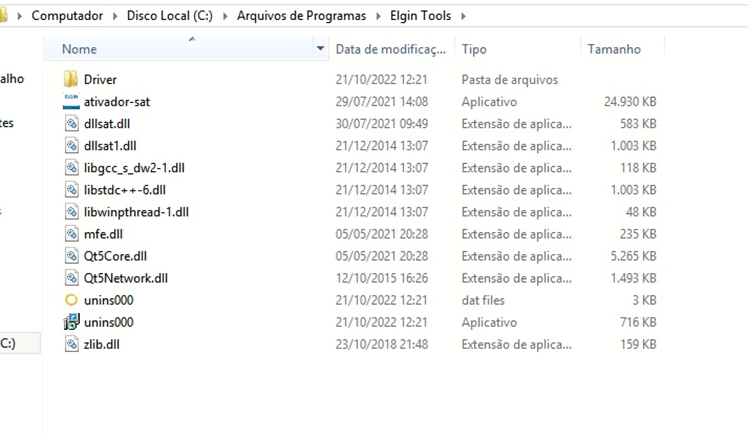
2 – Coletar a Dll (dllsat.dll ) do SAT e copiar na pasta doCaixa (C:\Program Files (x86)\Softcom Tecnologia\Softshop Caixa)
- No Sat Elgin a pasta do Satfica em > C:\Program Files\ElginTools\dllsat.dll
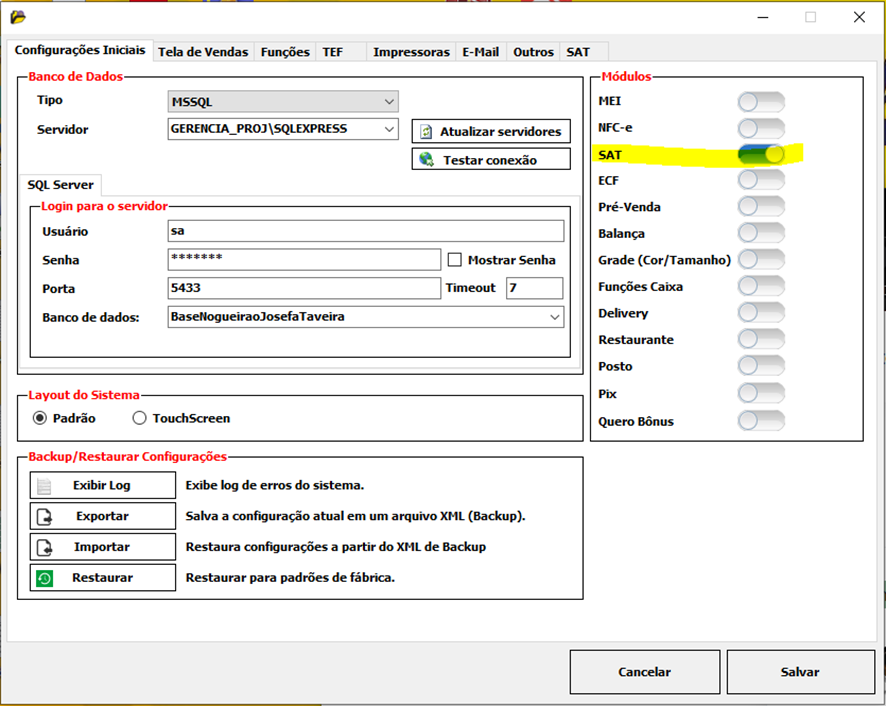
3 - Nas configurações do caixa deve-se marcar o módulo SAT.
4 – Na aba SAT deve-se preencher as informações que se pede.
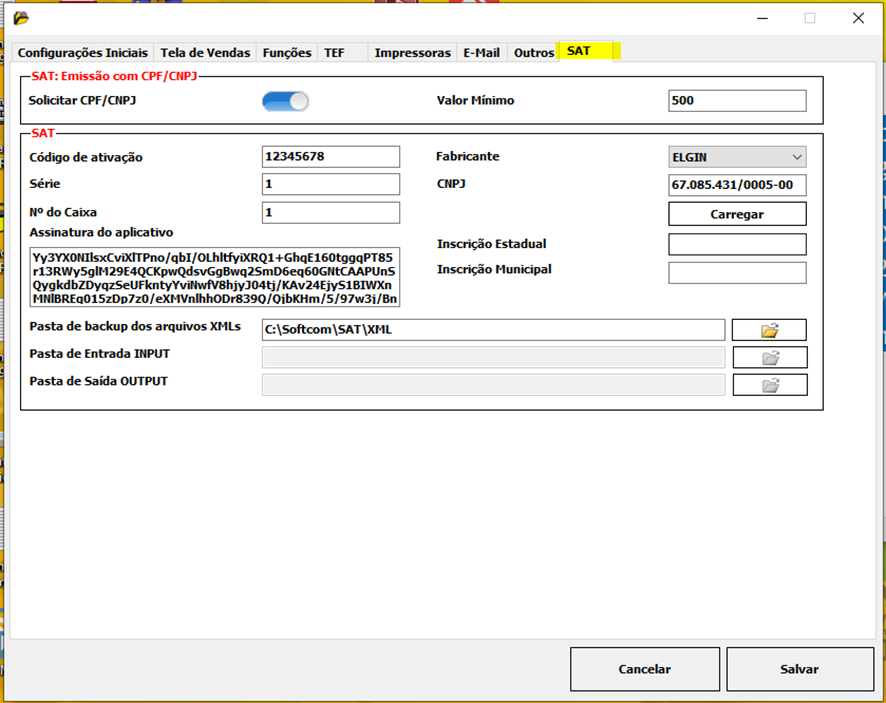
Código da ativação: São oito dígitos. Geralmente é 12345678 ou 00000000
Fabricante: Deve-se informado o fabricante do aparelho SAT
Assinatura doaplicativo: Se trata da assinatura AC do SAT, esse código é gerado pelaSofthouse (Softcom), neste caso deve ser verificado nas ocorrências deliberação.
- Exemplo de um código AC do SAT Yy3YX0NIlsxCviXlTPno/qbI/OLhltfyiXRQ1+GhqE160tggqPT85r13RWy5glM29E4QCKpwQdsvGgBwq2SmD6eq60GNtCAAPUnSQygkdbZDyqzSeUFkntyYviNwfV8hjyJ04tj/KAv24EjyS1BIWXnMNlBREq015zDp7z0/eXMVnlhhODr839Q/QjbKHm/5/97w3j/BnRayE0zbhti/g161Hz0zWiz4ona2uvaqtb1YVUxDkHX4WzWB86YdHUDHVU5Fk4allOwQ6GKroQiJRMuVA2BFunmgIKwnQRPW9N0UWz7w3fqdL/IzRakzPq
5 – Agora só salvar efazer login no caixa novamente, ir no menu fiscal e na opção StatusOperacional.
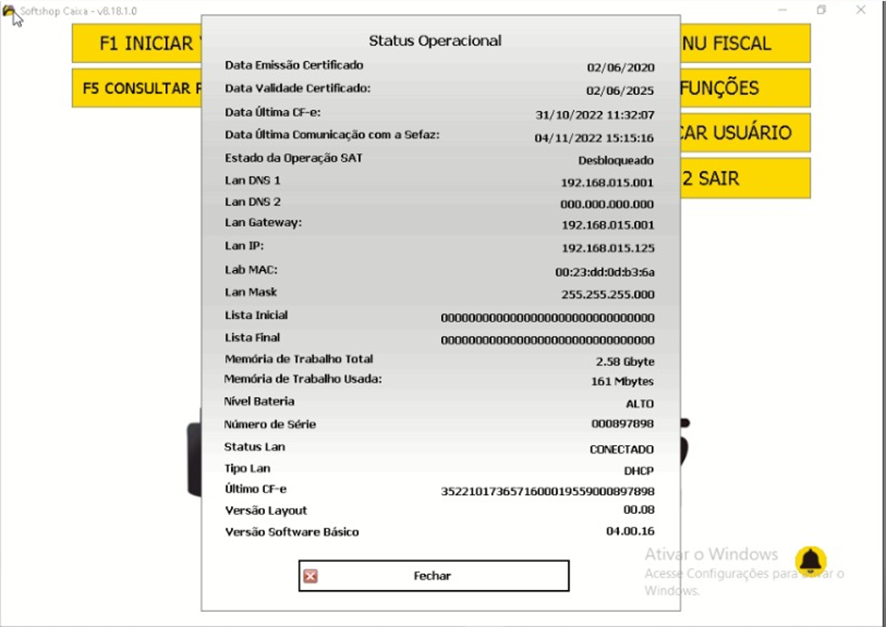
Como mostra na imagem o pdv está reconhecendo dados do SAT.
O procedimento ento e reimpressão é omesmo que já conhecemos.
6 – Caso na opção 5 o caixa apresente um erro de Parou defuncionar, deve ser feito um procedimento adicional.
- Deve-seir na pasta do sat, copiar e colar a dll com nome dllsat.dll e editar para onome dllsatelgin32Bits.dll, depois colar essa dll na pasta nativa do caixa > C:\Program Files (x86)\SoftTecnologia\Softshop Caixa.
Tags: sat, elgin, dll, softshop caixa, pdv, parou de funcionar