
Como configurar o certificado digital na nuvem no Softshop Caixa (PDV) em sistemas que o certificado digital na nuvem ainda não foi configurado em nenhuma aplicação (Emissor de NFe, Emissor de NFSe)
Software: PDV - Softshop Caixa | Grupo: PDV
Solução
OBS: Necessário executar o atualizador de objetos módulo padrão no banco do cliente, baixar versão do helptools.
1- Acessar o Portal de Serviços ( http://portal.softcomservices.com/ ) para copiar o "Uuid (Client ID)" e o "Token (Client Secret)" para configurar no PDV posteriormente.
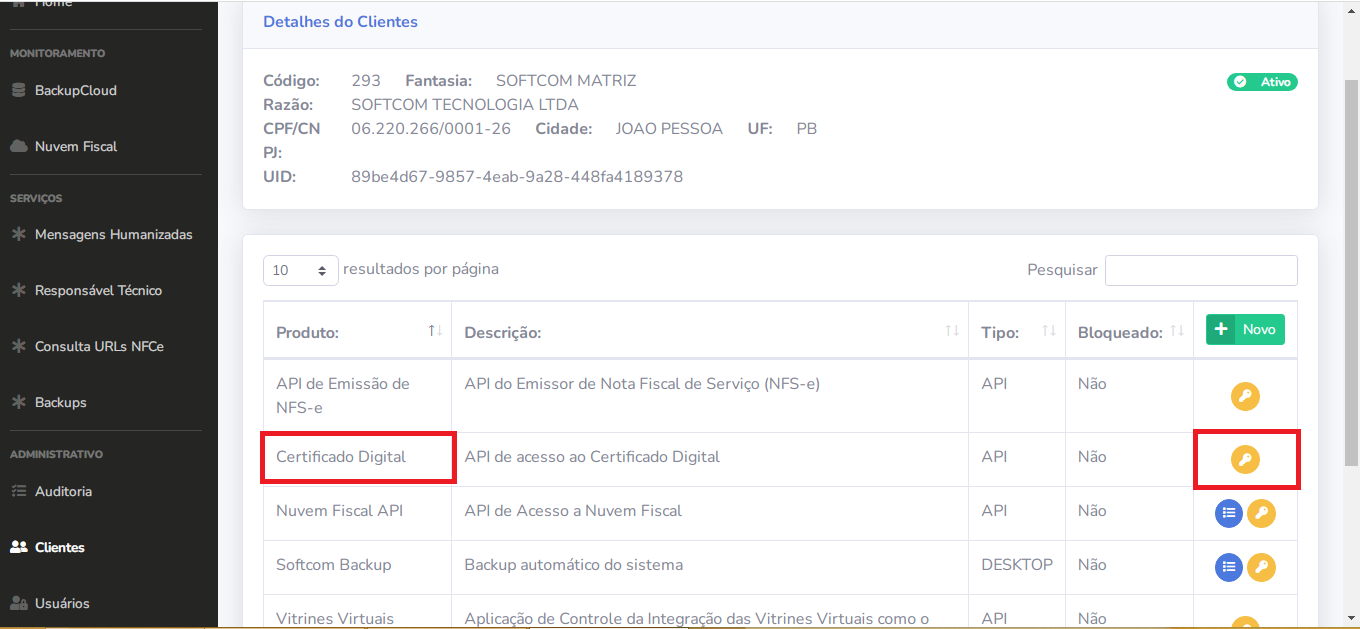
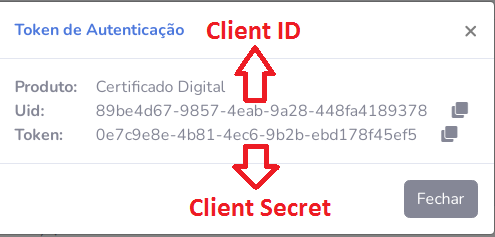
2- Baixar e instalar o PDV 8.12.0.0 ou superior, acessar as configurações do PDV.
3- Realizar as demais configurações como já vem sendo feito.
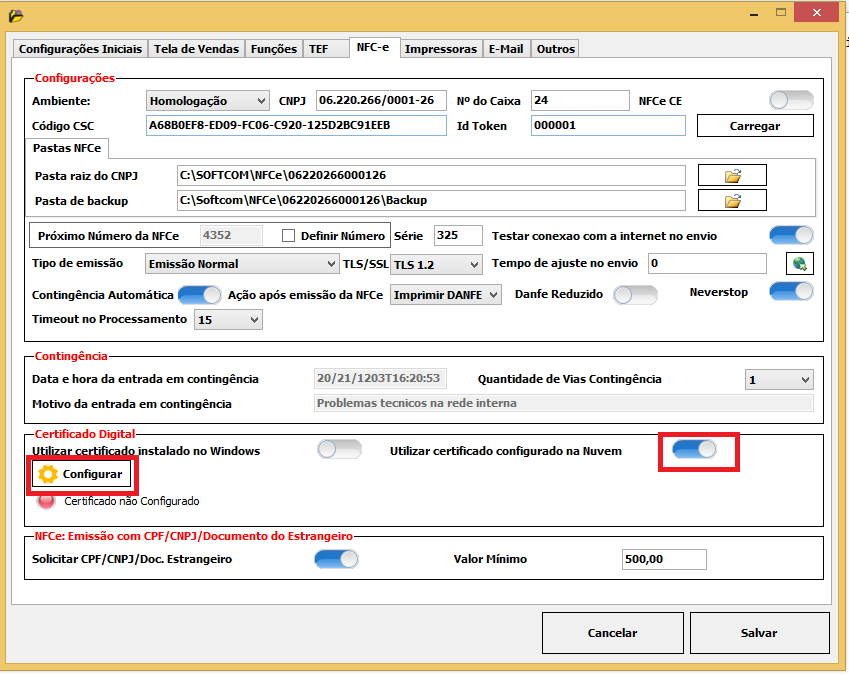
4- Na aba NFCe, ativar a configuração "Utilizar certificado configurado na nuvem" e clicar no botão "Configurar"
4.1- Localizar e selecionar o arquivo com extensão .pfx do certificado
4.2- Informar a senha do certificado digital
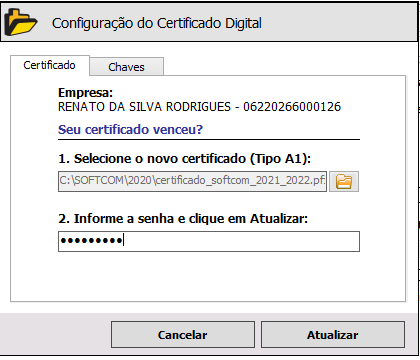
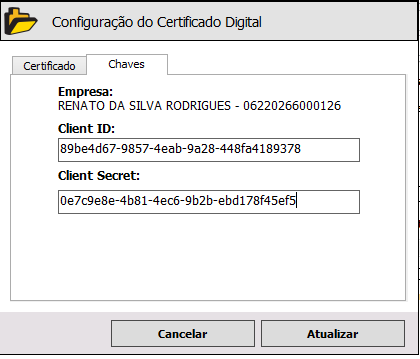
4.3- Na aba "Chaves", informar o Client ID e o Client Secret obtidos no passo 1 e clicar em "Atualizar". Após esse procedimento, os dados do certificado digital serão salvos/atualizados no portal de serviços e na base retaguarda.
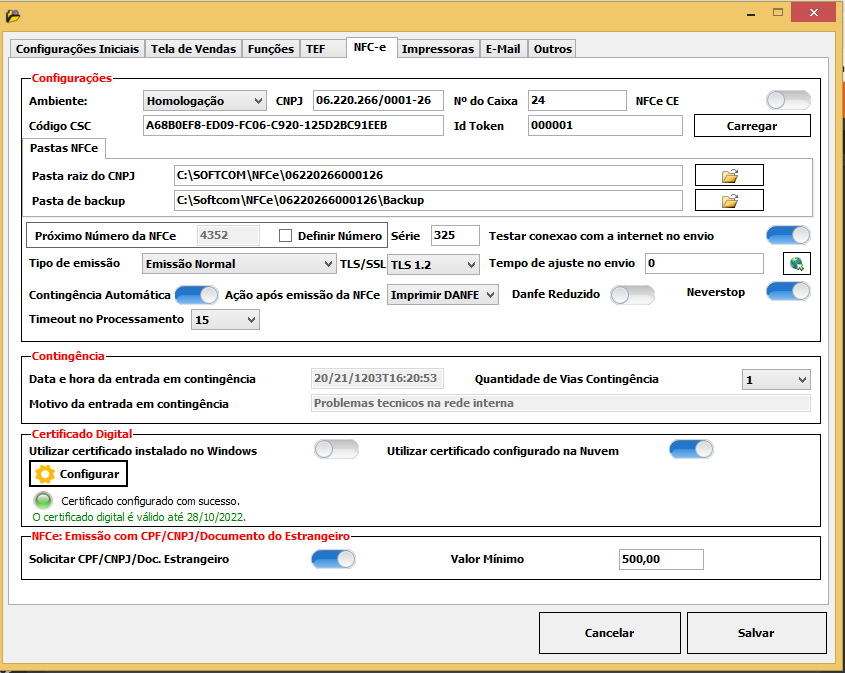
5- Configurar o restante do PDV e clicar em Salvar.
6- A partir desse momento, o PDV irá utilizar a rotina de certificado digital na nuvem. Apesar disso, continuará sendo possível a emissão de NFCe sem conexão com a internet e sem conexão com o banco de dados, uma vez que os dados do certificado digital serão salvos no softshop.xml
Tags: nuvem, certificado digital, pdv, configurar, softshop caixa, certificado, digital