
Cliente possui o SAT Bematech SAT GO e deseja configurar no PDV
Software: PDV - Softshop Caixa | Grupo: PDV
Solução
ESTE FAQ É APLICADO APENAS PARA O SAT BEMATECH SAT GO
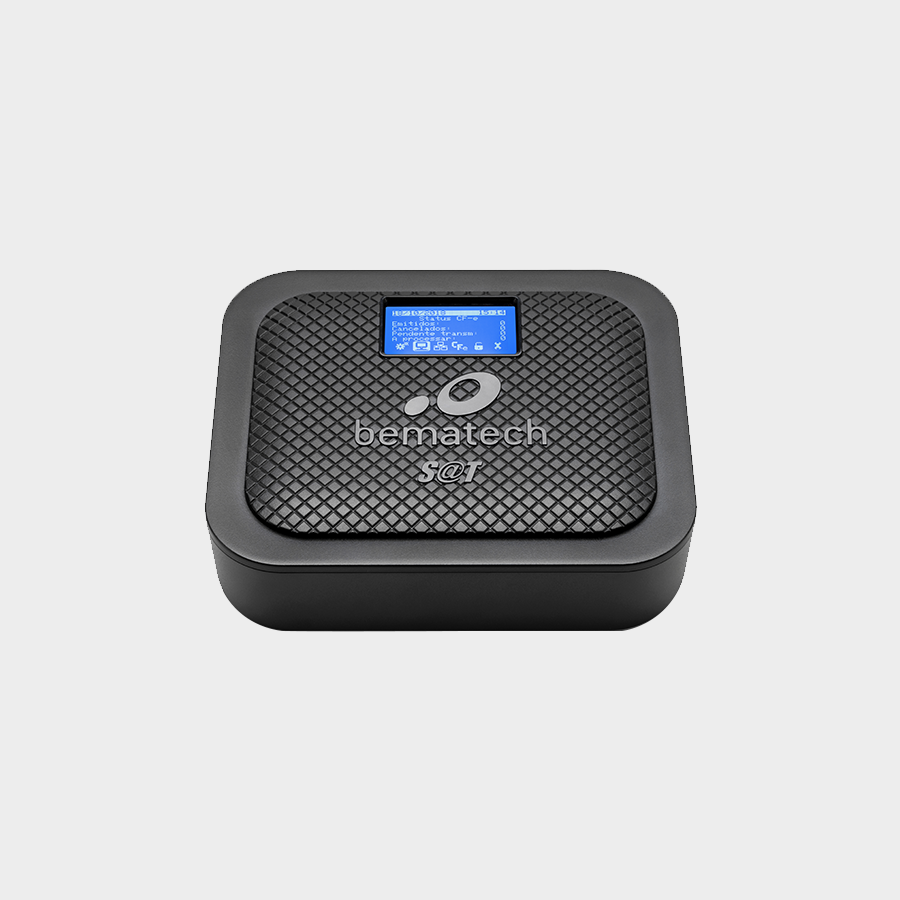
***Necessário acessar o computador do cliente, onde o SAT deve ser conectado:
1- Para associar a assinatura do aplicativo ao equipamento SAT
1.1- Antes de começar, necessário possuir assinatura do aplicativo.
1.2- Caso não esteja instalado, instalar o software de ativação Bematech. Baixar do helptools, pesquisando por "Ativador" ou "Bematech".
1.3- Acessar o software de ativação Bematech
1.4- Na aba Ativar SAT, informar o código de ativação desejado, confirmar o código de ativação, informar o CNPJ do contribuinte e manter a opção "AC-SAT" marcada e clicar em Ativar
1.5- Acessar a aba "Associar Assinatura", informar o código de ativação, o CNPJ do Contribuinte e o CNPJ da Softcom. Marcar a opção "Assinatura em base64", clicar em abrir arquivo, selecionar o arquivo do passo 1.1 e clicar em Associar.
***Configurações no PDV
***Opção 1:
1- Baixar do helptools a DLL ELGIN compatível com o SAT Bematech SAT GO com o nome "DLL ELGIN SAT GO BEMATECH", pesquisar por "ELGIN", "DLL" ou "SAT GO". Copiar a DLL dllsatelgin32Bits
2- Na aba Configurações Iniciais, ativar a opção SAT.
3- Na aba SAT, escolher o fabricante ELGIN. Informar o campo código de ativação, a série, o número do caixa, o CNPJ (após informar, clicar em carregar que a Inscrição Estadual e a Inscrição Municipal serão carregadas da base retaguarda), a assinatura do aplicativo (obtida no passo 1.1 do item "Para associar a assinatura do aplicativo ao equipamento SAT") e pasta onde os XMLs serão salvos.
4- Fechar todo o PDV, acessar a pasta do PDV em arquivos de programas e colar o arquivo dllsatelgin32Bits.dll (obtido no passo 1 deste mesmo item) na pasta do PDV em arquivos de programas.
5- Logar no PDV e realizar os testes de venda e cancelamento.
***Opção 2 - Somente realizar se a opção 1 não funcionar
1- Baixar do helptools a DLL BEMATECH compatível com o SAT Bematech SAT GO com o nome "DLL BEMATECH SAT GO", pesquisar por "Bematech", "DLL" ou "SAT GO". Copiar a DLL BemaSAT.dll
2- Na aba Configurações Iniciais, ativar a opção SAT.
3- Na aba SAT, escolher o fabricante BEMATECH. Informar o campo código de ativação, a série, o número do caixa, o CNPJ (após informar, clicar em carregar que a Inscrição Estadual e a Inscrição Municipal serão carregadas da base retaguarda), a assinatura do aplicativo (obtida no passo 1.1 do item "Para associar a assinatura do aplicativo ao equipamento SAT") e pasta onde os XMLs serão salvos.
4- Fechar todo o PDV
5- Acessar a pasta do Software de ativação da bematech instalado no computador do cliente (exemplo: C:\Program Files\Bematech\ActivationSoftwarePackage\ActivationSoftware), copiar o arquivo bemasat.xml, acessar a pasta do PDV em arquivos de programas e colar o arquivo bemasat.xml
6- Acessar a pasta do PDV em arquivos de programas e colar o arquivo BemaSat.dll (obtido no passo 1 deste mesmo item) na pasta do PDV em arquivos de programas.
7- Logar no PDV e realizar os testes de venda e cancelamento.
Tags: sat, bematech, go, dll, softshop caixa, pdv