
Como ativar e configurar o SAT DIMEP 2.0
Software: PDV - Softshop Caixa | Grupo: PDV
Solução
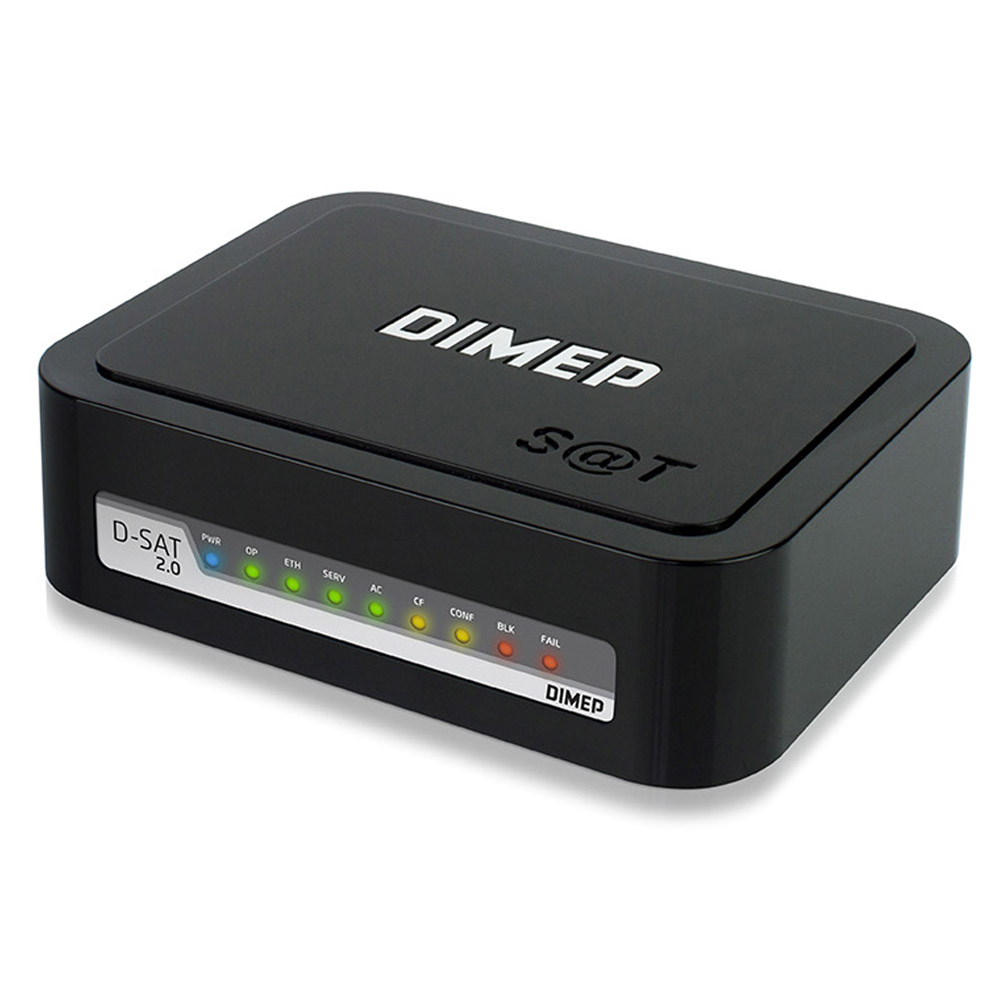
****Necessário instalar a versão 8.14.0.0 ou superior do Softshop Caixa (PDV)
1- Conectar o equipamento ao computador e conectar o cabo de rede
2- Baixar de helptools o driver USB Dimep (Pesquisar por USB DIMEP) e instalar o arquivo "S@T_DIMEP.exe". Deve ser criada uma porta COM no Gerenciador de Dispositivos. Caso necessário, desconectar e conectar o equipamento do computador.
3- Baixar do helptools o Software de Ativação DIMEP (Pesquisar por Ativação DIMEP) e instalar o arquivo D-SATDeviceManagerSetup 1.5.0
4- Na pergunta "O D-SAT já foi ativado na SEFAZ?" clicar em "Não" e depois clicar em Próximo. Nesse ponto, os leds PWR e OP do D-SAT deverão estar acessos
5- Clique na opção "Ativação" no menu esquerdo
6- Configure o equipamento para comunicação utilizando Ethernet, defina se IP será Fixo ou Estático e clique em Próximo. Após conclusão, deve aparecer "Rede Configurada com sucesso" e o LED "ETH" do D-SAT deverá acender
7- Na próxima tela, informar o CNPJ do Contribuinte, defina e confirme o código de ativação com no mínimo 8 caracteres e no máximo 32 caracteres. Selecione a UF "SP". Ao clicar em "Próximo", deve retornar "Ativado Corretamente" e os LEDs "SERV" e "CONF" do D-SAT irão acender
8- Na próxima tela informar o CNPJ do Contribuinte, o CNPJ da Softcom como CNPJ da Software House (06220266000126) e a Assinatura AC passada pelo apoio/Squad BackOffice. Ao clicar em "Próximo", o retorno deverá ser "Assinatura do AC Registrada"
9- Na tela seguinte, clicar em "Próximo" para testar comunicação com a SEFAZ. O retorno emitido deverá ser "Emitido com sucesso"
10- Na tela seguinte clicar em "Próximo", escolher a opção "Não" em "Voce já possui uma conta na plataforma taxGO?" e clique em "Próximo"
11- Informe o nome da conta, o e-mail e a senha para acesso. Ao clicar em Próximo irá aparecer a mensagem "Conta Criada com Sucesso".
12- Na próxima tela, informe a Razão Social da Empresa, o CNPJ do contribuinte, o CEP, o Número do endereço e o nome do PDV (pode ser PDV 1) e deixe em branco o CNPJ da revenda e clique em "Próximo". Após finalização, o D-SAT está ativado e está inscrito na plataforma de monitoramento taxGO (conta criada com dados informados nos passos 11 e 12)
13- Maiores detalhes de instalação e ativação em: https://s3.amazonaws.com/downloads.dimep.com.br/Automacao/Manuais/Passo-a-passo_Instalacao_Ativacao.pdf
14- Na aba "SAT" do PDV, informar:
14.1- O CNPJ do contribuinte e o código de ativação (ambos definidos no passo 7).
14.2- Informar a Assinatura do Aplicativo (definida no passo 8)
14.3- Informar a série e o número do caixa
14.4- Informar o fabricante "DIMEP"
14.5- Clicar no botão "Carregar"
Tags: dimep, sat, pdv, sp, 2.0