
Como ativar e configurar o SAT CONTROL ID S@T-iD
Software: PDV - Softshop Caixa | Grupo: PDV
Solução
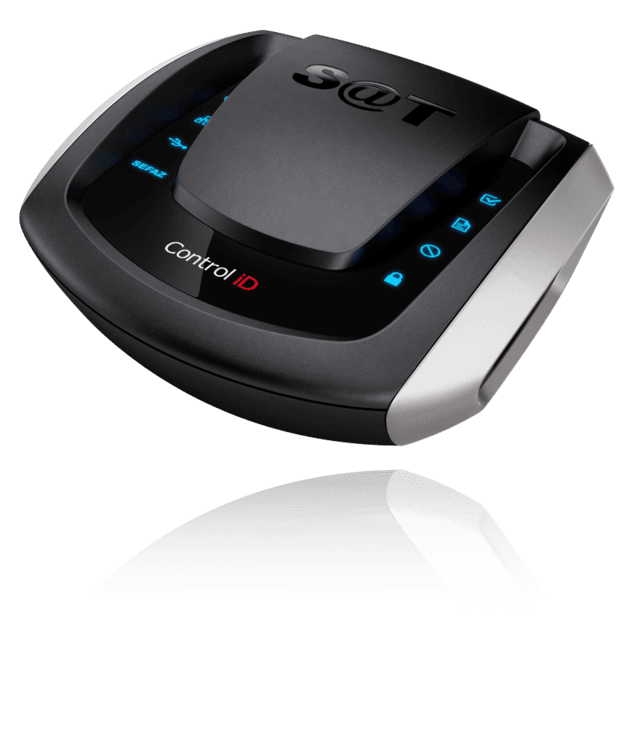
****Necessário instalar a versão 8.15.0.0 ou superior do Softshop Caixa (PDV), baixar do helptools
OBS: Para uso do SAT Control ID é necessário o uso dois cabos de rede e um cabo USB. Um cabo de rede vem na caixa junto com o SAT Control ID
OBS2: Antes de iniciar a instalação e ativação, o equipamento já deve está vinculado no Sistema de retaguarda da SEFAZ (SGR-SAT)
OBS3: Antes de iniciar a instalação e ativação, possuir a Assinatura AC passada pelo apoio/Squad BackOffice
1- Conectar o equipamento ao computador através do cabo USB
2- Conectar uma ponta de um dos cabos de rede em uma das portas traseiras do equipamento e conectar a outra ponta do cabo de rede ao conector de rede do computador
3- Conectar a ponta do segundo cabo de rede na outra porta traseira do equipamento e conectar a outra ponta do cabo de rede ao roteador
4- Aguardar conclusão da instalação do dispositivo pelo Windows
5- Baixar de helptools o driver USB Control ID (Pesquisar por USB Control ID) e extrair o arquivo Driver USB Control ID
5.1- Acessar o gerenciador de dispositivos, localizar o dispositivo "CDC Serial" reconhecido como "Outros dispositivos"
5.2- Clicar com o botão direito do mouse em "CDC Serial", escolher a opção "Atualizar Driver"
5.3- Clicar em "Procurar software de driver no computador"
5.4- Clicar em "Permitir que eu escolha em uma lista de drivers de dispositivo no computador"
5.5- Escolher a opção "Mostrar todos os dispositivos" e clicar em "Avançar"
5.6- Clicar na opção "Com Disco"
5.7- Clicar em "Procurar", navegar até a pasta criada no passo 5 e selecionar "controlidsat.inf" e clicar em "OK"
5.8- Escolher o modelo "S@t-iD" e clicar em "Avançar"
5.9- Na tela de Segurança do Windows, clicar em "Instalar"
5.9- Aguardar instalação do driver. Após conclusão, clicar em "Fechar"
5.10- Checar se no gerenciador de dispositivos do Windows será criado em "Portas (COM e LPT)" o dispositivo "S@T-iD (COMx)"
6- Baixar do helptools o Software de Ativação Control ID (Pesquisar por Ativação Control ID) e instalar o arquivo Software Ativação Control ID.exe. Após instalação, abrir o Software Ativação Control ID
7- Na tela inicial, caso o SAT não tenha sido ativado, escolha a opção "SAT não ativado" e clique em "Próximo". Caso positivo nas duas situações, clicar em "Próximo"
8- Na tela "Conectando o S@T-ID", checar se o label "Conectado" irá aparecer e se no equipamento o LED de status USB está acesso.
9- Na tela "Configurando a Rede", deixar o "Tipo de Rede" como "Dinâmico, clicar em "Configurar" e aguardar a Configuração da Rede até que seja exibida a mensagem "Rede Configurada com sucesso". Clicar em "OK". Em seguida, descer a barra de rolagem da tela, marcar a opção "O SAT está com rede configurada e pronto para prosseguir"? e depois clicar em "Próximo"
10- Na tela "Vinculando o S@T-iD", marcar a opção "ID do equipamento SAT já está vinculado no sistema da SEFAZ?" e clicar em "Próximo"
11- Na tela para ativar o SAT, colocar:
11.1- Em "Código de UF" escolher "São Paulo"
11.2- No campo "CNPJ", informar o CNPJ do Contribuinte
11.3- Nos campos abaixo do CNPJ, informar e confirmar o código de ativação com no mínimo 8 dígitos e clicar em "Ativar" e clicar em "Próximo"
12- Na tela "Associar Assinatura", informar:
12.1- No campo "CNPJ Software House", informar 06220266000126
12.2- No campo "CNPJ Contribuinte", informar o CNPJ do Contribuinte
12.3- No campo "Assinatura AC", informar a Assinatura AC obtida na OBS3
12.4- Clicar em "Associar Assinatura" e aguardar mensagem "Assinatura do AC Registrada"
12.5- Clicar em "OK" e Clicar em "Próximo"
13- Na tela "Testes de Comunicação", clicar em "Testar Comunicação" e aguardar mensagem "Emitido com sucesso". Clicar em "OK" e clicar em "Próximo"
14- Na tela "Código de Ativação", informar o código de ativação no passo 11.3
15- Clicar em "Finalizar" e clicar "Salvar" e clicar em "OK".
16- Clicar em "Consultar SAT" para verificar se o SAT está em Operação e aguardar mensagem "SAT em operação" e clicar em "OK"
17- Maiores detalhes de instalação e ativação em: https://www.controlid.com.br/manual/satid-manual.pd
18- Na aba "SAT" do PDV, informar:
18.1- O CNPJ do contribuinte (definido no passo 11.2) e o código de ativação (definido no passo 11.3).
18.2- Informar a Assinatura do Aplicativo (definida no passo 12.3)
18.3- Informar a série, o número do caixa
18.4- Informar o fabricante "CONTROL_ID"
18.5- Clicar no botão "Carregar"
18.6- Informar a pasta de backup dos arquivos XMLs
18.7- Realizar as demais configurações do PDV normalmente.
Tags: controlid, control id, sat, pdv, sp