
PIX/Carteira Digital Software Express: Como configurar e utilizar a rotina de pagamento com Carteira Digital/PIX no Softshop Caixa (PDV)
Software: PDV - Softshop Caixa | Grupo: PDV
Solução
OBS: Para correto funcionamento da rotina de pagamento com PIX/Carteira Digital no Softshop Caixa, necessário que no cadastro do cliente junto a Software Express (Sitef) esteja configurado corretamente para o uso do PIX/Carteira Digital, bem como na respectiva carteira digital a ser utilizada (exemplo: PicPay). Necessário também que o Sitef já esteja configurado e que o cliente possua pinpad.
OBS2: O pinpad deve ser compatível com a exibição de QrCode, devendo ser versão mínima ABECS 2.03. Ao iniciar o pinpad é possível verificar a versão no canto superior direito da tela.
1- Deve ser utilizada a versão 8.21.0.0 ou superior do Softshop Caixa (baixar sempre do helptools);
2- Deve ser executado o atualizador de objetos módulo padrão (baixar sempre do helptools);
3- A rotina de pagamento com PIX/Carteira Digital no Softshop Caixa NÃO estará disponível para integração do Softshop Caixa com Softcomshop.
Como configurar no Softshop:
OBS: Para saber as informações abaixo, pode ser realizada uma venda teste no PDV com pagamento em PIX/Carteira Digital e pode ser verificado o que foi retornado para o campo "Banco" da tabela "Bloquetes", devendo ser cadastrado no passo 1 abaixo o nome que retornar para o campo "Banco"
1- Na tabela "CartaoCredito_Bandeiras", cadastrar um registro para o PIX/carteira digital que o cliente irá utilizar
2- Na tela de cadastro de cartões/financeiras, cadastrar um registro para identificar e vincular os registros realizados no PDV com pagamento PIX/carteira digital, permitindo a correta geração do contas a receber. Os campos "Dias" e "Taxa Administrativa" devem ser preenchidos com os dados que o cliente negociar com a empresa que tem contrato e é responsável pela carteira digital. No campo "AliasCartao", informar o registro cadastrado no passo 1;
Como configurar e utilizar no PDV:
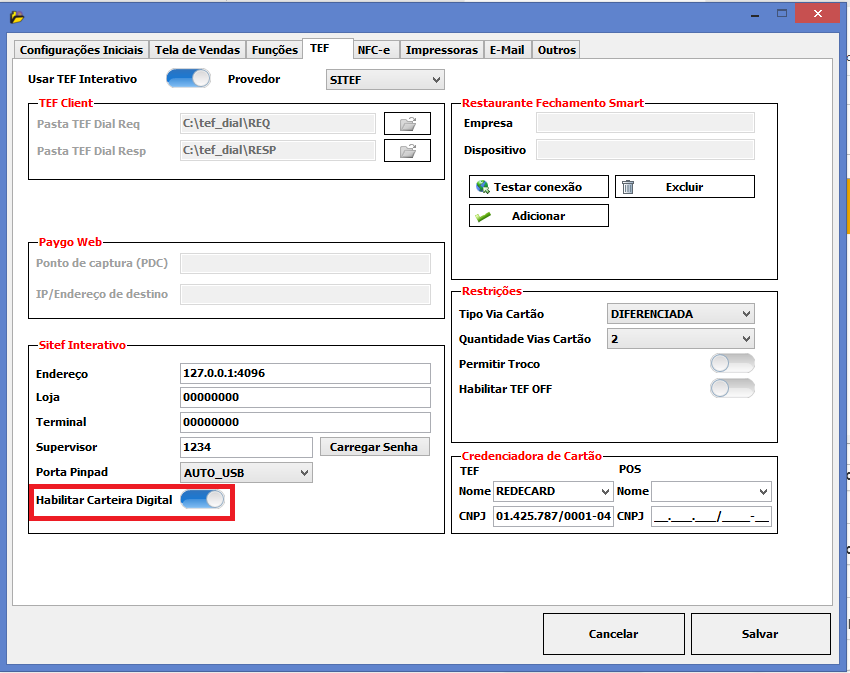
1- Acessar as configurações do PDV, ir na aba TEF e habilitar a configuração "Habilitar Carteira Digital", conforme imagem
2- Configurar o PDV normalmente e salvar configurações;
3- Fechar todo o PDV, abrir novamente pelo atalho da área de trabalho e logar no PDV
4- Após logar, acessar o menu Administrativo do TEF (Atalho F2 no Menu Principal do PDV) e realizar uma carga de tabelas para o pinpad
5- Acessar novamente o menu Administrativo do TEF e verificar se dentro do grupo "Cancelamento de Transação" irá aparecer a opção "Cancelamento Carteira Digital"
6- Iniciar uma venda direta, inserir itens e na tela de pagamento verificar se irá aparecer a forma de Pagamento "Carteira" (aparece abreviado, mas o nome completo é "Carteira Digital");
7- Finalizar a venda com a forma de Pagamento Carteira e verificar se no pinpad irá aparecer o QrCode para uso no aplicativo do PIX/carteira digital. Finalizar a transação efetuando o pagamento com a carteira digital.
8- Acessar o Menu Administrativo para realizar o cancelamento da transação da carteira digital, informando os dados solicitados na tela. O número do documento a ser cancelado foi salvo no campo "Bloquete" da tabela "Bloquetes"
Tags: pdv, softshop caixa, carteira digital, sitef, software express