
Como ativar e configurar o SAT A10 EPSON
Software: PDV - Softshop Caixa | Grupo: PDV
Solução
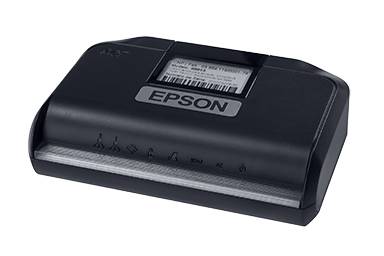
****Necessário instalar a versão 8.21.0.0 ou superior do Softshop Caixa (PDV), baixar do helptools
OBS: Para uso do SAT A10 é necessário o uso dois cabos de rede e um cabo USB. Um cabo de rede vem na caixa junto com o SAT A10
OBS2: Antes de iniciar a instalação e ativação, o equipamento já deve está vinculado no Sistema de retaguarda da SEFAZ (SGR-SAT)
OBS3: Antes de iniciar a instalação e ativação, possuir a Assinatura AC passada pelo apoio/Squad BackOffice
1- Conectar o equipamento ao computador através do cabo USB. Será criada uma unidade de armazenamento SAT-A10 (como pendrive)
2- Conectar uma ponta de um dos cabos de rede em uma das portas traseiras do equipamento e conectar a outra ponta do cabo de rede ao conector de rede do computador
3- Conectar a ponta do segundo cabo de rede na outra porta traseira do equipamento e conectar a outra ponta do cabo de rede ao roteador
4- Acessar a pasta criada no passo 1, acessar em seguida a pasta "Ativador" e executar como ADMINISTRADOR o arquivo Ativador SAT Setup.exe. Marcar as opções "Instalar Driver SAT" e "Instalar Ativador SAT". Caso não tenha instalado o JAVA JRE 8, marcar a opão "Instalar JRE 8". Clicar no botão "Instalar"
5- Aguardar a finalização da instalação
6- Ir na área de trabalho localizar e clicar no ícone "Ativador SAT"
7- Clicar em "Configurações da Rede", informar o código de Ativação (padrão 00000000). Na aba "Interface", definir o campo "Tipo de Interface" como Ethernet e nas abas "LAN", DNS e Proxy, configurar de acordo com a rede da empresa do cliente. Clicar em "Enviar Configurações"
8- Clicar no botão "Ativação SAT" e informar o CNPJ do Contribuinte e o código de Ativação SAT (padrão 00000000) e confirmar o código de ativação. No campo "tipo de certificado", deve ser selecionado o mesmo tipo informado na hora da vinculação no sistema de retaguarda da SEFAZ(SGR-SAT). Clicar no botão "Ativar". A ativação leva até 5 minutos para ser realizada.
9- Clicar em "Associar Assinatura", informar o CNPJ do Contribuinte, como CNPJ da Software House informar o CNPJ da Softcom (06220266000126), informar o código de ativação SAT (padrão 00000000) e a assinatura SAT obtida na "OBS3". Clicar no botão "Associar Assinatura" e aguardar conclusão
10- Acessar a aba "Teste SAT", informar o código de ativação (padrão 00000000) e realizar os testes dos botões "SAT" e "STATUS"
11- Na aba "SAT" do PDV, informar:
11.1- O CNPJ do contribuinte (definido no passo 8) e o código de ativação (definido no passo 7).
11.2- Informar a Assinatura do Aplicativo (definida no passo 9)
11.3- Informar a série, o número do caixa
11.4- Informar o fabricante "EPSON"
11.5- Clicar no botão "Carregar"
11.6- Informar a pasta de backup dos arquivos XMLs
11.7- Realizar as demais configurações do PDV normalmente.
12- Fechar o Software Ativador da EPSON
13- Mais detalhes, seguir o manual existente na pasta Manual (localizada dentro da pasta criada no passo 1)
Tags: epson, sat, pdv, sp, sat-a10, sata10, a10