
Como configurar, no Softshop Caixa (PDV), a integração com a plataforma de Delivery UaiRango
Software: PDV - Softshop Caixa | Grupo: PDV
Solução
OBS: Recurso disponível a partir da versão 8.23.2.0 do Softshop Caixa (PDV), baixar sempre do helptools.
OBS2: Para atender ao alto fluxo de rotinas realizadas quando ativada a integração com a plataforma UaiRango, realizar a instalação e configuração do banco de mesas MYSQL, (baixar o instalador SetupComanda do helptools).
OBS3:
3.1- Executar Atualizador de Objetos, módulo Padrão, baixar do helptools.
3.2- Cadastrar um produto para ser utilizado EXCLUSIVAMENTE como Taxa Adicional
3.2.1- A descrição sugerida é "Taxa Adicional Delivery"
3.2.2- Caso a memória fiscal do softshop não seja a nova, colocar "NN" no campo Situação, pois a mercadoria é não tributada
3.2.3- Em caso de memória fiscal nova do Softshop, se o regime tributário for Simples Nacional, colocar CSONSN 400;
3.2.4- Em caso de memória fiscal nova do Softshop, se o regime tributário for Normal ou Simples Nacional com excesso de sublimite de receita, colocar CST 41;
3.2.5- Deixar a alíquota de NFCe Zerada;
3.2.6- Deixar o produto com preço de venda zerado e definir como "Sim" o campo "Delivery_TaxaAdicional" em cadastro de mercadorias
3.3- Cadastrar um produto para ser utilizado EXCLUSIVAMENTE como Taxa Entrega, caso o produto não exista
3.3.1- A descrição sugerida é "Taxa Entrega"
3.3.2- Caso a memória fiscal do softshop não seja a nova, colocar "NN" no campo Situação, pois a mercadoria é não tributada
3.3.3- Em caso de memória fiscal nova do Softshop, se o regime tributário for Simples Nacional, colocar CSONSN 400;
3.3.4- Em caso de memória fiscal nova do Softshop, se o regime tributário for Normal ou Simples Nacional com excesso de sublimite de receita, colocar CST 41;
3.3.5- Deixar a alíquota de NFCe Zerada;
3.3.6- Deixar o produto com preço de venda zerado e definir como "Sim" o campo "TaxaEntrega" em cadastro de mercadorias
1- Acessar o portal onde ocorre o cadastro do cardápio: https://www.uairango.com/painel/0/login e acessar com as credenciais do cliente
2- No menu lateral localizar e expandir a opção "Estabelecimento", selecionar a opção Integração
2.1- Ativar a configuração "Deseja habilitar a API de integração com outros sistemas", conforme imagem abaixo:
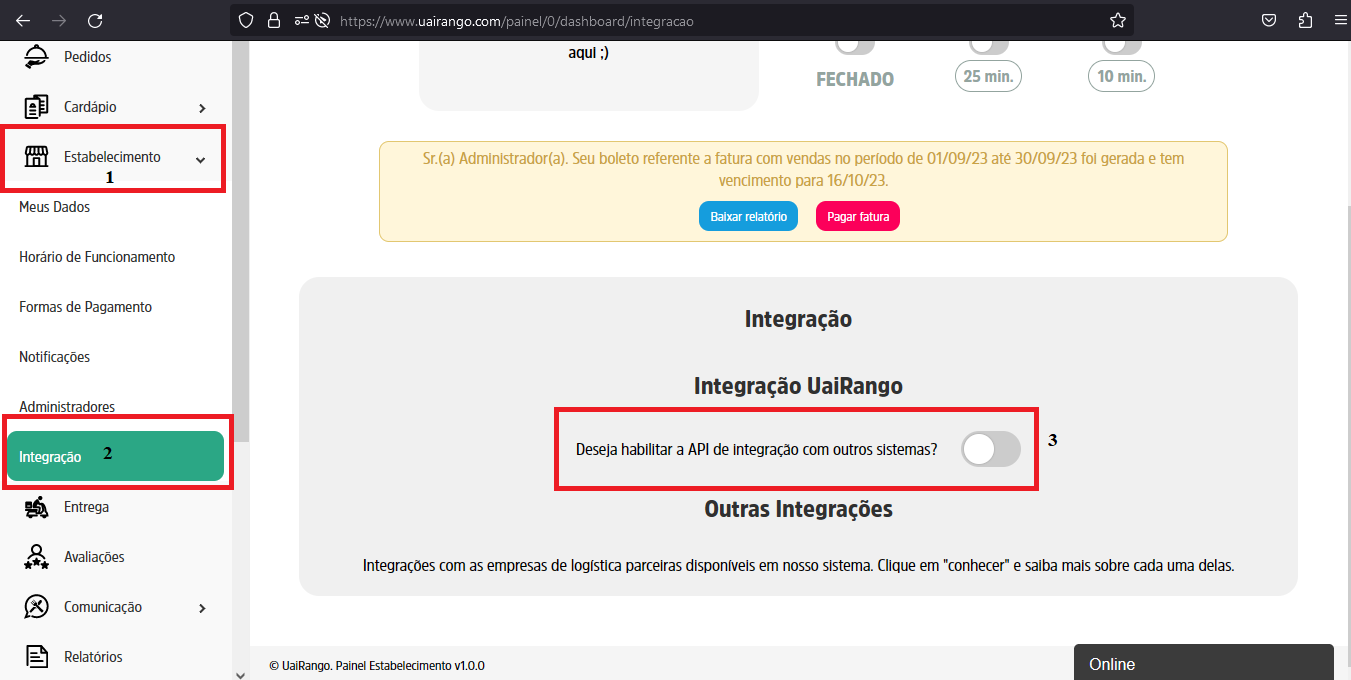
2.2- Copiar o token de vínculo
3- Baixar do helptools e instalar o PDV 8.23.2.0 ou superior
3.1- Habilitar a configuração "Utilizar Nova Tela de Delivery"
3.2- Localizar e acessar a aba "UaiRango",
3.3- Deixar a configuração "Ambiente de Testes" desativada, conforme imagem abaixo:
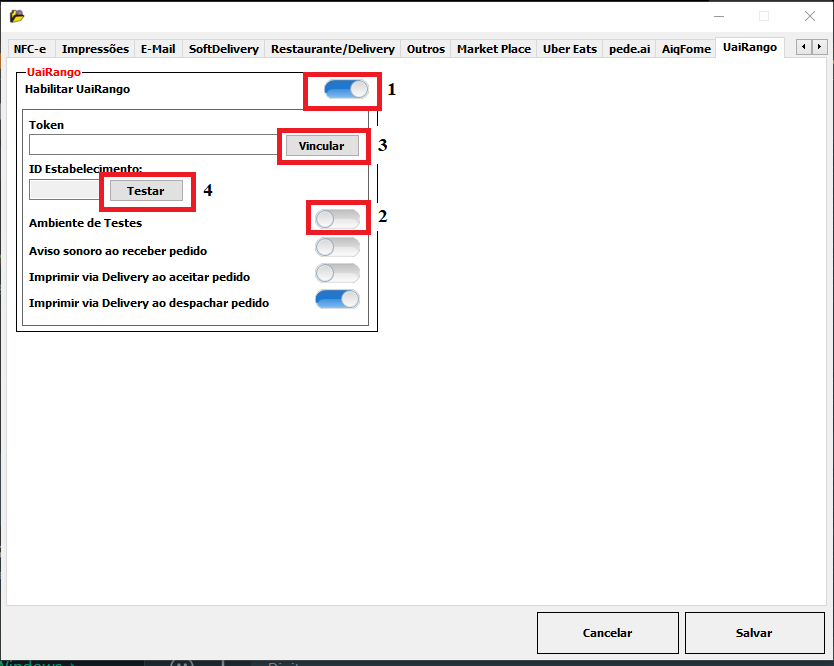
3.4- Colar no campo "Token" a informação copiada no passo 2.2 e clicar em vincular
3.5- Em seguida, clicar no botão "Testar"
3.6- Realizar as demais configurações no PDV e salvar
Tags: pdv, uairango, delivery, softshop caixa, integracao, integração