
MFe: Instalação
Software: PDV - Softshop Caixa | Grupo: PDV
Solução
Instalação
Driver MFe: Para facilitar a instalação e atualização dos componentes de software disponibilizados pela SEFAZ-CE, eles foram empacotados em uma única instalação chamada DRIVER MFE. Os componentes do Driver MFE são:
Biblioteca de Funções: É uma aplicação executada como um serviço que disponibiliza para o integrador todas as funcionalidades necessárias para a operação do Módulo Fiscal MFe padronizado assim toda a comunicação.
Monitor: Aplicação que informa, através de ícones na barra de status, a disponibilidade ou não de um Módulo Fiscal MFe e permite a visualização de algumas informações.
Comunicador: É uma aplicação executada como um serviço responsável por realizar a comunicação com o Módulo Fiscal.
MFe-Tools: É uma aplicação de teste para apoio na validação dos componentes do Driver MFe.
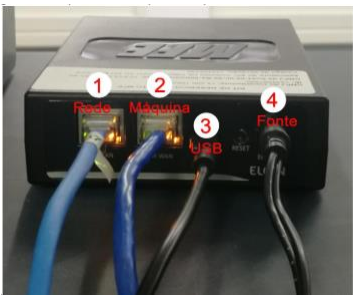
Primeiro passo é conectar o aparelho MFe na máquina onde será usado
1 - Cabo de rede
2 - Cabo de rede sai do aparelho MFe e vai para a máquina (Computador)
3 - Cabo USB Sai do aparelho e vai para a máquina
4 - Fonte de energia sai do aparelho e vai pra máquina
Driver de comunicação USB - SERIAL
Driver responsável por permitir a conversão do dispositivo USB, ao qual o Módulo Fiscal MFe está conectado, em interface serial conforme o sistema operacional do PDV e disponibilizá-la para uso pelo serviço Comunicador.
Exemplos de portas seriais: COM11 (Windows)
O programa instalado do DRIVER MFE instalará automaticamente todos os seus componentes e configurará o sistema operacional PDV para executar os serviços e aplicações necessárias.
Antes da sua instalação deve-se:
Instalar o driver de comunicação USB-SERIAL disponibilizado pelo Fabricade do MFe.
Confirmar a existencia de uma nova porta serial disponível quando o MFe está conectado.
Obs: De acordo com as configurações de segurança e atualizações do Windows em uso, algumas janelas podem não ser exibidas por serem automaticamente aceitar pelo sistema, neste caso ignore o passo em questão.
A seguir são descritos os passos para a instalação do Driver MFe para o Windows:
- Execute o arquivo de instalação do DRIVER MFe.
- Caso o Windows exiba uma janela perguntando " Deseja permitir que o programa de um fornecedor desconhecido faça alterações nesse computador", confirme a execução.
- Será exibida a tela de boas vindas, clique no botão "Avançar".
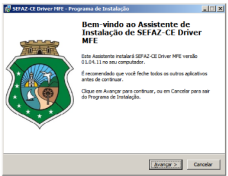
O instalador copiará os arquivos necessários conforme apresentado a figura abaixo: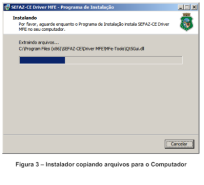
No termino da instalação, será exibido o arquivo readme.txt, que contém instruções de configuração do Driver MFe.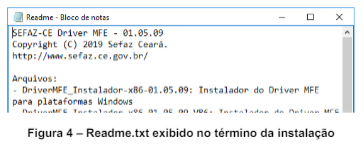
Obs: Alguns Antivirus, tais como o Norton Security, podem reconhecer o Monitor do Driver MFe como um Virus. Nesse caso poderá ser solicitada uma ação ao usuário para permitir que o Monitor execute. Ao fim da instalação será executado automaticamente o Monitor MFe que aparecerá em sua barra de status.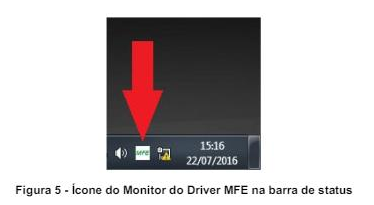
Neste momento todos os softwares para uso do MFE foram instalados:
- O Serviço Biblioteca de Funções foi instalada
- O Monitor é mostrado na barra de Status
- O Serviço Comunicador já está em execução.
Obs:
- De acordo com as configurações de segurança e atualizações do Windows em uso, algumas janelas podem não ser exibidas por serem automaticamente aceitas pelo sistema, neste caso ignore o passo em questão.
- Alguns antivírus como o Norton Security, podem reconhecer o Monitor do Driver MFE como um vírus. Neste caso poderá ser solicitada uma ação ao usuário para permitir que o Monitor execute.
Tags: instalação, mfe