
Como configurar a integração com a plataforma de Integração Quero Delivery no Softshop Caixa (PDV).
Software: PDV - Softshop Caixa | Grupo: PDV
Solução
Requisitos:
Softshop Caixa PDV versão 8.31.0.0 ou superior
Banco de Mesas MYSQL instalado e configurado
Observações:
OBS: A integração do PDV com o Quero Delivery está disponível a partir da versão 8.31.0.0 do Softshop Caixa (PDV), baixar sempre do helptools
OBS2: O cancelamento de pedidos com status em preparo, em trânsito (saiu para entrega) e pronto para retirada deve ser realizado no Gestor de Pedidos do Quero Delivery, pois o Quero Delivery não permite cancelamento via integração, apenas via Gestor de Pedidos do Quero Delivery
OBS3: Rotina de identificar o cliente no delivery pelo CPF Cadastrado: Atualmente o CPF do cliente final não está sendo retornado via integração e não tem previsão para ser enviado, dessa forma não será possível localizar e identificar o cliente, gerando cliente consumidor para a venda enviada para o retaguarda (exceto se for informado o cliente na hora da finalização da venda)
OBS4: O valor do desconto concedido via cupom de desconto no momento da realização do pedido não retorna via integração. Caso algum cliente cobre deverá ser instruído a cobrar que o Quero Delivery nos disponibilize tal informação na API.
OBS5: Instruir o cliente a não habilitar o agendamento de pedido no portal Quero Delivery, uma vez que os campos não são corretamente retornados para a integração.
OBS6: Atualmente não retorna no JSON de pedidos se foi utilizado recurso de Quero Log e já possui entregador definido e não tem previsão de implementação. Dessa forma, no PDV irá solicitar entregador, mesmo com a utilização do recurso do Quero Log do Quero Delivery
Importante!
A integração não permite cancelamento de pedidos via API; o cancelamento deve ser feito no Gestor de Pedidos do Quero Delivery.
Configuração do PDV e Integração
1. Executar Atualizador de Objetos, módulo Padrão, baixar do helptools.
2. Cadastrar um produto para ser utilizado EXCLUSIVAMENTE como Taxa Adicional.
2.1. A descrição sugerida é Taxa Adicional Delivery.
2.2. Caso a memória fiscal do softshop não seja a nova, colocar NN no campo Situação , pois a mercadoria é não tributada.
2.3. Em caso de memória fiscal nova do Softshop, se o regime tributário for Simples Nacional, colocar CSONSN 400.
2.4. Em caso de memória fiscal nova do Softshop, se o regime tributário for Normal ou Simples Nacional com excesso de sublimite de receita, colocar CST 41.
2.5. Deixar a alíquota de NFCe Zerada.
2.6. Deixar o produto com preço de venda zerado e definir como Sim o campo Delivery_TaxaAdicional em cadastro de mercadorias.
3. Cadastrar um produto para ser utilizado EXCLUSIVAMENTE como Taxa Entrega, caso o produto não exista.
3.1. A descrição sugerida é Taxa Entrega.
3.2. Caso a memória fiscal do softshop não seja a nova, colocar NN no campo Situação , pois a mercadoria é não tributada.
3.3. Em caso de memória fiscal nova do Softshop, se o regime tributário for Simples Nacional, colocar CSONSN 400.
3.4. Em caso de memória fiscal nova do Softshop, se o regime tributário for Normal ou Simples Nacional com excesso de sublimite de receita, colocar CST 41.
3.5. Deixar a alíquota de NFCe Zerada.
3.6. Deixar o produto com preço de venda zerado e definir como Sim o campo TaxaEntrega em cadastro de mercadorias.
4. Caso o banco de mesas do cliente seja ACCESS, será necessário realizar a atualização para o banco de mesas da pasta de arquivos de programas do PDV, devido a criação de novos campos. Por conta disto, todas as mesas e deliverys não finalizados devem ser fechados antes da atualização do banco de mesas, para evitar perda de dados. Após realizar o fechamento das mesas e dos deliverys, realizar a instalação e configuração do banco de mesas MYSQL, (baixar o instalador SetupComanda do helptools) para atender ao alto fluxo de rotinas realizadas quando ativada a integração com o Quero Delivery.
5. Realizar a instalação e configuração do banco de mesas MYSQL, (baixar o instalador SetupComanda do helptools) para atender ao alto fluxo de rotinas realizadas quando ativada a integração com o Quero Delivery.
6. Acessar o portal do parceiro no Quero Delivery (https://parceiros.quero.io/ (Clique aqui)) e realizar o login com as credenciais do cliente.
7. Localizar a opção Suporte (Outros > Suporte), clicar e escolher a opção desejada para atendimento.
7.1. No atendimento, informar que deseja ativar a integração com o PDV da Softcom Tecnologia e solicitar:
7.1.1. PlaceID.
7.1.2. Token.
8. Instalar o PDV 8.31.0.0 ou superior, baixar sempre do helptools.
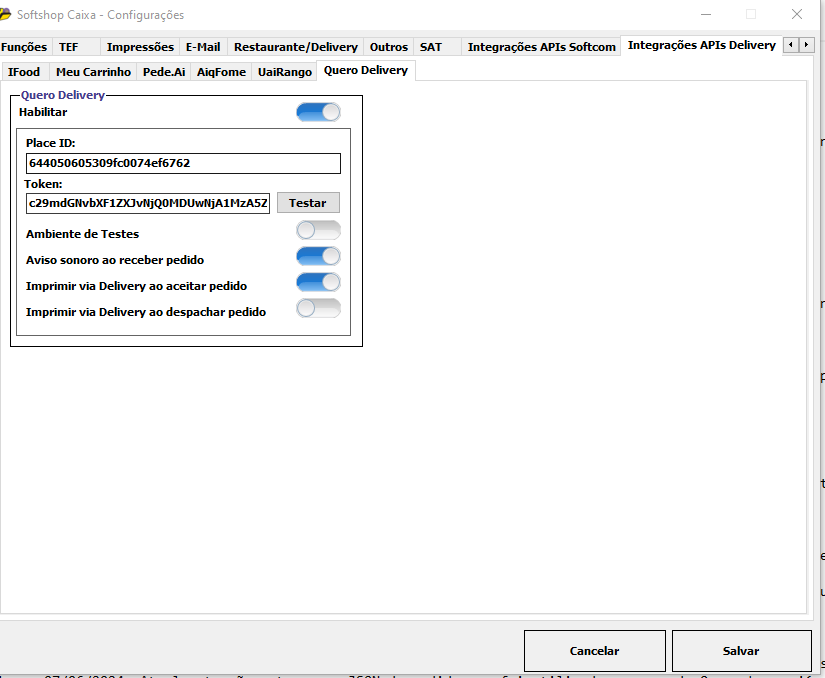
9. Acessar as configurações do PDV, ativar a configuração Delivery (Configurações Iniciais > Delivery), localizar a aba Integrações APIs Delivery, acessar a aba Quero Delivery e:
9.1. Ativar a opção Habilitar.
9.2. Informar o PlaceID obtido no passo 7.1.1.
9.3. Informar o Token obtido no passo 7.1.2.
9.4. Não marcar a opção Ambiente de Testes e clicar em Testar.
Imagem de exemplo:
10. Realizar as demais configurações do PDV e salvar configurações.

Como Solicitar a Revisão ou Criação de FAQs?
Acesse o fluxo de aprovação FAQ 6729 - Softcom > FAQ: Como se dará o fluxo (Diagrama) de renovação da base de conhecimento? (Clique aqui)
Tags: pdv, quero delivery, integração, integracao, softshop caixa