
Smart > Configuração: Como habilitar TEF no dispositivo Fiserv (Bin, Sicredi, Azulzinha Caixa)
Software: PDV - Softshop Caixa | Grupo: PDV
Solução
Sintoma: Recentemente foi finalizada a integração com a Fiserv, adquirente que contempla as empresas Caixa, Bin e Sicredi. Para fazer uso da aplicação nos dispositivos, devemos realizar a configuração do TEF, semelhante ao antigo processo de configuração com o TEF Sitef. Siga os passos abaixo:
- Solução:
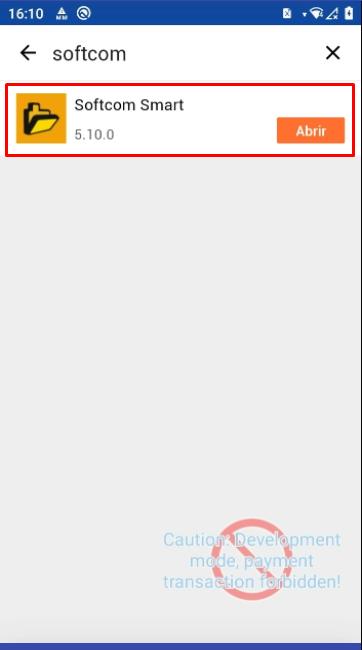
- 1. Primeiramente, devemos procurar na loja de aplicativos do dispositivo, as aplicações Softcom Smart e M-sitef e realizar a instalação.
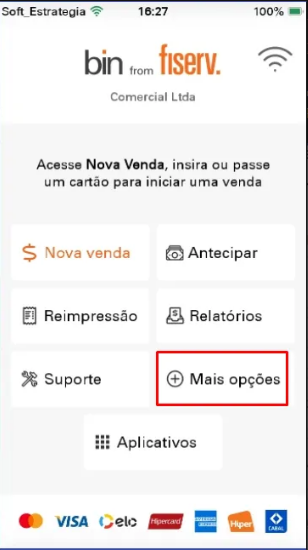
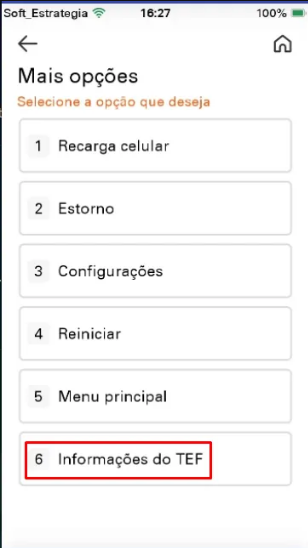
- Depois de instalar as aplicações, iremos realizar o cadastro do TEF no dispositivo. Acessando: Mais opções >6 - Informações do TEF>Cadastro TEF> em seguida preencher o CNPJ (com o CNPJ do cliente).
Obs: só é possivel no momento realizar essa configuracao e usar os dispositivos integrados com a Fiserv em clientes PJ , caso o cliente seja PF e use o CPF a integracao automatica nao irá funcionar, sendo necessario entrar em contato com o suporte da integradora pra que seja possivel coletar a informacao da Loja do cliente.
- Depois de instalar as aplicações, iremos realizar o cadastro do TEF no dispositivo. Acessando: Mais opções >6 - Informações do TEF>Cadastro TEF> em seguida preencher o CNPJ (com o CNPJ do cliente).
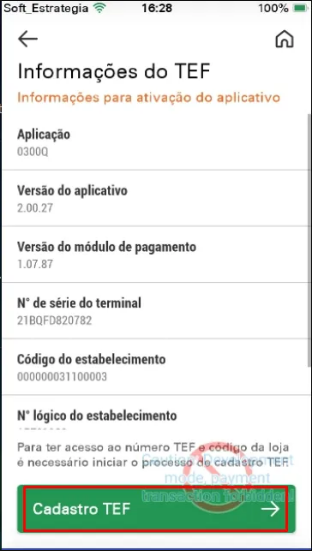
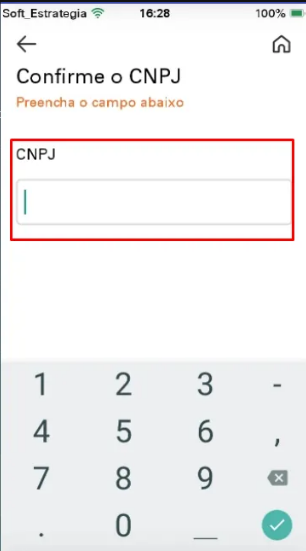
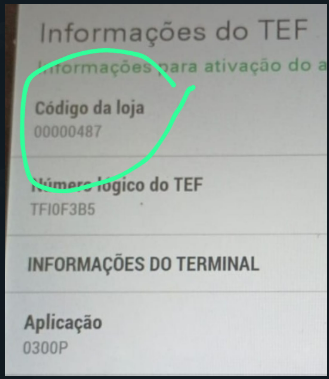
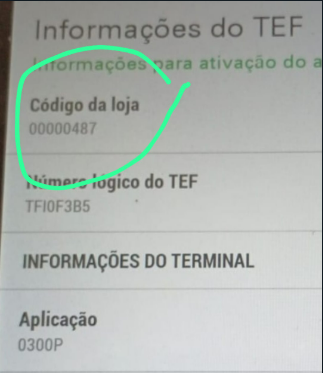
- Apos informar o CNPJ e confirmar na tela de Informacoes sobre o TEF, será feito o processo de ativacao do TEF e logo apos irá aparecer 2 novos campos, que sao Código da Loja e Numero Lógico do TEF.
**
- Apos isso vincular o dispositivo ao ERP seja ele Softcomshop ou Softshop logar com o usuario desejado no smart e acessar as Configuracoes > TEF.
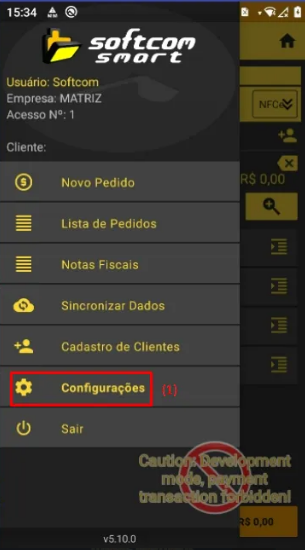
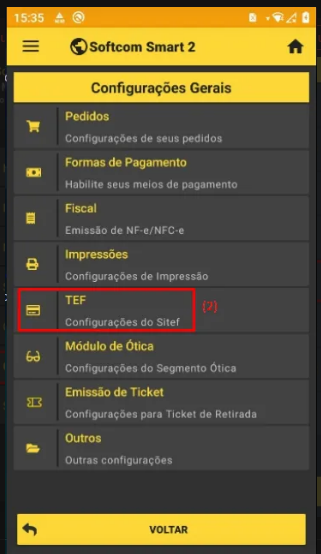
- Apos isso vincular o dispositivo ao ERP seja ele Softcomshop ou Softshop logar com o usuario desejado no smart e acessar as Configuracoes > TEF.
- Ao acessar a tela de TEF, ira encontrar a opcao de selecionar a adquirente. Onde nesse primeiro momento iremos selecionar a opcao Fiserv.
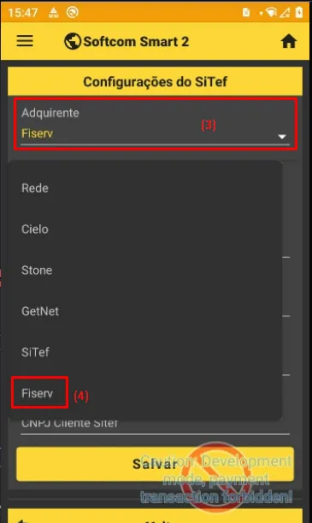
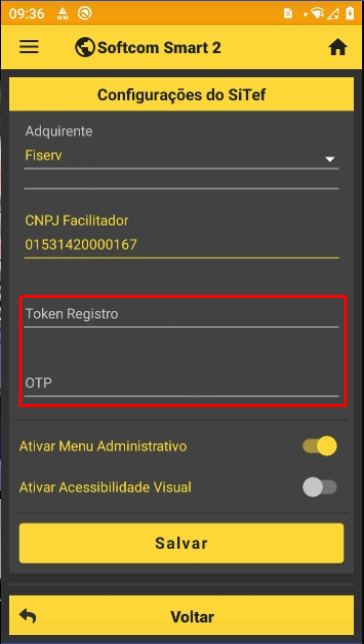
- Assim que for selecionado a adquirente Fiserv seram listadas as informacoes que precisam ser preenchidas para que seja possivel usar a integracao.Sendo elas:
- 6.1. Selecione: Ao abrir serao listadas as adquirentes que a Fiserv comtempla, Bin, Caixa ou Sicredi. Selecione a que o cliente irá utilizar. No exemplo estaremos configurando a Bin.
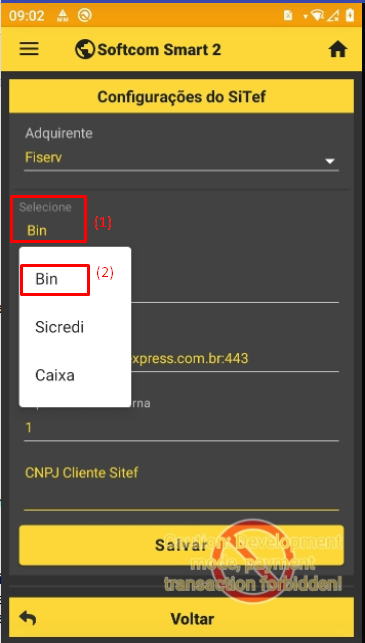
- 6.2. Código da Loja: Esse campo será preenchido com o código da loja retornado ao realizar o cadastro do TEF no passo 3. O código da loja poderá vir no formato apenas de numeros ou TFIxxxxx.
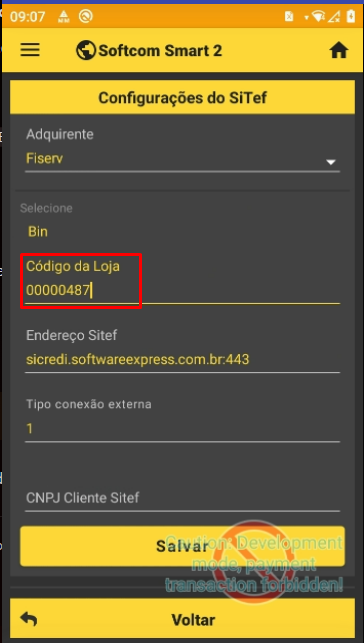
6.3. Endereco Sitef: Essa informacao será preenchida automaticamente ao selecionar a adquirente do cliente no passo 6.1. Esse endereco corresponde ao servidor de producao das adquirentes. Sendo eles:
binpos.softwareexpress.com.br:443
sicredi.softwareexpress.com.br:443
caixapos.softwareexpress.com.br:443
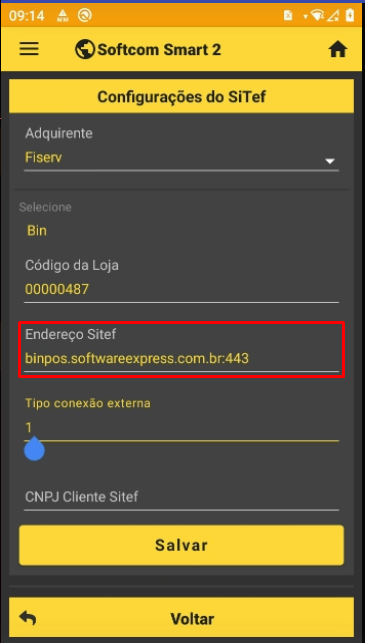
- 6.4. Tipo de conexao externa: aqui será selecionado o tipo de conexao, preencher com o valor "1" pra uso do wi-fi.
Obs: Caso seja optado por usar a conexao por chip, será necessario solicitar a liberacao do dominio na empresa responsavel e preencher o tipo de conexao com o valor "0". É necessario também alterar o endereco sitef para os enderecos de producao para comunicao. Sendo eles:
Conexões com chip Lyra
* Bin: 192.168.102.1:33137 * Sicredi: 192.168.102.1:33121 * Caixa: 192.168.102.1:33124- Conexão com chip Algar
* Bin: 172.25.42.233:17023


* Sicredi: 172.25.42.233:17024


* Caixa: 172.25.42.233:17025
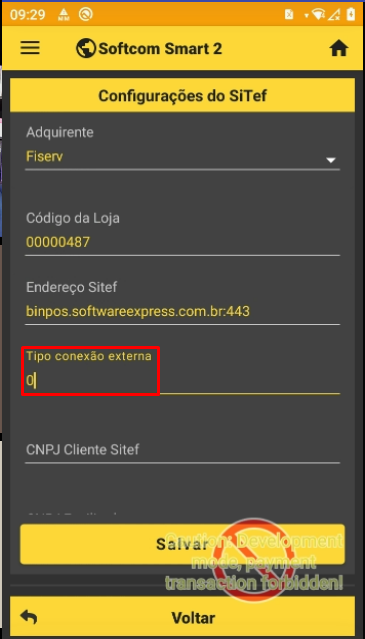
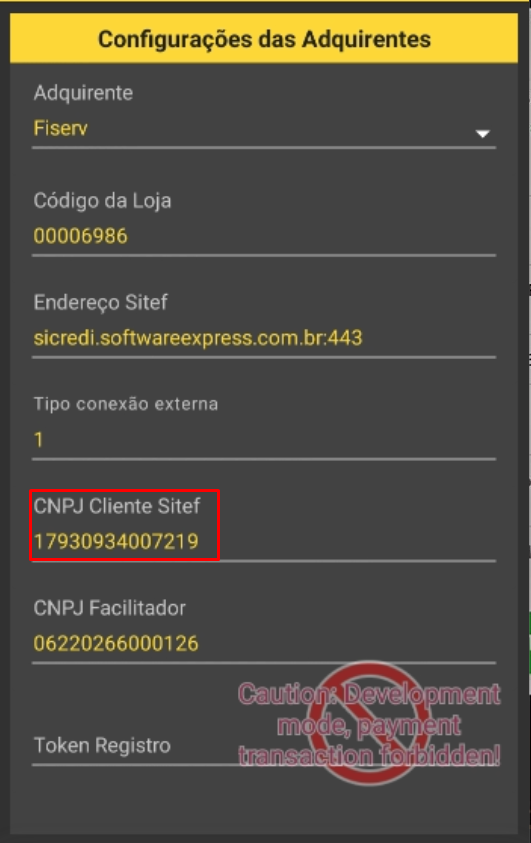
6.5. CNPJ Cliente Sitef: Já nessa informacao deverá ser preenchida com o CNPJ do Cliente.
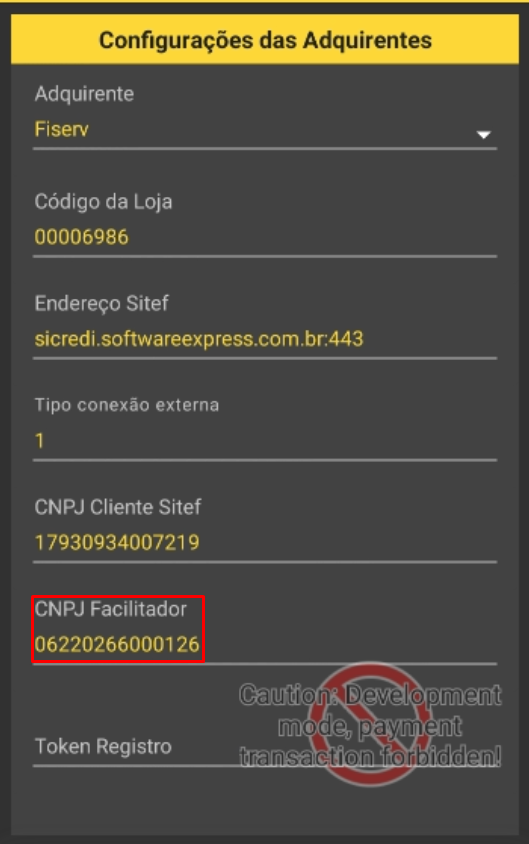
- 6.6. CNPJ Facilitador: Essa informacao deverá ser preenchida com o CNPJ da Softcom 06.220.266/0001-26.
- 6.7. As Informacoes de Token Registro e OTP no momento nao tem a necessidades de serem preenchidas, por isso pode-se deixar em branco.
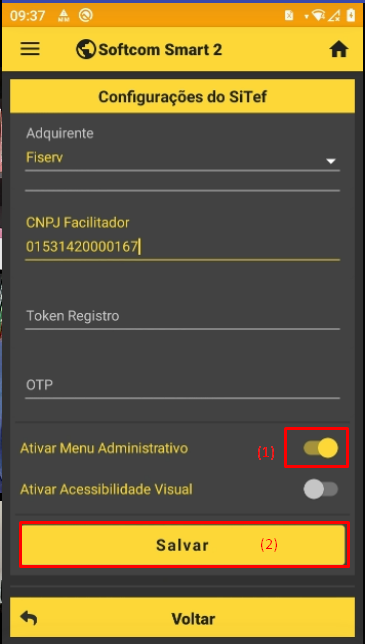
- 6.8. Ativar Menu Administrativo: Ativar a flag e em seguida Salvar.
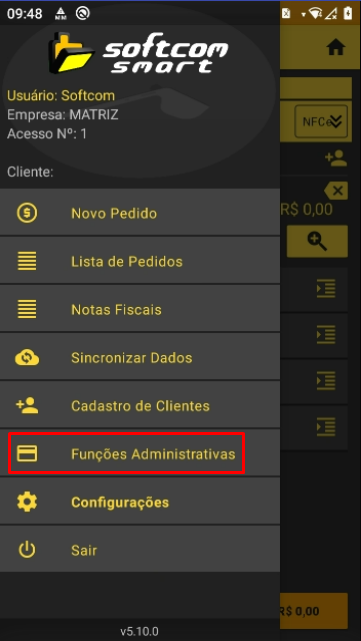
- Apos Salvar, voltar pra o menu o Smart e clicar na nova opcao "Funcoes Administrativas".
- Em seguida será aberto a interface do m-Sitef Novo e nessa interface deverá ser selecionado a opcao teste de conexao.
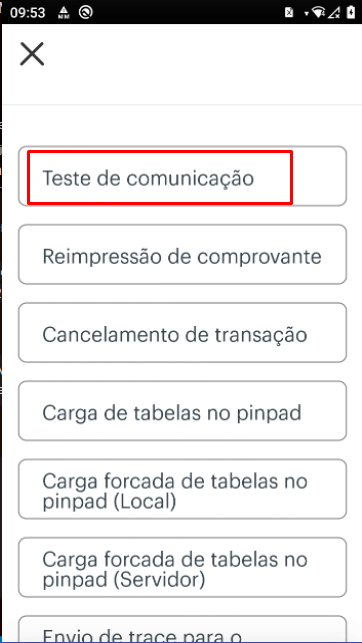
- Após isso confirmar o teste de conexão com o servidor de produção da Bin.
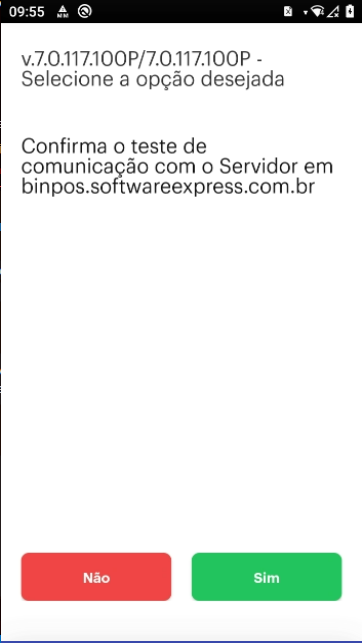
- Ao confirmar irá ser feito um load e retornar a mensagem de que o servidor está ativo, caso retorne a mensagem de que não há conexão com o sitef, revisar a configuração feita nos passos anteriores.
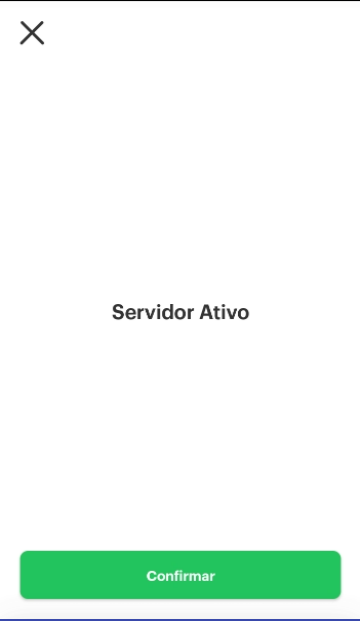
- Com o retorno "Servidor ativo" o dispositivo já estará configurado para ser utilizado em produção e já poderá ser feito um teste de validação.

Como Solicitar a Revisão ou Criação de FAQs?
Acesse o fluxo de aprovação FAQ 6729 - Softcom > FAQ: Como se dará o fluxo (Diagrama) de renovação da base de conhecimento? (Clique aqui)
Tags: fiserv, caixa, sicredi, smart, tef